
本译文由机器翻译,尚未经过审校。
本页的屏幕快照显示的是英文版 App。
顶部工具栏
顶部工具栏包含你处理每张照片时都会用到的控制项:缩放、显示模式、工作区、显影滑块和存储。它始终位于窗口顶部,无法隐藏。

工具栏上有什么
| # | 控制项 | 用途 |
|---|---|---|
| 1 | 快速设置(齿轮) | Raw 打开选项和几项系统设置。见下文。 |
| 2 | 打开照片… | 从磁盘打开照片。⌘O(Ctrl+O)。 |
| 3 | Radiant Flow | 打开 Radiant Flow 来浏览照片和挑片。⇧⌘O(Ctrl+Shift+O)。 |
| 4 | 商店 | 打开 App 内商店,获取 Looks、显影集合、配方和工作流程。⌥⌘B(Ctrl+Shift+B)。 |
| 5 | 缩放 | 缩小、缩放级别和放大 |
| 6 | HDR 角标 | 仅当照片含有 sRGB 之外的颜色时才出现,因此上图中没有它的标记 |
| 7 | 预览质量 | 性能或高保真 |
| 8 | 显示模式 | 仅编辑后、编辑前/后和分割 |
| 9 | 审阅照片 | 打开审阅,用于留用和排除照片。按 R。 |
| 10 | 裁剪与拉直、像素镜、颜色取样器 | 按 C、`(反引号)和 I |
| 11 | 工作区 | 选择右侧面板显示哪些工具 |
| 12 | 显影和颜色分级 | 按比例调整编辑的全局滑块 |
| 13 | 撤销、重做、重置、全部存储和存储 | 逐步浏览编辑、重新开始或存储 |
窗口较窄时,有些控制项会收起。预览质量按钮最先收起,然后是颜色分级和全部存储。在最窄的窗口中,审阅照片和颜色取样器也会收起。全部存储选项会移到存储箭头菜单中。菜单和快捷键仍然可用。
快速设置
点按齿轮可打开快速设置。
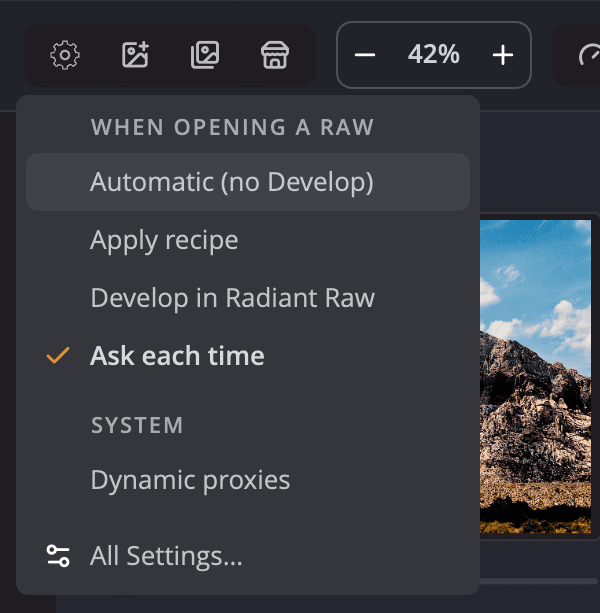
- 打开 Raw 时用于选择打开 Raw 文件时的操作:自动(不进入显影)、应用配方、在 Radiant Raw 中显影或每次询问。只有安装了 Radiant Raw 时才会显示在 Radiant Raw 中显影。在 Radiant Raw 激活之前,它带有一把锁,选取它会打开 Radiant Raw,以便你激活它。开启应用配方时,其后会出现配方列表。
- 系统包含动态代理。开启后,Radiant Photo 会先绘制快速预览,然后再将其细化。
- 所有设置…会打开设置窗口。
缩放
- 点按缩小或放大,或按 ⌘− 和 ⌘=(Ctrl+− 和 Ctrl+=)。
- 点按缩放级别可在适合屏幕和 100% 之间切换。⌘0(Ctrl+0)的作用相同。
- 按 Z 让照片适合窗口,按 ⇧Z 填满窗口,按 ⌘1(Ctrl+1)显示为 100%。
放大到超过“适合”时,画布右下角会出现一张整张照片的小地图,你正在查看的部分以你的强调色勾勒出来。将指针指向它,它就会变大。在其中按下或拖动即可在照片中移动。在“适合”时它会消失。两个视图并排显示时,或 HDR 照片以完整 HDR 显示时,它也不会显示。左侧面板中的导航器起着同样的作用。
当放大的照片遮住照片右下角的两个小胶囊(相机读数和缩放胶囊,而不是工具栏中的缩放)时,它们会滑到画布的底边,小地图则位于它们上方。当你回到“适合”时,它们会恢复原位。开启减弱动态效果时,它们会立即移动。
预览质量和 HDR
性能 — 8 位画布可以快速绘制照片。高保真 — 浮点画布、广色域和 HDR会在能够显示的显示器上显示 sRGB 之外的颜色和 HDR 高光。按 ⇧⌘H(Ctrl+Shift+H)即可切换。将指针悬停在任一按钮上,即可查看为什么它在这张照片上可能看不出差别。
当照片含有 sRGB 之外的颜色时,会出现 HDR 角标。它的工具提示会告诉你这些颜色是否到达了你的显示器。点按它即可在 HDR 和标准预览之间切换。
显示模式
| 模式 | 快捷键 | 你会看到 |
|---|---|---|
| 仅编辑后 | ⌥1(Alt+1) | 全尺寸显示你的编辑 |
| 编辑前/后 | ⌥2(Alt+2) | 原始照片和你的编辑并排显示 |
| 分割 | ⌥3(Alt+3) | 一张照片,分隔线一侧是原始照片,另一侧是你的编辑 |
再次点按编辑前/后或分割,或再次按其快捷键,即可在水平和垂直布局之间切换。在任何模式下,按住 Space 即可查看原始照片。请参阅比较编辑前后。
审阅照片的说明见审阅照片,像素镜的说明见像素镜,颜色取样器的说明见颜色取样器。HDR 角标和预览质量的说明见HDR 照片。
工作区菜单
工作区按钮显示当前工作区。点按它可选取其他工作区,或使用管理工作区…、重置专业、单独模式和仅显示启用的工具。请参阅使用工作区。
显影和颜色分级滑块
显影会一起加强或减弱自动的影调、颜色和细节校正。颜色分级在应用了 Look 时出现,用于更改它的强度。请参阅显影和颜色分级滑块。
撤销、重做和重置
- 撤销 ⌘Z(Ctrl+Z)和重做 ⇧⌘Z(Ctrl+Y)可逐步浏览你对这张照片所做的更改。
- 重置按钮重置为工作流程默认值会再次检测照片的场景,并应用你的工作流程为其选取的配方。你的手动更改会被替换。
存储和全部存储
每个存储按钮都有两个部分。点按主体部分即可存储。点按箭头可查看更多选项。
| 按钮 | 主体部分 | 箭头菜单 |
|---|---|---|
| 存储 | 使用你上次使用的设置存储这张照片。第一次存储时会打开存储对话框。 | 存储并设定选项…、存储为 JPEG、存储为 PNG、存储为 16 位 TIFF、存储为 16 位 PNG |
| 全部存储 | 为所有打开的照片打开一个存储对话框 | 使用选项全部存储…、全部存储为 JPEG、全部存储为 PNG |
全部存储为 JPEG和全部存储为 PNG会跳过对话框,使用你在设置 > 文件中的导出默认设置。开启选片时,全部存储会显示为存储选片,并且只存储这些照片。
提示
要再次查看完整的存储对话框,请选取文件 > 存储并设定选项…或按 ⇧⌘S(Ctrl+Shift+S)。