
本译文由机器翻译,尚未经过审校。
本页的屏幕快照显示的是英文版 App。
显影和颜色分级滑块
显影和颜色分级滑块只需一次移动就能按比例调整你的整体编辑。它们专为最后一遍调整而设计:在 Radiant Photo 已完成的效果基础上稍微多一点或少一点。你可以在顶部工具栏的右侧找到它们。

| # | 控制项 | 范围 | 用途 |
|---|---|---|---|
| 1 | 显影 | 0 到 200(默认 100) | 一起加强或减弱自动校正 |
| 2 | 显影数值 | 当前位置。100 表示不做更改。 | |
| 3 | 颜色分级 | 0 到 200 | 所应用 Look 的强度 |
| 4 | 颜色分级数值 | 与颜色分级面板中的强度数值相同 |
显影
向左拖动显影可减弱编辑,向右拖动可加强编辑。设为 0 时,它控制的校正会完全淡出。设为 200 时,有些校正会达到其全部强度,例如增强。其他校正只会达到一部分,各自按自己的幅度变化。双击滑块可将其恢复为 100。
显影会一起调整以下校正:
- 智能编辑中的增强
- 自动影调工具
- 颜色工具,包括天空调色和植物调色
- 肤色校正
- 细节中的锐化和降噪
它不会调整效果、人像工具、智能编辑中的颜色、Look 或最终修饰工具中的滑块。
高于 100 时,可能使颜色偏移的工具会保持不动。只有在淡出的一侧才会调整它们。这样即使你大幅加强,皮肤和天空也不会变成奇怪的颜色。
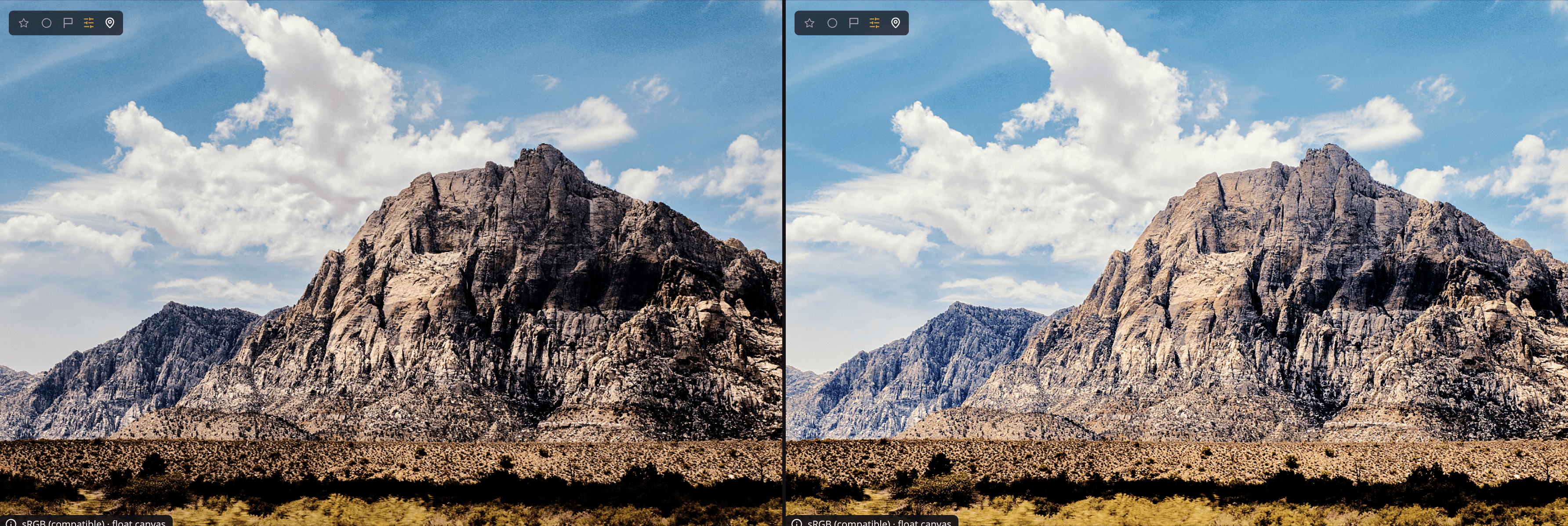
手动编辑工具时
如果你在移动显影之后更改某个工具,滑块会保持在原位。该位置会成为新的起点,因此从那里移动显影会按比例调整你的新编辑。两端不会改变:0 始终完全淡出,200 始终是最强的设置。
让滑块更柔和
在设置 > 通用中,显影滑块有一个柔和度设置,范围为 1.0 到 3.0(默认 1.8)。数值越高,滑块中段的变化越平缓,便于更精细地控制。两端保持不变。
颜色分级
颜色分级只在照片应用了 Look 时才会出现。它设置 Look 的强度,与颜色分级面板中的强度数值相同。
- Look 从 75 开始。黑白 Look 从 100 开始。
- 向左拖动可减弱 Look,向右拖动可加强 Look,最高可达 200。
- 双击滑块可恢复到该 Look 的初始强度。
窗口变窄时,颜色分级会最先收起。显影始终保留。
提示
先把照片调整到你喜欢的样子,最后再使用显影。调整过程中可按住 Space 与原始照片进行比较。