
本译文由机器翻译,尚未经过审校。
本页的屏幕快照显示的是英文版 App。
降噪
降噪可以去除高 ISO 设置、小尺寸传感器和高强度 JPEG 压缩带来的颗粒和彩色斑点。它通常能让照片干净两到三档,因此 ISO 1600 拍摄的照片看起来更接近ISO 200 或 400。你可以在细节面板中锐化的正下方找到它。

开启降噪
- 打开细节面板(按 D)。
- 选择降噪复选框。
对大多数照片来说,这样就够了。如果想先检查照片是否有噪点,请运行详细扫描(见下文)。它会告诉你是否发现了噪点;如果发现了,还会为它选择一种方法。
让 Radiant Photo 选择方法
不同类型的照片有不同类型的噪点。详细扫描会分析你的照片,并推荐最适合它的方法。
- 点按详细扫描。扫描进行时,按钮上会显示正在扫描…。
- 阅读按钮下方的结果。它会显示“检测到噪点 — 推荐:”后面跟着一种方法,或者显示未检测到噪点。
- 如果发现了噪点,推荐的方法已经被选中。要尝试其他方法,请点按任何未变灰的方法。
扫描后,不适合这张照片噪点的方法会变灰,有时会同时有好几个:当扫描推荐手机相机时,默认、人像和夜景可能全部变灰。将指针悬停在其中一个上即可查看原因。更改照片后要再次扫描,请点按重新扫描。
自己选择方法
| 方法 | 最适合 |
|---|---|
| 默认 | 大多数相机照片。强效、可靠的设置。 |
| 人像 | 人物。去除较大的噪点和瑕疵,同时保持皮肤自然,绝不会显得像塑料。 |
| 夜景 | 带有明亮且细节丰富区域的暗场景,这类场景的阴影中会出现色块和色带。 |
| 手机相机 | 大多数手机照片的颗粒感。 |
| 最强 | 最大程度的降噪。请谨慎使用,因为它可能会柔化精细细节。 |
微调
| 滑块 | 范围 | 用途 |
|---|---|---|
| 强度 | −30 到 +30(默认 0) | 去除比该方法自身设置更多或更少的噪点。 |
| 细节 | −5 到 +5(默认 0) | 在平滑度和纹理之间取得平衡。向右移动可保留更多精细细节。 |
即使强度为 0,你选择的方法也已经在起作用。
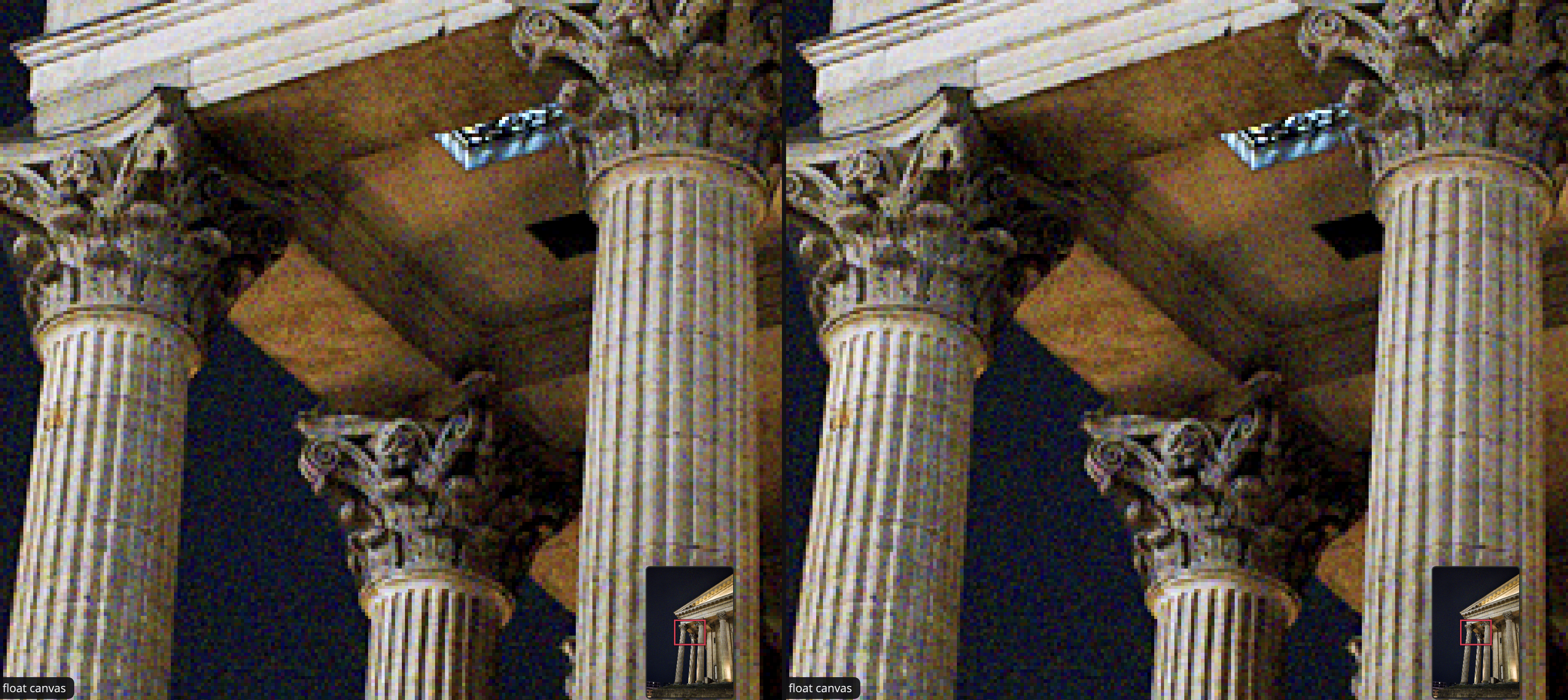
提示
请在 100% 下判断噪点。按 ⌘1(Windows 上为 Ctrl+1)放大,然后按住 Space 查看原始照片。
手动降噪
如需直接控制,请使用对焦页面上的手动降噪。它使用自己的滑块,而不使用上面的扫描和方法。
| 滑块 | 范围 | 用途 |
|---|---|---|
| 数量 | 0 到 100(默认 50) | 要去除多少噪点 |
| 半径 | 0.5 到 8(默认 2.0) | 要处理的噪点颗粒大小 |
| 细节 | 0 到 100(默认 50) | 要保护多少精细细节 |
预设菜单提供了几个起点:轻度、中度、强力、JPEG 清理和高 ISO。选取将当前设置存储为…可保留你自己的设置。