
本译文由机器翻译,尚未经过审校。
本页的屏幕快照显示的是英文版 App。
质感
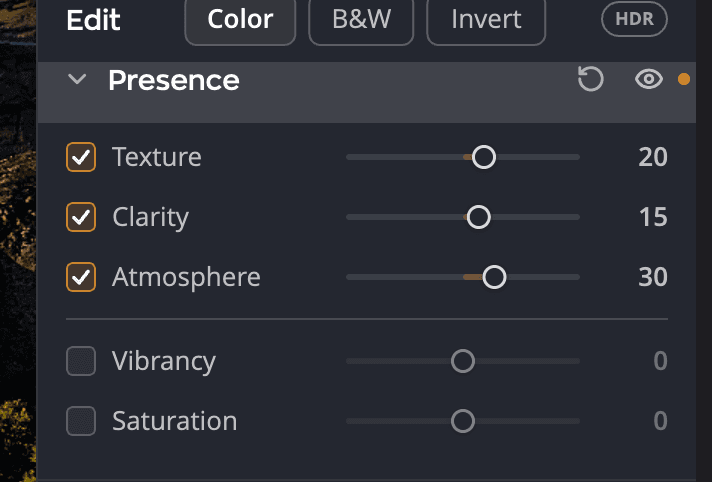
质感决定照片给人的感觉:它的清晰感、纵深感和朦胧感。纹理、清晰度和氛围分别作用于不同尺度的细节,另外两个滑块用于调整色彩强度。你可以在右侧面板中曲线的下方找到质感。
开启工具
- 在右侧面板中展开质感。
- 选择某个工具的复选框,或拖动它的滑块。拖动时会自动为你选择复选框。
每个滑块的范围都是 −100 到 +100,初始值为 0。向右移动可增加效果,向左移动可反转效果。双击滑块可将其恢复为 0,或取消选择其复选框以关闭该工具。
| # | 工具 | 范围(默认值) | 用途 |
|---|---|---|---|
| 1 | 纹理 | −100 到 +100(0) | 突出或柔化树叶、织物、头发和皮肤等中等尺寸的细节。 |
| 2 | 清晰度 | −100 到 +100(0) | 增加或减少中间调对比度,营造纵深感或柔和的光晕。 |
| 3 | 氛围 | −100 到 +100(0) | 穿透薄雾和雾气,或添加它们。 |
| 4 | 自然饱和度 | −100 到 +100(0) | 最大程度地提升暗淡的颜色,几乎不影响鲜艳的颜色。 |
| 5 | 饱和度 | −100 到 +100(0) | 均匀地改变所有颜色的强度。设为 −100 时照片变为黑白。 |
这些滑块会改变整张照片。要只在照片的一部分上使用纹理、清晰度和氛围,请打开渐变滤镜。它有自己的质感部分。
纹理
纹理作用于中等尺寸的细节,不影响颜色和亮度。正值可以让树叶、头发、羽毛和织物更清晰,又不会出现大幅锐化可能带来的生硬边缘。负值可以温和地柔化,同时保留最精细的细节,因此很适合皮肤:毛孔变得平滑,睫毛依然清晰。
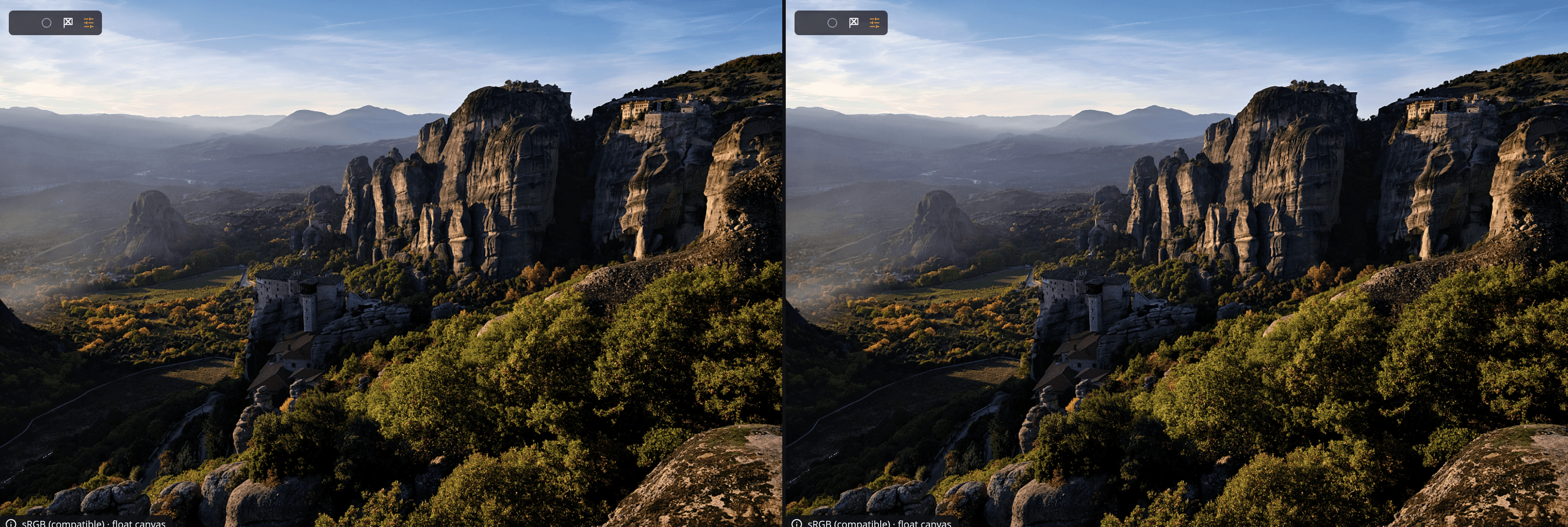
风景和产品照片可尝试 +15 到 +40,人像中柔化皮肤可尝试 −15 到 −35。
清晰度
清晰度会在中间调中增加局部对比度,带来让照片显得立体的纵深感。风景、建筑和富有纹理的场景使用正值效果很好。负值可以为人像带来柔和、梦幻的光晕。
日常增强效果可尝试 +10 到 +30。如果强烈的边缘出现明亮的光晕,请调低滑块。
氛围
氛围根据光线在空气中的散射方式来去除或添加雾霾。正值可以恢复远山、雾气或雾霾笼罩的天际线的对比度和颜色。负值可以添加柔和的薄雾,营造情绪化的氛围。
从 +15 到 +40 开始,雾霾一消散就停下。
提示
使用氛围之前,请先用颜色中的色调校正或最终修饰工具中的色温校正偏色。数值过强可能使照片变暗并让天空出现噪点,因此请减弱数值或调高阴影。
自然饱和度和饱和度
在分隔线下方,自然饱和度和饱和度会在纹理、清晰度和氛围完成工作之后调整色彩强度。它们独立于颜色面板中的自然饱和度,后者有自己的效果。
推荐的顺序
从大到小进行调整,这也是 Radiant Photo 应用这些工具的顺序:
- 氛围:清除雾霾,恢复真实的对比度。
- 清晰度:为中间调增加纵深感。
- 纹理:微调最细小的细节。
小幅调整就能带来明显效果。±15 到 ±40 之间的数值适合大多数照片。
注意
纹理和锐化相互配合。纹理处理中等尺寸的细节;细节中的锐化处理最精细的边缘。
关闭或重置
质感标题中的眼睛图标会关闭全部五个工具,并保留它们的设置。标题中的重置按钮会将全部五个工具恢复为 0,并取消选择它们的复选框。你存储的配方会包含质感设置。