
本译文由机器翻译,尚未经过审校。
本页的屏幕快照显示的是英文版 App。
黑白
黑白工具可以把照片转换为黑白图像,并让你逐个区域进行控制。决定每种颜色变成灰色后有多亮,压暗蓝天以增强戏剧感,或提亮皮肤以获得明亮通透的人像。黑白 位于右侧面板中;按 B 即可打开。
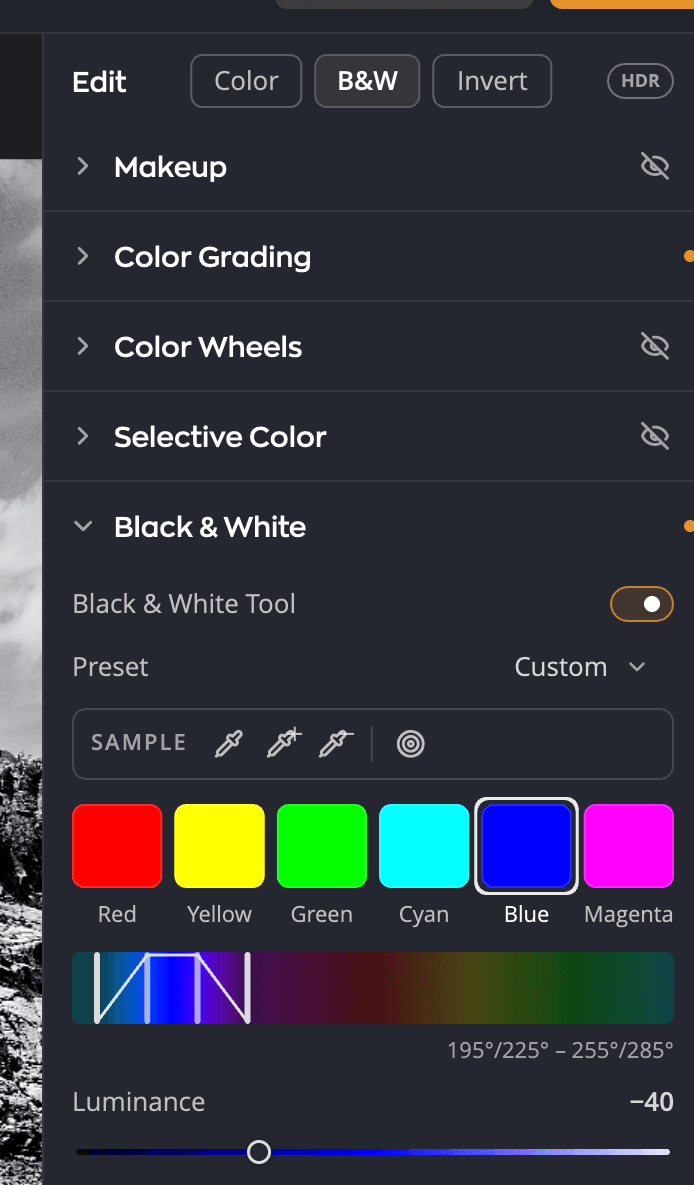
| # | 控件 | 作用 |
|---|---|---|
| 1 | 黑白 | 位于面板上方的 编辑 标题中:将照片切换为黑白。 |
| 2 | 黑白工具 | 打开或关闭转换。 |
| 3 | 预设 | 内置的转换(包括经典的镜头滤镜)以及你自己的预设。 |
| 4 | 样本 工具 | 重新定位一个区域、扩展或收窄它的范围,或在照片上拖移。 |
| 5 | 区域标签 | 红色系、黄色系、绿色系、青色系、蓝色系、洋红系。 |
| 6 | 色相渐变条 | 该区域覆盖的颜色范围,以及它淡出的柔和程度。 |
| 7 | 明亮度 | 该区域的颜色变成灰色后有多亮。 |
转换照片
点按右侧面板顶部 编辑 标题中的 黑白。或者打开 黑白,然后打开 黑白工具。两者的作用相同,任一处都会显示另一处的状态。点按标题中的 颜色 即可返回。
调整转换效果
大多数黑白工具只提供一组固定的颜色滑块。这个工具使用的是可以移动的区域:如果你的照片中没有红色,就把红色区域移到照片中有的颜色上。
- 点按一个区域标签,或用 重新定位吸管 点按照片,把所选区域移到该颜色。
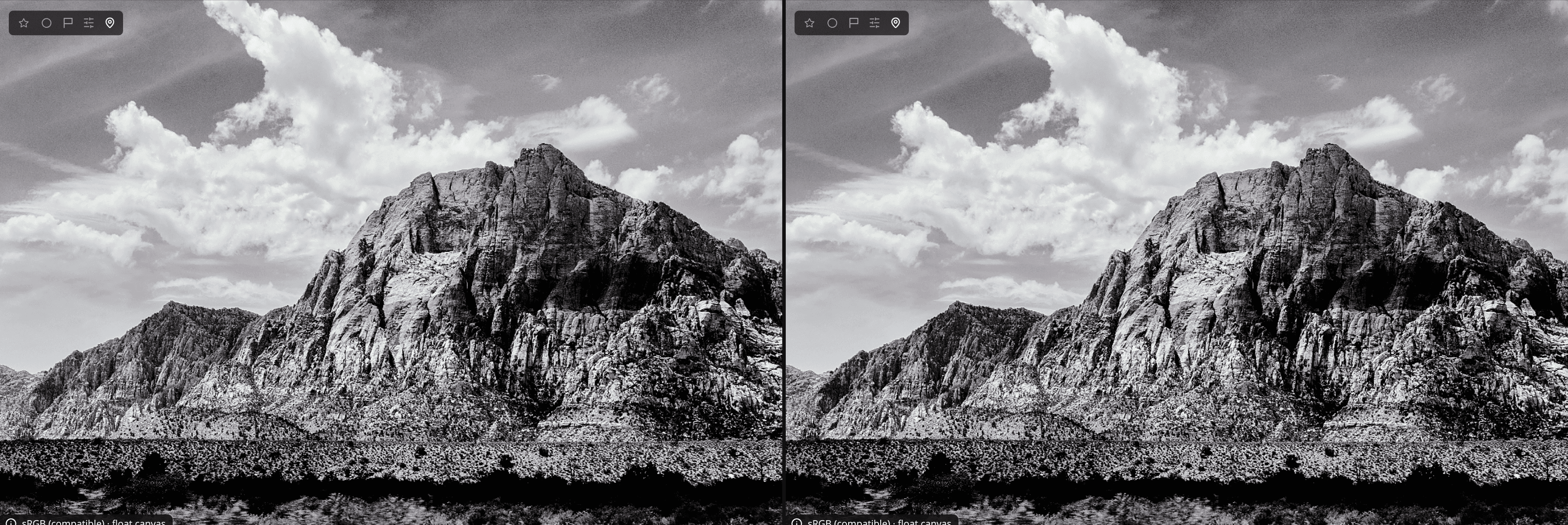
- 拖移 明亮度(−100 到 +100,默认为 0)。向左会让该区域的颜色变成更深的灰色;向右则变得更浅。
- 对其他区域重复以上操作。
你也可以在照片上拖移。点按 样本 工具中的目标调整按钮,然后在某种颜色上按住并向上或向下拖移,以改变它的明亮度。
微调区域
- 扩展范围吸管:扩大区域,把你点按的颜色包括进来。
- 收窄范围吸管:收窄区域,把你点按的颜色排除在外。
- 双击区域标签,可精确设置它的 区域色相中心。
在色相渐变条上,内侧手柄设置该区域以全强度影响的颜色,外侧手柄设置它淡出的范围。柔和的淡出可以带来平滑、无光晕的过渡,无需绘制蒙版。
预设
预设 菜单中有模仿经典镜头滤镜的转换,例如能让天空深暗而富有戏剧感的红色滤镜。第二组预设会在照片中保留一种颜色,其余部分变为灰色,形成局部彩色的效果。在 管理 下,选取 存储预设… 即可保留你自己的转换。
提示
想要胶片感的黑白效果,可以在转换之上,在 颜色分级 中添加一个黑白 Look。黑白 Look 的强度从 100 开始。
反相
编辑 标题中的 反相 会把照片变成负片。它属于“黑白”部分,因此该部分的眼睛图标会关闭它,而它的重置会让照片恢复为 颜色。
须知
- 当照片处于 黑白 或 反相 时,可选颜色 会暂停。它的数值会被保留,等你回到颜色 时使用。
- 要重新开始,请将指针悬停在 黑白 标题上,然后点按它的重置按钮。各区域会恢复为默认值,照片也会恢复为 颜色。