
本译文由机器翻译,尚未经过审校。
本页的屏幕快照显示的是英文版 App。
“存储”对话框
“存储”对话框设置新文件的存放位置、名称以及文件类型。它会在你第一次存储时打开,以及每当你选取 存储并设定选项…(⇧⌘S,在 Windows 上为 Ctrl+Shift+S)时打开。
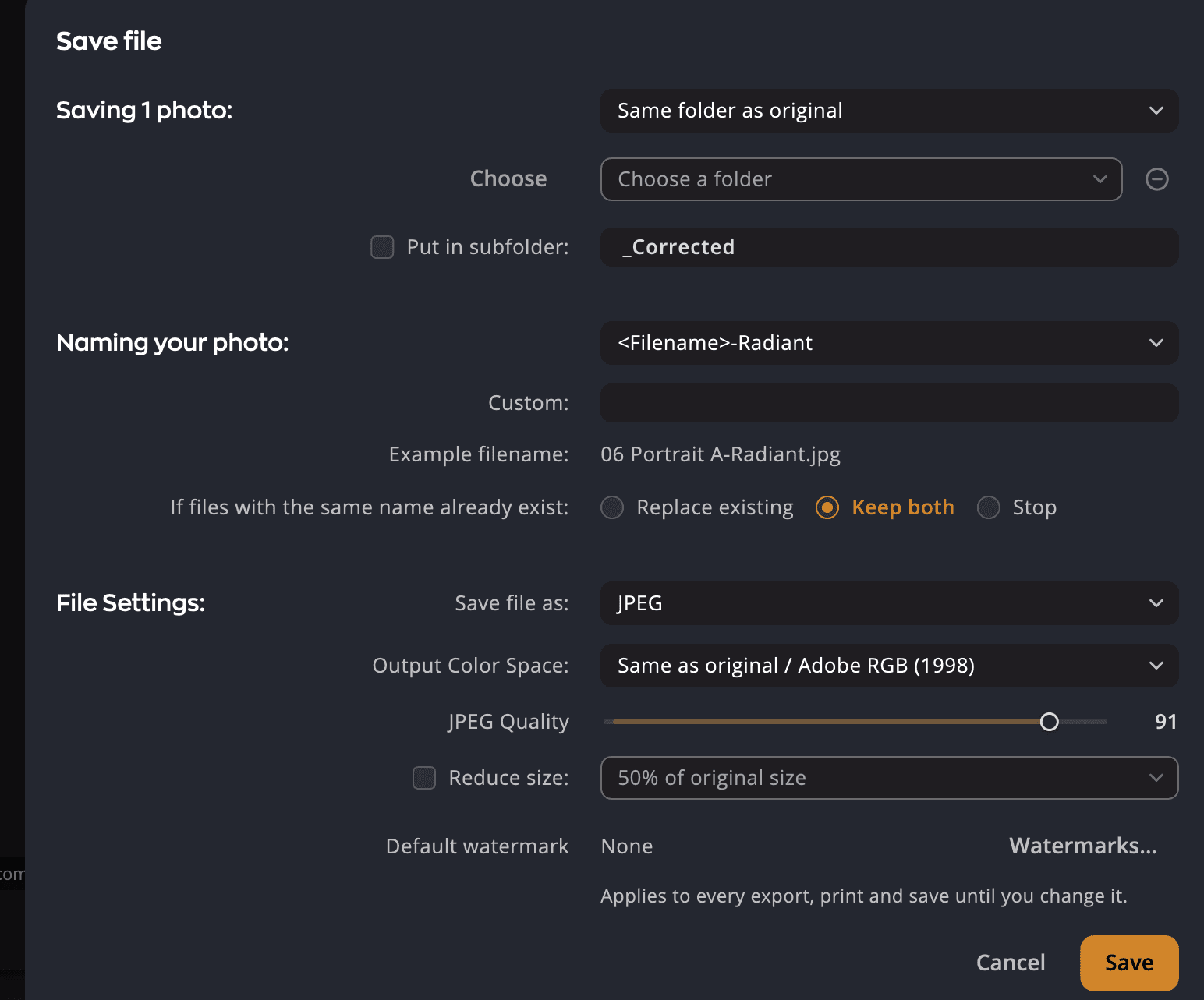
| # | 控件 | 作用 |
|---|---|---|
| 1 | 位置菜单 | 与原文件相同的文件夹 或 自定义 |
| 2 | 选择 和文件夹菜单 | 为 自定义 选择文件夹,或选择你以前用过的文件夹 |
| 3 | 放入子文件夹: | 存储到该文件夹的子文件夹中 |
| 4 | 照片命名: | 新文件名的命名模式 |
| 5 | 自定义: | 你自己的文本,用于使用它的命名模式 |
| 6 | 文件名示例: | 第一个文件的名称 |
| 7 | 如果已存在同名文件: | 替换现有文件、两者都保留 或 停止 |
| 8 | 文件存储为: | 文件类型 |
| 9 | 输出色彩空间: | 新文件的色彩空间 |
| 10 | JPEG 质量 | JPEG 文件的压缩 |
| 11 | 缩小尺寸: | 让新文件变小 |
| 12 | 水印 | 这些存储添加的水印 |
存储一张照片时,标题为 存储文件;存储多张照片时为 存储文件。第一行会统计照片数量,例如“正在存储 3 张照片:”。准备好后,点按 存储。
选择存储位置
| 选项 | 文件的存放位置 |
|---|---|
| 与原文件相同的文件夹 | 每张原始照片的旁边。当其他 App 管理你的文件夹时很有用。 |
| 自定义 | 你选择的文件夹。点按 选择,或从菜单中选择一个最近使用的文件夹。 |
文件夹菜单最多可记住 10 个文件夹。要移除一个,请点按它的减号按钮。工具提示会显示从列表中移除此文件夹 — 不会从磁盘上删除。
要让新文件与原始文件分开存放,请勾选 放入子文件夹: 并输入名称(默认为_Corrected)。需要时,Radiant Photo 会创建这个子文件夹。
为文件命名
从 照片命名: 中选择一种命名模式。
| 命名模式 | IMG_0042.jpg 的示例 | 说明 |
|---|---|---|
| <Filename>-Radiant | IMG_0042-Radiant.jpg | 默认模式 |
| <Custom>-<Sequence> | Wedding-1.jpg、Wedding-2.jpg | 你的文本加上一个递增的数字 |
| <Filename><Custom> | IMG_0042_final.jpg | 原始名称加上你的文本 |
| <Filename>_<Preset> | IMG_0042_Portrait.jpg | 原始名称加上所应用配方的名称。仅当照片应用了配方时才会列出。 |
| <Filename>_display | IMG_0042_display.jpg | 用于以显示副本取代原始文件的目录类 App |
对于带有 <Custom> 的两种命名模式,请在 自定义: 中输入你的文本。在你输入之前,存储 都不可用。文件名示例: 会在你输入时显示结果。
已存在同名文件时
在 如果已存在同名文件: 下选择会发生什么
| 选项 | 结果 |
|---|---|
| 替换现有文件 | 新文件替换旧文件。 |
| 两者都保留 | 默认选项。新文件会加上一个数字:IMG_0042-Radiant-2.jpg,然后是 -3,依此类推。 |
| 停止 | 每次发生冲突时,都会打开 文件已存在 对话框。 |
在 文件已存在 对话框中,选择 替换、两者都保留、重命名…(输入新名称)或 跳过(不存储这张照片)。
无论你在这里选择什么,Radiant Photo 都永远不会替换原始照片本身。
选择文件类型
文件存储为: 会列出适合你所存储照片的文件类型。
| 文件类型 | 最适合 |
|---|---|
| JPEG | 网页、电子邮件和大多数共享场合。始终为 8 位。 |
| JPEG XL | 一种较新的格式,在相同大小的文件中保留比 JPEG 更多的细节。8 位或 16 位。并非所有 App 都能打开它。 |
| TIFF | 打印以及在其他 App 中进一步编辑。 |
| PNG | 用于网页或设计 App 的无损文件。 |
| DNG | 能读取 DNG 的 Raw 编辑器。在每个列表中都排在最后。 |
只存储 Raw 文件时,TIFF 位于列表顶部。对于某些照片组合,还会出现额外的选项:
| 选项 | 出现的时机 | 存储的内容 |
|---|---|---|
| Raw 转 TIFF,其他转 JPEG 或 Raw 转 TIFF,其他转 PNG | Raw 文件与其他照片混在一起 | Raw 文件存储为 TIFF,其他所有照片存储为 JPEG 或 PNG |
| 转为原始格式 | 照片中包含 JPEG 以外的格式,且没有 Raw 文件 | 每个 JPEG、PNG 和 TIFF 都以其自身格式存储。其他格式(例如 HEIC)会变为 TIFF。 |
当你存储一张带有 HDR 的照片时,会出现更多行:JPEG HDR、JPEG XL HDR 和 TIFF HDR,在 macOS 27 或更高版本上还有AVIF HDR。每种类型会保留什么,请参阅HDR 照片。
DNG
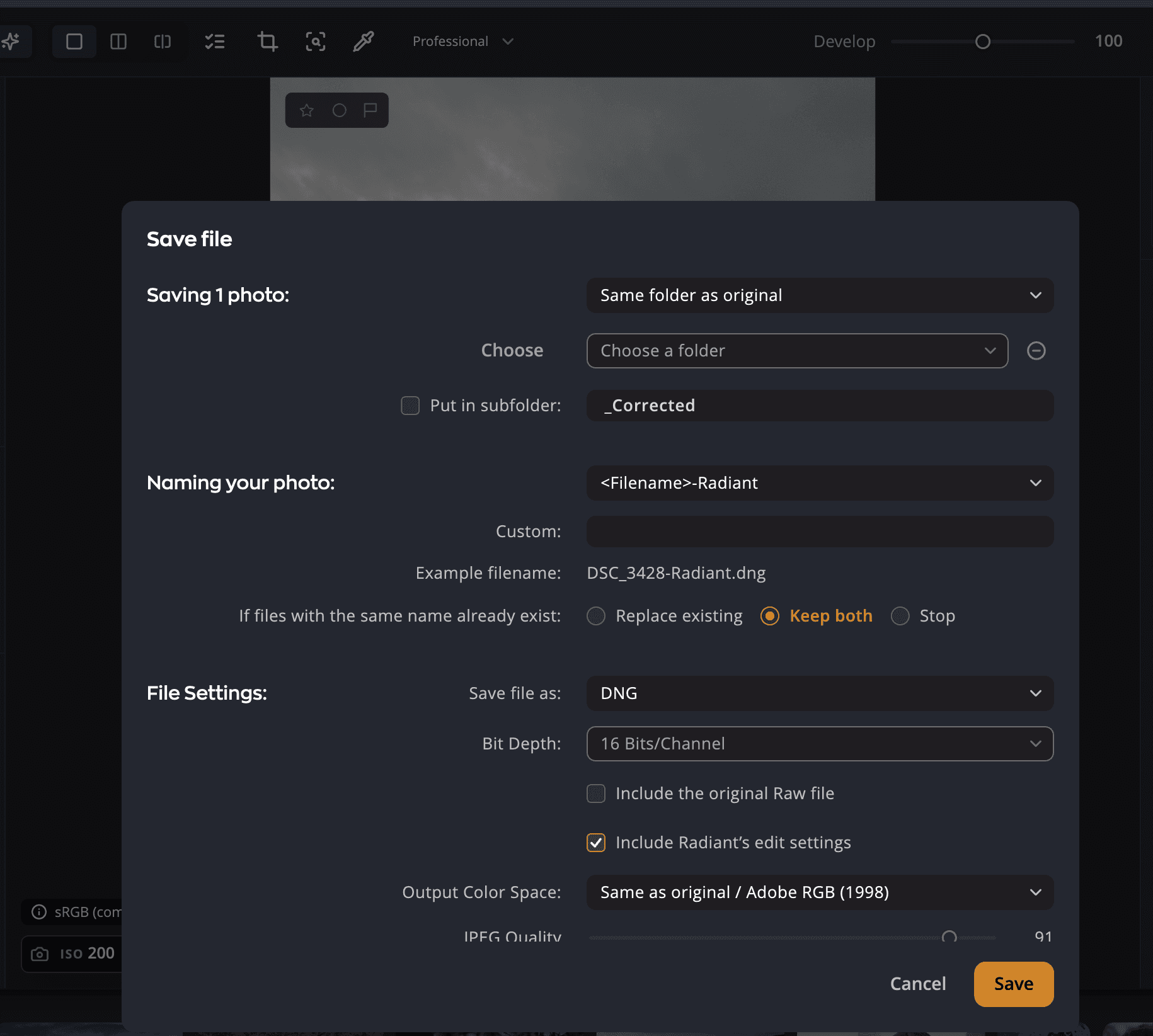
Radiant Photo 生成的 DNG 会以 16 位线性照片的形式保存你完成的编辑。它下方会出现两个复选框:
| 复选框 | 默认值 | 作用 |
|---|---|---|
| 包含原始 Raw 文件 | 关闭 | 将原始 Raw 文件存放在 DNG 中。仅在你存储 Raw 文件时显示。 |
| 包含 Radiant 的编辑设置 | 打开 | 将照片的显影设置存放在 DNG 中,让编辑可以随文件一起传递。 |
如果你的导出设置会移除元数据,第一个复选框会被一条说明取代:未包含原始 Raw 文件:你的导出设置会移除元数据,而 Raw 文件保留全部元数据。 请参阅 SafeShare。
位深度
对于 TIFF、JPEG XL 和 PNG,位深度: 提供 8 位/通道 和 16 位/通道。16 位会保留多得多的色调细节,便于以后编辑。8 位文件的大小只有一半。
在以下情况下,Radiant Photo 会自动设为 16 位,并将菜单显示为灰色:
- 原始照片已经是 16 位,或
- 输出色彩空间: 不是 sRGB。广色域需要 16 位才能避免色带。
位深度: 这一行只在 TIFF、JPEG XL、PNG 和 DNG 时出现。DNG 始终为 16 位。
色彩空间
| 选项 | 你会得到什么 |
|---|---|
| sRGB | 适用于网页和大多数屏幕的最稳妥选择。颜色范围最窄。 |
| ProPhoto RGB | 范围最广。唯一能容纳 Raw 文件可捕捉的每种颜色的色彩空间。 |
| Adobe RGB (1998) | 一种用于打印和许多编辑 App 的广色域空间。 |
| 与原始相同 / sRGB | 没有配置文件的照片使用 sRGB。 |
| 与原始相同 / ProPhoto RGB | 没有配置文件的照片使用 ProPhoto RGB。 |
| 与原始相同 / Adobe RGB (1998) | 默认选项。没有配置文件的照片使用 Adobe RGB (1998)。 |
“与原始相同”选项会保留每张照片自己的颜色配置文件。当你存储一组不同类型的照片时,这些选项最为重要。JPEG 会保留它原有的配置文件,而没有配置文件的 Raw 文件则会使用你指定的色彩空间。
JPEG 或任何其他 8 位文件从不会以 ProPhoto RGB 存储。8 位对于它宽广的范围来说太少了。当你选择 ProPhoto RGB,或原始文件采用 ProPhoto RGB 时,Radiant Photo 会改为以 Adobe RGB (1998) 存储这类文件。16 位文件仍保持 ProPhoto RGB。
JPEG 质量
JPEG 质量 的范围为 10 到 100(默认为 91)。数值越高,保留的细节越多,文件也越大。对大多数照片来说,90 左右在视觉上就是无损的,同时文件也足够小,适合网页使用。这个滑块适用于 JPEG、JPEG XL、它们的 HDR 行、AVIF HDR 和 Raw 转 TIFF,其他转 JPEG,对于其他文件类型则显示为灰色。对于 JPEG XL,100 表示无损。
让文件变小
除非你勾选 缩小尺寸: 并选择一个尺寸,否则 Radiant Photo 会保留完整的像素尺寸。每个选项都是一个上限,因此已经更小的照片不会被放大。
| 选项 | 结果 |
|---|---|
| 原始尺寸的 50% | 宽度和高度减半 |
| 原始尺寸的 25% | 宽度和高度变为四分之一 |
| 用于社交媒体 | 长边最多 2048 像素 |
| 用于电子邮件 | 长边最多 1024 像素 |
| 2400 万像素 … 100 万像素 | 最多为这么多像素(2400 万、1200 万、1000 万、600 万、500 万、200 万或 100 万) |
| 自定义宽度 | 输入以像素为单位的最大宽度。高度随之调整。 |
| 自定义高度 | 输入以像素为单位的最大高度。宽度随之调整。 |
| 适合宽×高 | 输入宽度和高度。照片会缩放到该框内。 |
| 填充宽×高(居中裁剪) | 输入宽度和高度。照片会填满该框,边缘会被裁掉。 |
添加水印
水印 行用于选择这些存储添加的水印。默认(签名) 会跟随你的默认水印;你也可以选择其他水印或 无。点按 编辑… 可创建或更改水印。这个选择会保留到你下次存储,共享 页面的 导出 也会使用它;该页面的其他行和批量导出则保留各自的选择。请参阅水印。
初始值从何而来
“存储”对话框打开时,会使用 设置 > 文件 中的导出默认设置:文件类型、位深度、色彩空间、命名模式和 JPEG 质量。位置、子文件夹、尺寸和冲突处理选项则来自你上一次存储。请参阅设置。
提示
将 设置 > 文件 一次设置为你通常交付的方式。之后每次点按 存储 都会得到那样的文件。