
本译文由机器翻译,尚未经过审校。
本页的屏幕快照显示的是英文版 App。
将显影设置存储在照片旁边
Radiant Photo 会把你的编辑设置存储在每张照片旁边的一个小文件中。关闭照片,下周再打开,每个滑块都还在你离开时的位置。原始照片永远不会被更改。
你可以在存储卡上开始编辑,之后再在电脑上完成。当你把照片和设置文件一起拷贝时,设置文件会随照片一起移动。
工作原理
当你在胶片条中切换到另一张照片或关闭照片时,Radiant Photo 会把它的设置存储在它旁边。当你打开一张带有设置文件的照片时,Radiant Photo 会应用这些设置,而不是新的配方。
使用存储或导出存储照片时,无论下面的开关如何设置,始终也会写入设置文件。
来自 Radiant Photo 2 的设置文件(.radiant)可以在 Radiant Photo 2.5 中原样打开。在你存储之前,磁盘上的任何内容都不会改变。
选择要存储的内容
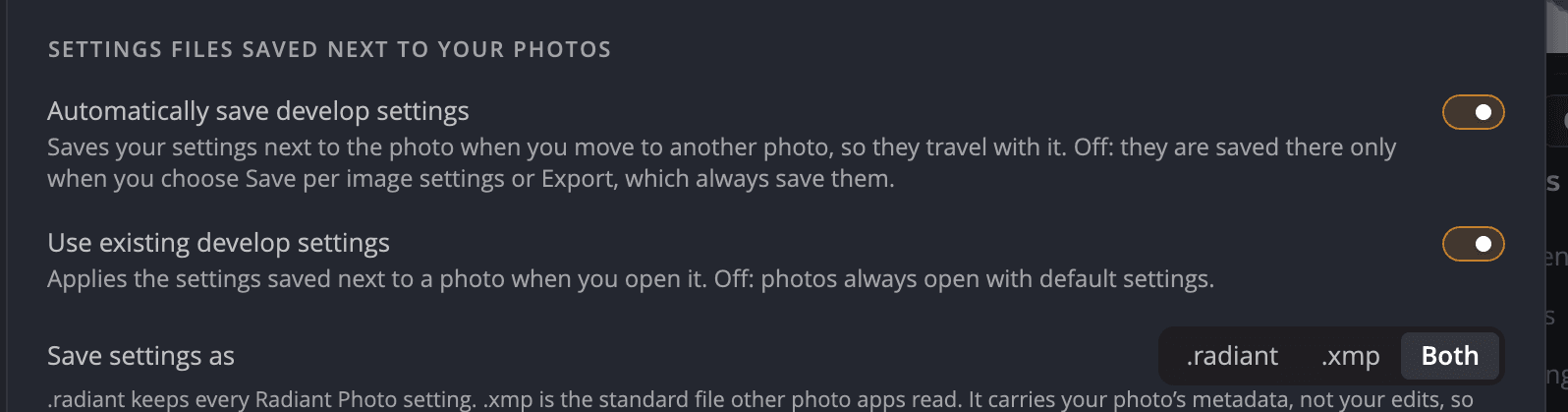
打开设置 > 附属文件。顶部的部分是存储在照片旁边的设置文件,其后是存储到。
| # | 设置 | 默认值 | 用途 |
|---|---|---|---|
| 1 | 自动存储显影设置 | 开 | 切换到另一张照片时,把你的设置存储在照片旁边。关闭时:只有在你选取存储单张图像设置、存储或导出时才会存储。 |
| 2 | 使用现有显影设置 | 开 | 打开照片时,应用存储在它旁边的设置。关闭时:照片始终以默认设置打开。 |
| 3 | 存储到 | 三项全部勾选 | 在照片旁边存储时写入的位置:附属文件 (.xmp)、附属文件 (.radiant)和照片内部。至少有一项保持勾选。 |
你的编辑和元数据存放在哪里
- 附属文件 (.radiant)保留所有 Radiant Photo 设置。只有 Radiant 的 App 会读取它。
- 附属文件 (.xmp)是其他照片 App 读取的标准文件。它包含照片的元数据(例如星级、关键字和版权),以及存放在只有 Radiant 的 App 才会读取的字段中的 Radiant Photo 编辑。
- 照片内部会把元数据写入 DNG、JPEG、TIFF 以及其他能够容纳元数据的文件。编辑从不会写入照片内部。
默认情况下三项全部勾选,这是最安全的选择。复选框下方的说明会告诉你每种情况下会发生什么:
- 仅勾选 .radiant 时,星级、标签、关键字和 IPTC 会写入 .xmp 附属文件。
- 未勾选任何附属文件时,Radiant Photo 和 Radiant Raw 的编辑会存储到 .radiant 和 .xmp。
- Raw 文件无法容纳元数据,因此始终会生成 .xmp 附属文件。
- 使用 Content Credentials 签名的照片,其元数据始终写入附属文件,以便签名保持有效。
重要
请将附属文件与照片一起拷贝或移动。没有附属文件,照片会以其场景的配方打开。
存储或清除单张照片的设置
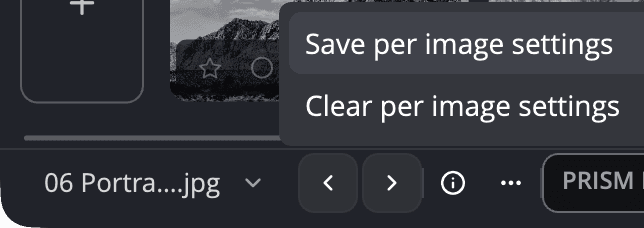
点按底栏中的 ⋯(它的工具提示为单张图像设置):
- 存储单张图像设置会立即存储当前照片的设置。可以在编辑过程中使用,也可以在自动存储关闭时使用。
- 清除单张图像设置会从照片旁边移除已存储的编辑设置。之后照片重新打开时将不带这些设置,而且此操作无法撤销。
要在不改动文件的情况下让照片重新开始,请选取编辑 > 全部重置。
为 Raw 文件导出显影附属文件
文件 > 导出显影附属文件(.xmp)…会将屏幕上 Raw 文件的 Raw 显影设置存储为一个独立的 .xmp 文件。其他能够读取这些设置的 App 可以使用它。该命令仅适用于 Raw 文件。共享页面将其描述为仅显影设置 — 不含像素,因此没有水印也没有元数据。
如果该 Raw 文件还没有显影设置,Radiant Photo 会提示此 Raw 还没有可导出的显影设置。
各项内容存放的位置
| 内容 | 位置 |
|---|---|
| 你的 Radiant Photo 编辑 | 按照存储到的设置,存放在照片旁边的 .radiant 和 .xmp 文件中;对于旁边有同名 Raw 文件的 JPEG,只使用 .radiant |
| 星级、旗标、标签、关键字、版权 | 按照存储到的设置,存放在照片旁边的 .xmp 文件中、JPEG、TIFF 或 DNG 内部,或两者都有;Raw、HEIC、AVIF 或 JPEG XL 照片使用 .xmp。如果勾选了照片内部而未勾选附属文件 (.xmp),没有 .xmp 的 HEIC、AVIF、JPEG XL 或 PSD 照片的关键字和版权会保留在 Radiant Photo 自己的副本中;请参阅IPTC 元数据和版权 |
| Raw 显影设置 | 存放在 Raw 文件旁边,由 Radiant Raw 和 Radiant Photo 读取 |