
本译文由机器翻译,尚未经过审校。
本页的屏幕快照显示的是英文版 App。
DNG 文件
DNG(数字负片)是一种开放的 Raw 格式。Radiant Photo 可以打开 DNG 文件,也可以把完成的编辑存储为DNG。它还能借助 Adobe 免费的 DNG Converter,把你的相机 Raw 文件转换为线性 DNG 文件。
打开 DNG
Radiant Photo 会像对待其他相机 Raw 文件一样对待 DNG。打开时会发生什么,取决于你在设置 > Raw 中 打开 Raw 时 下的选择。请参阅Raw 文件和 Radiant Raw。
将 Raw 文件转换为线性 DNG
文件 > 将 Raw 转换为线性 DNG… 会从屏幕上的相机 Raw 文件生成一个线性 DNG。它会运行 Adobe 免费的DNG Converter,写出的 DNG 可以在 Lightroom Classic 和其他 Raw 编辑器中正确打开。
- 打开一个相机 Raw 文件。
- 选取 文件 > 将 Raw 转换为线性 DNG…,或点按 共享 页面上的同一行。
- 选择 DNG 的存储位置。对话框会从 Raw 文件所在的文件夹开始。
完成后,线性 DNG 已创建 会确认文件名。
DNG 包含你的原始 Raw 文件,因此保留了它全部的编辑宽容度。你在 Radiant Photo 中的编辑、水印和任何元数据更改都不包含在其中。共享 页面会在这一行下方说明这一点:原始 Raw · 不含 Radiant Photo 编辑 · 无水印 · 元数据保持不变。
注意
这个命令只适用于相机 Raw 文件。对于其他任何照片,Radiant Photo 会显示 只有相机原始文件才能转换为 DNG。要在不损失画质的情况下交付编辑结果,请改为存储 16 位 TIFF。
安装 Adobe DNG Converter
Radiant Photo 不包含这个转换器。如果没有安装,该命令会显示 需要 Adobe DNG Converter,并附带 获取免费下载。
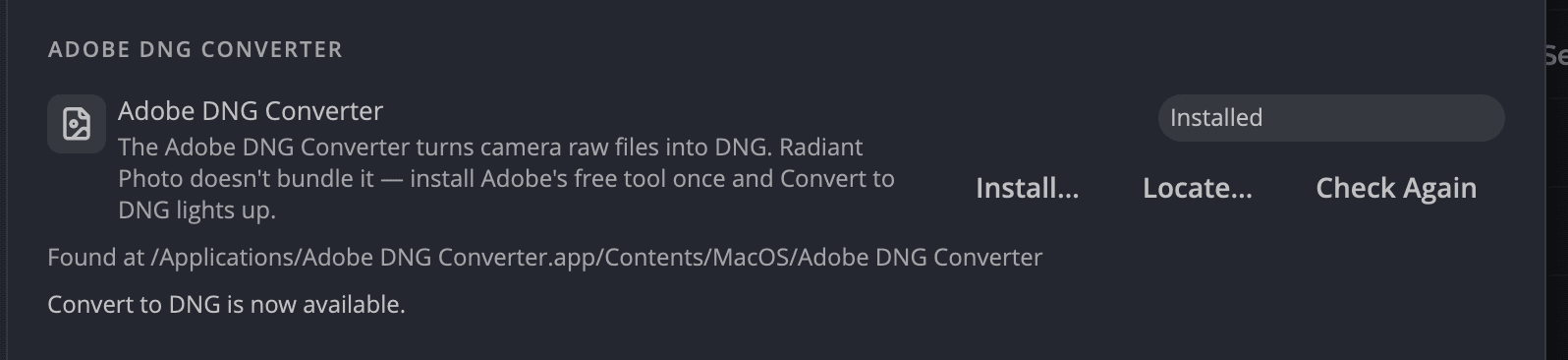
你也可以在 设置 > 附属文件 的 Adobe DNG Converter 下安装它:
- 在 Mac 上,点按 安装 DNG Converter。Radiant Photo 会用 Homebrew 安装它。如果你的 Mac 上没有 Homebrew,请拷贝显示的命令自己运行,或获取 Adobe 的免费下载。
- 在 Windows 上,下载 Adobe DNG Converter 安装程序并运行,然后点按 再次检查。
转换器安装好后,卡片会显示这一点,并提供 定位…(指向另一个副本)和再次检查(重新查找它)。
如果转换器安装在不常见的位置,请让卡片指向它。在 Windows 上,请选择Adobe DNG Converter.exe 本身。找到转换器后,卡片会显示 “转换为 DNG”现已可用。
将编辑存储为 DNG
“存储”对话框和批量导出也可以把完成的编辑存储为 DNG。这个文件就是你编辑后的照片,是一个封装为线性 DNG 的 16 位渲染结果,因此其他 App 看到的是你在 Radiant Photo 中的结果。
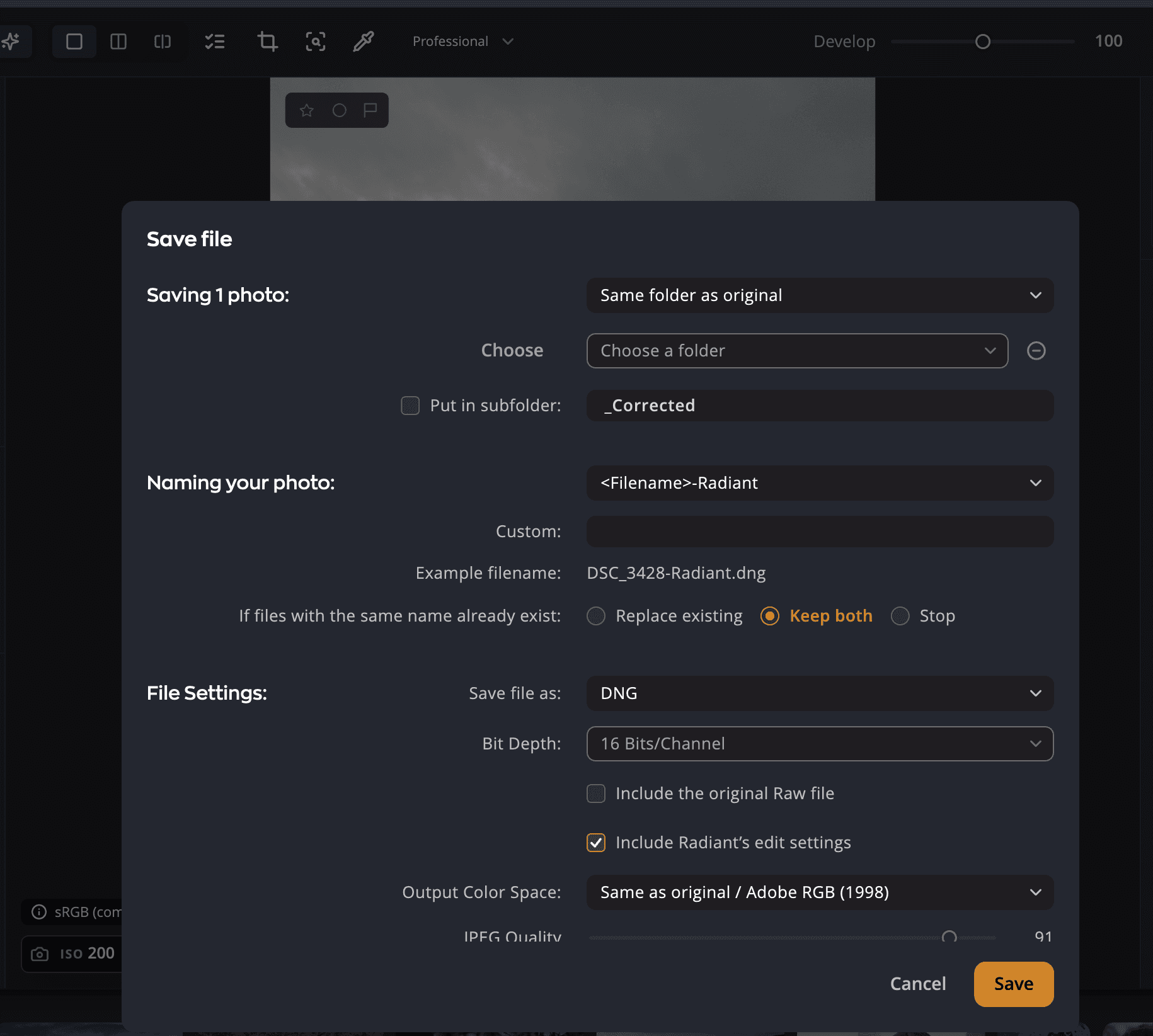
| # | 控件 | 默认值 | 作用 |
|---|---|---|---|
| 1 | 文件存储为: 中的 DNG | — | 将编辑存储为 16 位线性 DNG。位深度始终为 16 位。 |
| 2 | 包含原始 Raw 文件 | 关闭 | 将相机 Raw 文件存放在 DNG 中,以后可以再取出来。对不是 Raw 文件的照片无效。 |
| 3 | 包含 Radiant 的编辑设置 | 打开 | 将照片的 Radiant Photo 设置存放在 DNG 中。 |
如果你的导出设置会移除元数据,原始 Raw 文件总是会被略去,因为它无法被过滤。对话框会显示 未包含原始 Raw 文件:你的导出设置会移除元数据,而 Raw 文件保留全部元数据。
提示
用 将 Raw 转换为线性 DNG… 归档或移交原始 Raw 文件。用“存储”对话框中的 DNG,以 Raw 式的容器交付你完成的编辑。