
本译文由机器翻译,尚未经过审校。
本页的屏幕快照显示的是英文版 App。
眼睛
眼睛 工具可以提亮和锐化眼睛、稍微放大眼睛、淡化黑眼圈,并添加眼神光。它们是处理人物照片时效果最好的工具之一。眼睛 位于右侧面板中,在人脸选择 下方(按 E)。
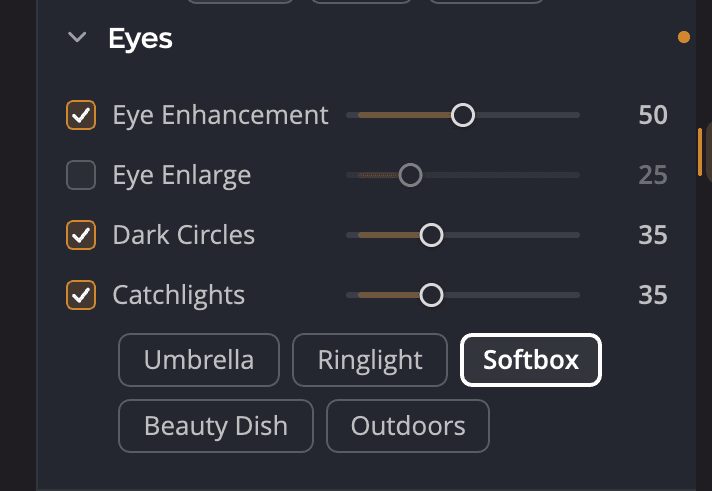
| # | 控件 | 范围(默认值) | 作用 |
|---|---|---|---|
| 1 | 眼睛增强 | 0 到 100(50) | 提亮和锐化眼睛,而不改变脸部的其他部分。 |
| 2 | 放大眼睛 | 0 到 100(5) | 自然地放大眼睛。 |
| 3 | 黑眼圈 | 0 到 100(35) | 减轻眼下的黑眼圈,同时保留周围的细节。 |
| 4 | 眼神光 | 0 到 100(35) | 为每个瞳孔添加一处反射光。 |
| 5 | 眼神光样式 | 柔光伞、环形灯、柔光箱、雷达罩、室外 | 反射光的形状。 |
每个工具都有自己的复选框。拖移滑块会打开它的工具。双击滑块,可将它恢复为默认值。
数值的工作方式
眼睛工具会根据每张脸进行调整。数值 50 是 Radiant Photo 为这张脸推荐的量。同样的设置对一个人可能稍强一些,对另一个人可能稍柔和一些。向上移动滑块可增强效果,向下移动则减弱。
提亮眼睛
眼睛增强 可以提亮和锐化眼睛,而不会使照片中的其他内容变形。先从默认值开始,在 100% 下观察眼睛的同时进行调整。
放大眼睛
放大眼睛 会找到眼睛并将它们稍微放大。较小的数值看起来很自然。较大的数值很容易被察觉,因此请谨慎使用。
减轻黑眼圈
黑眼圈 让疲惫的眼睛恢复神采。它会把黑眼圈与眼睛周围的自然细节区分开,因此睫毛和眼睑仍然清晰。
添加眼神光
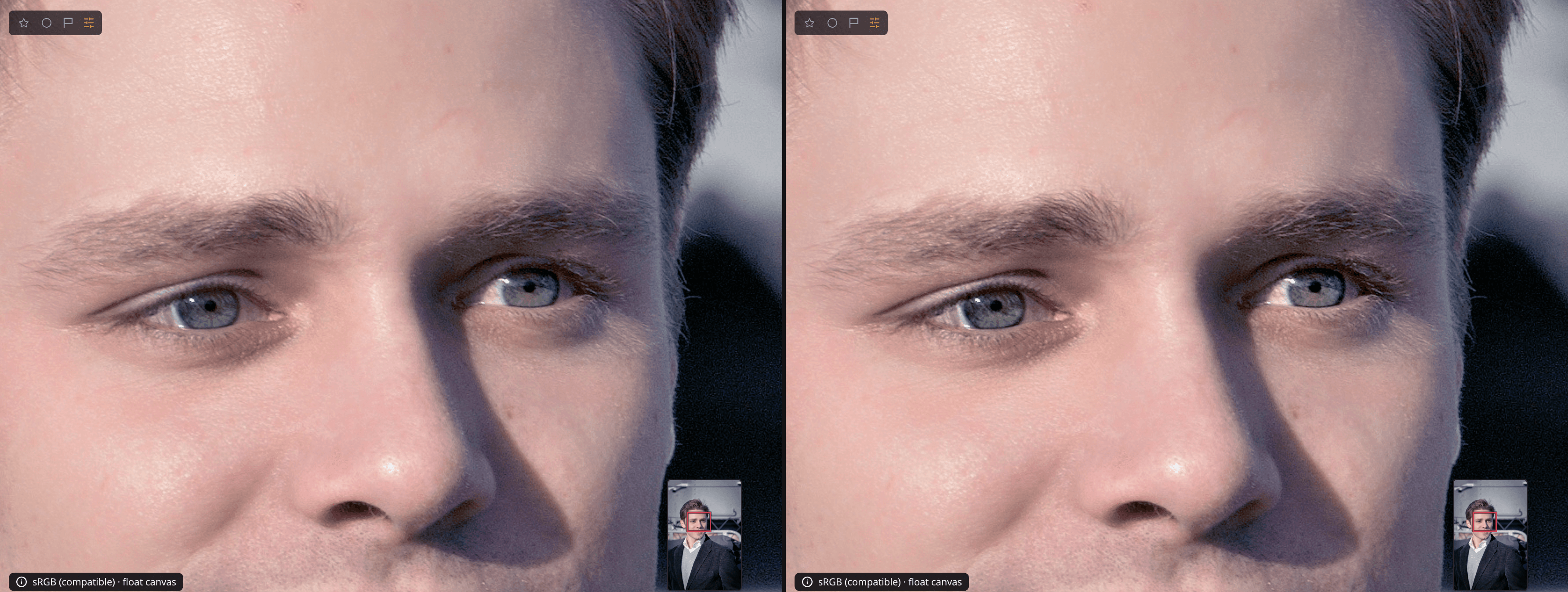
眼神光 为每个瞳孔添加一点闪光,就像有一盏灯映在其中。选择与你拍摄时所用光线相匹配的样式:
| 样式 | 看起来像 |
|---|---|
| 柔光伞 | 摄影伞形成的圆形反光 |
| 环形灯 | 环绕瞳孔的一圈光 |
| 柔光箱 | 柔和的矩形窗口 |
| 雷达罩 | 中心较暗的圆形反光罩 |
| 室外 | 映在眼中的天空 |
如果眼神光落在了错误的位置,请在 人脸选择 中移动这张脸的眼睛点。请参阅人脸选择。
关闭或重置“眼睛”
点按 眼睛 标题中的眼睛图标,可关闭整个部分以便比较。要将每个工具恢复为默认值,请点按标题的重置按钮(重置眼睛)。你也可以在标题上按住 ⌥(在 Windows 上为 Alt),直到它显示为 重置眼睛,然后点按。
提示
眼睛增强 和 黑眼圈 也会跟随 人脸 顶部的 人像 滑块。用它可以让整体修饰更强或更柔和。请参阅人像工具。