
本译文由机器翻译,尚未经过审校。
本页的屏幕快照显示的是英文版 App。
比较编辑前后
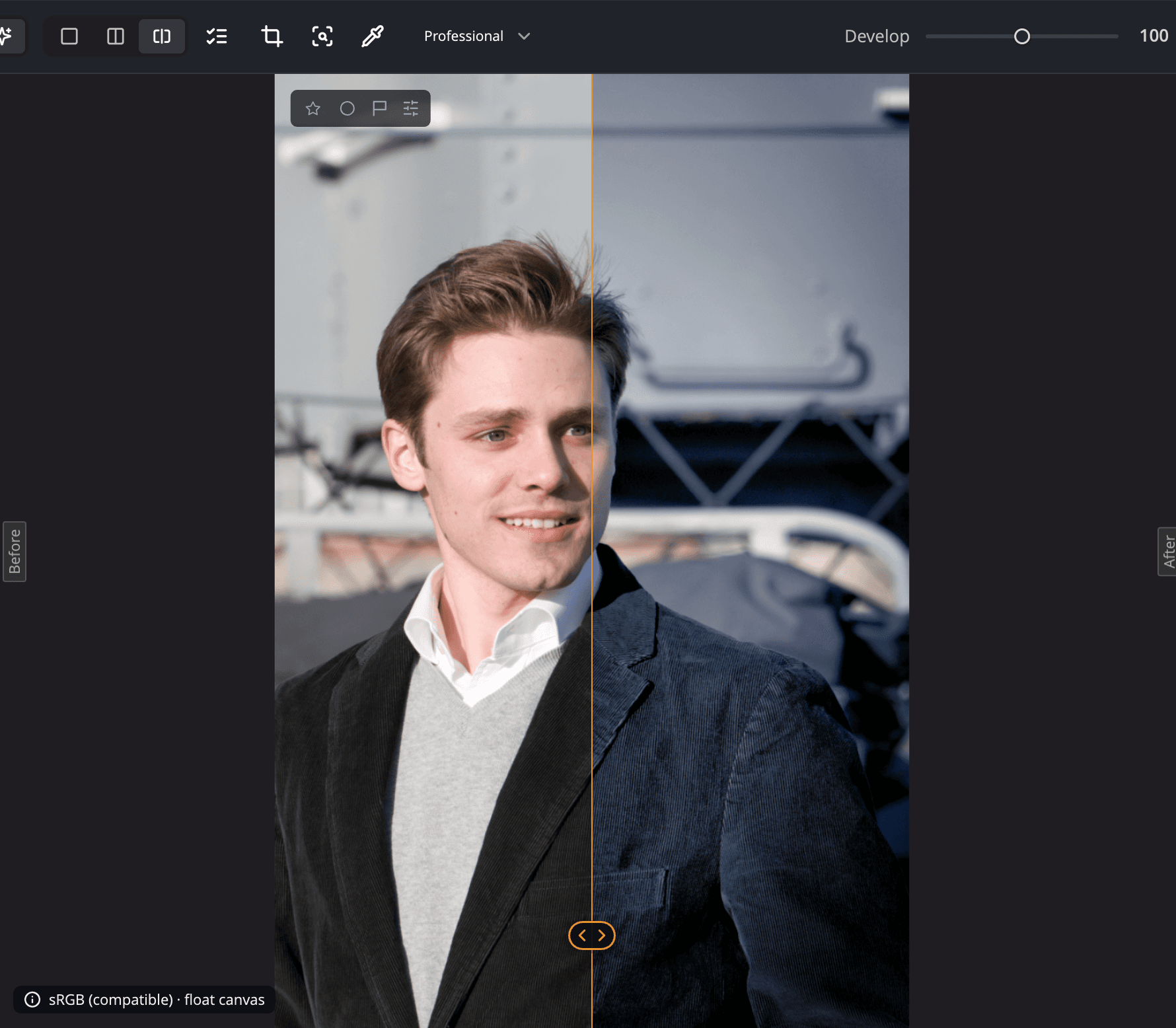
Radiant Photo 可以把你的编辑和原片并排显示,也可以并排显示两张不同的照片。用它来判断一项更改,或选出更好的一张。三个视图按钮位于顶部工具栏中;相同的命令也在显示 > 比较 中。
| # | 视图 | 快捷键 | 显示内容 |
|---|---|---|---|
| 1 | 仅编辑后 | ⌥1(Alt+1) | 只显示编辑后的照片。 |
| 2 | 编辑前/后 | ⌥2(Alt+2) | 并排显示原片和编辑后的照片。 |
| 3 | 分割 | ⌥3(Alt+3) | 一张照片,分隔线一侧是原片,另一侧是编辑后的效果。 |
| 4 | 分隔线 | 拖移它可移动分割位置。 |
将你的编辑与原片比较
- 快速预览:在任何视图中,按住 Space 即可查看原片。松开后会再次显示你的编辑。
- 并排:点按 编辑前/后 或按 ⌥2(在 Windows 上为 Alt+2)。再次点按 编辑前/后 可改为上下排列两个视图,再点按一次则恢复。
- 分割:点按 分割 或按 ⌥3(Alt+3)。再次点按 分割 可将分隔线从竖直变为水平,再点按一次则恢复。
- 恢复正常:点按 仅编辑后 或按 ⌥1(Alt+1)。
注意
“编辑前/后”会显示照片两次,因此在你离开这个视图之前,画布会使用 8 位预览。在“编辑前/后”中,对焦点也会被隐藏。
比较两张照片
“比较 A ↔ B”会把两张不同的照片并排显示,并联动缩放。用它从连拍中挑出两张里更清晰的一张。
- 前往第一张照片并按 ⇧A,或选取 显示 > 比较 > 将照片设为比较 A。
- 前往第二张照片并按 ⇧B,或选取 显示 > 比较 > 将照片设为比较 B。
- 按 ⇧K,或选取 显示 > 比较 > 比较 A ↔ B。
- 在一侧放大;另一侧会跟着放大。完成后,按 Esc,或选取 显示 > 比较 > 退出比较。
你也可以从胶片条缩略图的菜单中设置槽位。它提供 设为 A、设为 B、替换 A和 从比较中移除 A,B 也有相同的选项。当屏幕上的照片已经在某个槽位中时,显示 菜单会显示 比较槽 A(此照片) 或 比较槽 B(此照片)。
离开比较时,你的 A 和 B 选择会被保留,因此按 ⇧K 会重新显示同一对照片。打开“裁剪”或“污点去除”工具会离开比较,因为这些工具需要使用整个画布。
数值比较
当 Radiant Photo 已读取两张照片中至少一张的 PRISM Photo Score 时,退出比较 的正上方会出现一个小面板 数值比较。它为每张照片列出 PRISM 的四项读数,范围为 0 到 100:睁眼、锐度、曝光 和 面向镜头。照片 A 的数值在左侧,照片 B 的在右侧。当你在显示 PRISM Photo Score 的情况下查看照片时(请参阅在照片上显示评分),或在“审阅”中点按 为这次拍摄评分 时,Radiant Photo 会读取照片的评分。
- 在每一行中,较高的数值会以粗体并加下划线显示。两者相等时,都不会突出显示。
- 短横线表示这张照片没有这项读数的数值。它绝不表示 0。在已评分的照片上,将指针悬停在短横线上会显示 不测量。
这些数字描述的是照片拍摄时的状态,即在你编辑之前。请参阅Radiant Photo 中的 PRISM。
提示
拍摄量很大时,先用审阅照片快速留用和排除,再用“比较 A ↔ B”处理难以取舍的照片。