
Cette traduction a été réalisée automatiquement et n’a pas encore été révisée.
Les captures d’écran de cette page montrent l’application en anglais.
Comparer avant et après
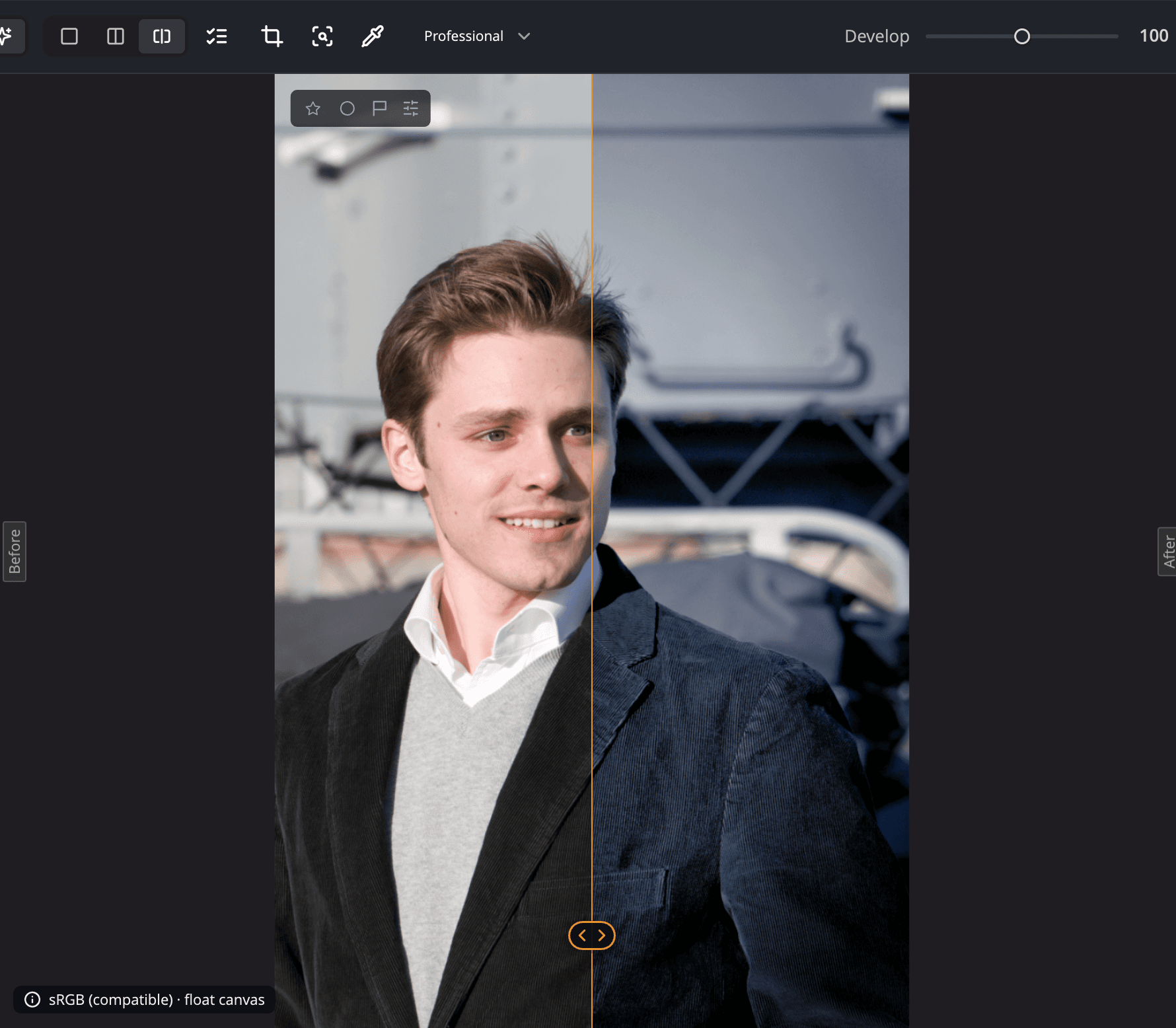
Radiant Photo peut afficher votre retouche à côté de l’original, ou deux photos différentes côte à côte. Utilisez cette fonction pour juger un changement ou choisir la meilleure image. Les trois boutons de vue se trouvent dans la barre d’outils supérieure; les mêmes commandes sont dans Présentation > Comparaison.
| # | Vue | Raccourci clavier | Ce qu’elle montre |
|---|---|---|---|
| 1 | Modifiée uniquement | ⌥1 (Alt+1) | Votre photo retouchée seule. |
| 2 | Avant/Après | ⌥2 (Alt+2) | L’original et la photo retouchée côte à côte. |
| 3 | Divisé | ⌥3 (Alt+3) | Une seule photo, l’original d’un côté d’un séparateur et la retouche de l’autre. |
| 4 | Séparateur | Faites-le glisser pour déplacer la division. |
Comparer votre retouche avec l’original
- Coup d’œil : dans n’importe quelle vue, maintenez Espace enfoncée pour voir l’original. Relâchez pour revoir votre retouche.
- Côte à côte : cliquez sur Avant/Après ou appuyez sur ⌥2 (Alt+2 sur Windows). Cliquez de nouveau sur Avant/Après pour superposer plutôt les deux vues, et inversement.
- Divisé : cliquez sur Divisé ou appuyez sur ⌥3 (Alt+3). Cliquez de nouveau sur Divisé pour faire passer le séparateur de vertical à horizontal, et inversement.
- Retour à la normale : cliquez sur Modifiée uniquement ou appuyez sur ⌥1 (Alt+1).
Remarque
Avant/Après affiche la photo deux fois, donc la zone de travail utilise son aperçu 8 bits jusqu’à ce que vous en sortiez. Les collimateurs AF sont aussi masqués dans Avant/Après.
Comparer deux photos
Comparer A ↔ B place deux photos différentes côte à côte avec un zoom lié. Utilisez cette fonction pour choisir la plus nette de deux images d’une rafale.
- Allez à la première photo et appuyez sur ⇧A, ou choisissez Présentation > Comparaison > Définir la photo comme comparaison A.
- Allez à la seconde photo et appuyez sur ⇧B, ou choisissez Présentation > Comparaison > Définir la photo comme comparaison B.
- Appuyez sur ⇧K, ou choisissez Présentation > Comparaison > Comparer A ↔ B.
- Faites un zoom avant d’un côté; l’autre suit. Appuyez sur Esc, ou choisissez Présentation > Comparaison > Quitter la comparaison, quand vous avez terminé.
Vous pouvez aussi définir les emplacements à partir du menu d’une vignette de la pellicule. Il propose Définir comme A, Définir comme B, Remplacer A et Retirer A de la comparaison, et les mêmes pour B. Quand la photo à l’écran occupe déjà un emplacement, le menu Présentation indique Emplacement de comparaison A (cette photo) ou Emplacement de comparaison B (cette photo).
Quitter la comparaison conserve vos choix A et B, donc ⇧K ramène la même paire. Ouvrir l’outil Recadrer ou Suppression des imperfections quitte la comparaison, parce que ces outils ont besoin de toute la zone de travail.
Comparer en chiffres
Quand Radiant Photo a lu le PRISM Photo Score d’au moins une des deux photos, un petit panneau, Comparaison en chiffres, se trouve juste au-dessus de Quitter la comparaison. Il liste quatre mesures de PRISM pour chaque photo, de 0 à 100 : Yeux ouverts, Netteté, Exposition et De face. Les valeurs de la photo A sont à gauche et celles de la photo B à droite. Radiant Photo lit le pointage d’une photo quand vous l’affichez avec le PRISM Photo Score visible (consultez Afficher le pointage sur votre photo), ou quand vous cliquez sur Évaluer cette séance dans Révision.
- Dans chaque ligne, la valeur la plus élevée est en caractères plus gras et soulignée. Quand les deux sont égales, aucune ne l’est.
- Un tiret signifie que cette photo n’a pas de valeur pour cette mesure. Il ne signifie jamais 0. Sur une photo évaluée, placez le pointeur sur le tiret pour lire Non mesuré.
Les chiffres décrivent les photos telles qu’elles ont été prises, avant vos retouches. Consultez PRISM dans Radiant Photo.
Conseil
Dans une longue séance, utilisez Réviser les photos pour retenir et rejeter rapidement, puis Comparer A ↔ B pour les cas serrés.