
Cette traduction a été réalisée automatiquement et n’a pas encore été révisée.
Les captures d’écran de cette page montrent l’application en anglais.
Courbes
Courbes remodèle les tons de votre photo avec une ligne que vous pouvez plier. Utilisez-les pour le contraste, pour un style mat et doux, ou pour éclaircir une plage de tons sans toucher aux autres. Vous trouverez Courbes dans le panneau de droite, juste sous Niveaux.
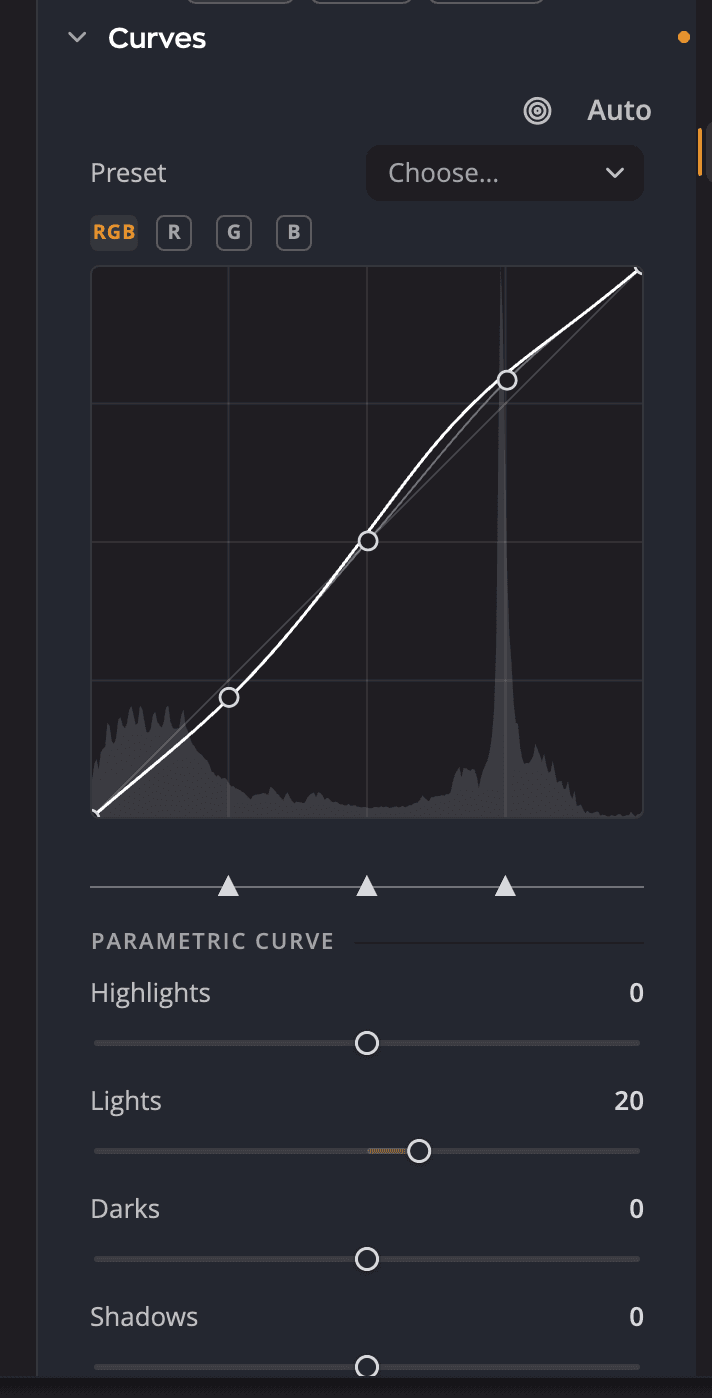
| # | Commande | Ce qu’elle fait |
|---|---|---|
| 1 | Réglage ciblé | Vous permet de faire glisser sur la photo pour déplacer la courbe à ce ton. |
| 2 | Auto | Applique la correction automatique des couleurs, comme dans Niveaux. |
| 3 | Préréglage | Les courbes intégrées et enregistrées, et l’importation de fichiers .acv. |
| 4 | Pastilles de canal | RGB, R, G et B. |
| 5 | Point de la courbe | Faites-le glisser pour remodeler la courbe. |
| 6 | Entrée / Sortie | Les valeurs sous le pointeur ou au point sélectionné, de 0 à 255. |
| 7 | Poignées de séparation | Là où se rejoignent les quatre zones de la courbe paramétrique. |
| 8 | Courbe paramétrique | Hautes lumières, Clairs, Sombres et Ombres. |
Deux façons de plier la courbe
Radiant Photo vous donne une courbe à points et une Courbe paramétrique dans le même graphique, et les deux agissent en même temps. Les curseurs de zone courbent la ligne, et vos points façonnent ce qui sort de cette courbure.
Faire glisser des points
- Cliquez sur la ligne pour ajouter un point et faites-le glisser. Une courbe peut avoir jusqu’à 16 points.
- Faites glisser un point bien au-delà du haut ou du bas du graphique pour le supprimer, ou double-cliquez dessus.
- Les deux points d’extrémité se déplacent seulement vers le haut et vers le bas.
- Double-cliquez sur une partie vide du graphique pour réinitialiser la courbe.
Le graphique affiche l’histogramme de la photo telle qu’elle est maintenant, avec les courbes des autres canaux tracées en pâle derrière le canal actif.
Utiliser les curseurs de zone
| Curseur | Plage (par défaut) | Ce qu’il fait |
|---|---|---|
| Hautes lumières | −100 à +100 (0) | Éclaircit ou assombrit les tons les plus clairs. |
| Clairs | −100 à +100 (0) | Les tons moyens clairs. |
| Sombres | −100 à +100 (0) | Les tons moyens sombres. |
| Ombres | −100 à +100 (0) | Les tons les plus sombres. |
Placez le pointeur sur un curseur pour mettre sa zone en évidence sur le graphique. Faites glisser les trois petites poignées de séparation sous le graphique pour déplacer les limites entre les zones. Elles commencent à 25, 50 et 75; double-cliquez sur la bande pour les remettre en place. Les curseurs de zone n’agissent que sur la courbe RGB.
Travailler sur un seul canal
Cliquez sur R, G ou B pour modifier un seul canal de couleur. Montez la courbe d’un canal pour ajouter cette couleur, ou baissez-la pour ajouter son opposée : baisser B dans les hautes lumières les réchauffe. Cliquez sur RGB pour revenir à la courbe composite.
Faire glisser sur la photo
- Cliquez sur le bouton Réglage ciblé en haut de la section.
- Appuyez sur la photo à l’endroit du ton à changer, et faites glisser vers le haut ou vers le bas.
Le ton sous le pointeur devient le point que vous déplacez. Si un point est déjà proche de ce ton, vous le déplacez au lieu d’en ajouter un autre. Rien ne change tant que vous ne faites pas glisser. Faire glisser en tenant ⌥ (Alt sur Windows) déplace plutôt le curseur de zone auquel appartient ce ton.
Préréglages et fichiers .acv
Le menu Préréglage contient six préréglages intégrés : Linéaire, Contraste moyen, Contraste fort, Plus clair, Plus foncé et Négatif. Un préréglage enregistré conserve les courbes des quatre canaux et la courbe paramétrique, donc en appliquer un remplace tout l’outil. Linéaire efface tous les canaux.
- Enregistrer la courbe actuelle sous… enregistre votre propre préréglage.
- Supprimer un préréglage de courbe personnalisé… en supprime un.
- Importer un fichier de courbe (.acv)… ouvre un fichier de courbe Photoshop. Un canal que le fichier n’inclut pas est réinitialisé.
Auto
Auto fonctionne comme dans Niveaux : un clic applique votre réglage par défaut, et un clic en tenant ⌥ (Alt) ouvre la zone de dialogue Correction automatique des couleurs. Consultez Niveaux.
Utiliser le clavier
Cliquez sur le graphique, puis utilisez ces touches :
| Touche | Ce qu’elle fait |
|---|---|
| [ et ] | Sélectionne le point précédent ou suivant. |
| ← et → | Déplace l’entrée du point sélectionné. Ajoutez ⇧ pour de plus grands pas. |
| ↑ et ↓ | Déplace sa sortie. Ajoutez ⇧ pour de plus grands pas. |
| Home et End | Sélectionne le premier ou le dernier point. |
| Delete | Retire le point sélectionné. Les points d’extrémité restent. |
Désactiver ou réinitialiser
L’œil de l’en-tête Courbes désactive les courbes et conserve votre travail. Le bouton de réinitialisation de l’en-tête efface les courbes à points, les curseurs de zone et les poignées de séparation, et désactive Courbes. Comme Niveaux, Courbes fait partie du groupe Tonalité, donc l’utiliser active Tonalité si Tonalité était désactivé.
Conseil
Niveaux s’applique d’abord, puis Courbes. Réglez les points d’extrémité dans Niveaux, puis façonnez les tons moyens dans Courbes.