
本譯文由機器翻譯,尚未經過審校。
本頁的螢幕快照顯示的是英文版 App。
曲線
「曲線」會用一條可以彎曲的線重新塑造照片的色調。你可以用它增加對比、營造柔和的霧面效果,或只提亮某個色調範圍而不影響其他範圍。曲線位於右側面板中,就在色階下方。
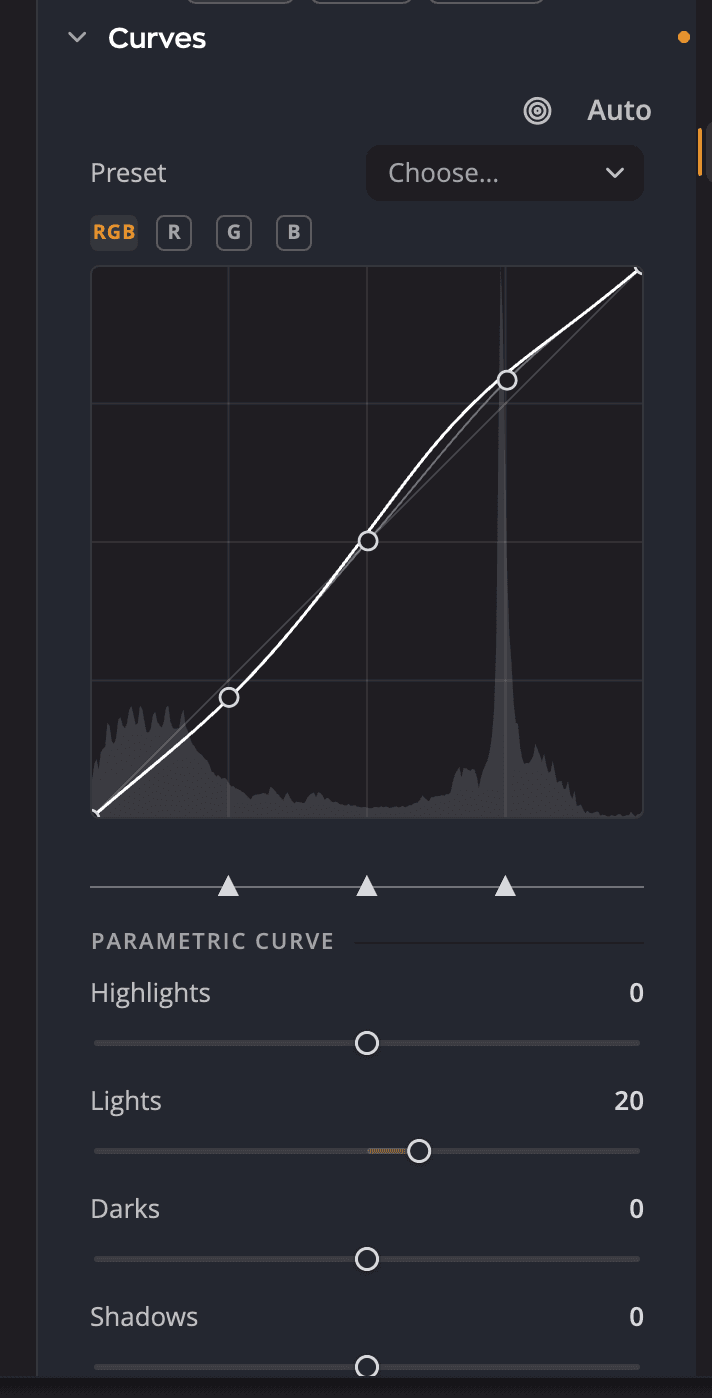
| # | 控制項 | 作用 |
|---|---|---|
| 1 | 目標調整 | 讓你在照片上拖移,以移動曲線上該色調的位置。 |
| 2 | 自動 | 套用自動顏色校正,與「色階」中相同。 |
| 3 | 預設集 | 內建和已儲存的曲線,以及 .acv 輸入。 |
| 4 | 通道標籤 | RGB、R、G 和 B。 |
| 5 | 曲線點 | 拖移即可重新塑造曲線。 |
| 6 | 輸入 / 輸出 | 指標下方或所選點的數值,0 到 255。 |
| 7 | 分割控點 | 四個參數曲線區域的交界處。 |
| 8 | 參數曲線 | 亮部、亮調、暗調和暗部。 |
彎曲曲線的兩種方式
Radiant Photo 在同一個圖表中提供點曲線和參數曲線,兩者會同時作用。區域滑桿會讓線條彎曲,而你的點會塑造彎曲後的結果。
拖移點
- 在線上按一下即可加入一個點並拖移它。一條曲線最多可以有 16 個點。
- 把點拖到圖表頂端或底部之外很遠的地方即可刪除它,或按兩下它。
- 兩個端點只能上下移動。
- 按兩下圖表的空白處即可重設曲線。
圖表會顯示照片目前的色階分佈圖,其他通道的曲線會以淡色畫在目前通道的曲線後方。
使用區域滑桿
| 滑桿 | 範圍(預設) | 作用 |
|---|---|---|
| 亮部 | −100 到 +100(0) | 提亮或壓暗最亮的色調。 |
| 亮調 | −100 到 +100(0) | 偏亮的中間調。 |
| 暗調 | −100 到 +100(0) | 偏暗的中間調。 |
| 暗部 | −100 到 +100(0) | 最暗的色調。 |
把指標停在滑桿上,即可在圖表上點亮它的區域。拖移圖表下方的三個小分割控點,即可移動區域之間的邊界。它們從 25、50 和 75 開始;按兩下這個長條即可讓它們回到原位。區域滑桿只作用於 RGB 曲線。
處理單一通道
按一下 R、G 或 B 即可編輯單一顏色通道。把通道的曲線往上拉可增加該顏色,往下拉則增加它的互補色:在亮部降低 B 會讓亮部變暖。按一下 RGB 即可回到合成曲線。
在照片上拖移
- 按一下區段頂端的「目標調整」按鈕。
- 在照片上你想改變的色調處按住,然後向上或向下拖移。
指標下方的色調會變成你移動的點。如果已經有一個點接近該色調,你會移動那個點,而不是再加入一個點。在你實際拖移之前,什麼都不會改變。按住 ⌥ 拖移(Windows 上為按住 Alt 拖移)則會改為移動負責該色調的區域滑桿。
預設集與 .acv 檔案
預設集選單中有六個內建項目:線性、中對比、強對比、更亮、更暗和負片。儲存的預設集會保留全部四個通道的曲線和參數曲線,所以套用預設集會取代整個工具。線性會清除每個通道。
- 將目前曲線另存新檔…會儲存你自己的預設集。
- 刪除自訂曲線預設集…會移除一個預設集。
- 輸入曲線檔案 (.acv)…會打開 Photoshop 曲線檔案。檔案中沒有的通道會被重設。
自動
自動的運作方式與「色階」中相同:按一下會套用你的預設值,按住 ⌥ 按一下(按住 Alt 按一下)則會打開自動顏色校正對話框。請參閱色階。
使用鍵盤
按一下圖表,然後使用這些按鍵:
| 按鍵 | 作用 |
|---|---|
| [ 和 ] | 選取上一個或下一個點。 |
| ← 和 → | 移動所選點的輸入值。加上 ⇧ 可加大幅度。 |
| ↑ 和 ↓ | 移動它的輸出值。加上 ⇧ 可加大幅度。 |
| Home 和 End | 選取第一個或最後一個點。 |
| Delete | 移除所選的點。端點會保留。 |
關閉或重設
曲線標題中的眼睛圖示會關閉曲線,並保留你的設定。標題的重設按鈕會清除點曲線、區域滑桿和分割控點,並關閉「曲線」。和「色階」一樣,「曲線」屬於影調群組,所以如果「影調」是關閉的,使用「曲線」時會開啟「影調」。
提示
「色階」會先執行,然後才是「曲線」。先在「色階」中設定端點,再在「曲線」中塑造中間調。