
本譯文由機器翻譯,尚未經過審校。
本頁的螢幕快照顯示的是英文版 App。
影調
「影調」工具會設定照片中的光線:它的曝光、對比和深度。請先處理影調,因為影調的變化會影響每種顏色的樣子。「影調」面板位於右側面板的調整頁面上。按 T 即可打開它。
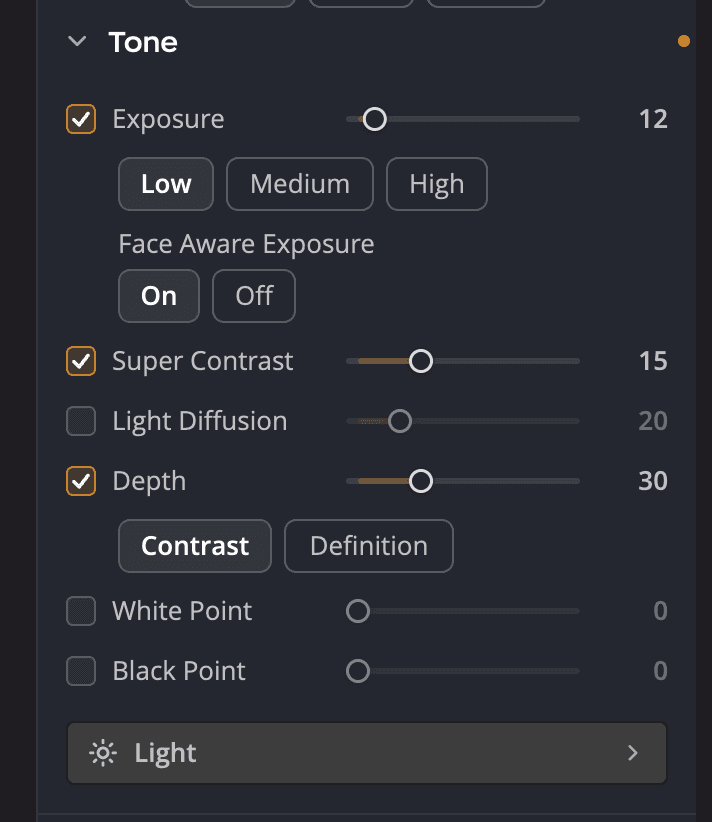
| # | 控制項 | 範圍(預設) | 作用 |
|---|---|---|---|
| 1 | 曝光 | 0 到 150(100) | 校正照片中每個像素的光線 |
| 2 | 人臉感知曝光 | 開 / 關 | 「曝光」運作時把人臉納入考量 |
| 3 | 超級對比 | 0 到 50(0) | 為平淡的照片增加深度和立體感 |
| 4 | 光線擴散 | 0 到 100(10) | 柔化光線並降低對比 |
| 5 | 深度 | 0 到 100(20) | 在每個像素中增加對比,讓細節更突出 |
| 6 | 白點、黑點 | 0 到 100(0) | 微調最亮和最暗的區域 |
| 7 | 光線 | − | 六個用於曝光和對比的手動滑桿 |
每項工具都有一個勾選框。移動工具的滑桿會自動為你勾選它的勾選框。按兩下任何滑桿即可讓它回到預設值。
校正曝光
曝光會檢查每個像素,並給每個像素它所需要的光線。就好像每個像素都有自己的光圈,而且平順地融合在一起,不需要任何遮色片或選取範圍。這是對你其餘編輯影響最大的工具,所以它排在最前面。
Radiant Photo 開啟照片時,會自行為那張照片挑選曝光校正。這就是為什麼曝光的數值會隨照片而不同。選擇自動校正的強度:
| 選項 | 作用 |
|---|---|
| 低 | 這張照片所需的最小校正 |
| 中 | 標準校正。把曝光設為 100。 |
| 高 | 較亮的校正。把曝光設為 150。 |
若要自行設定數量,請拖移曝光滑桿。這會關閉自動選擇,所以低、中和高都不會保持選取。
提示
「智慧編輯」中的加強滑桿也會改變曝光。請搭配使用這兩者。請參閱智慧編輯工具。
保護人臉
對於人物照片,請把人臉感知曝光設為開。「曝光」接著會在它找到的人臉與背景光線之間取得平衡,讓人物既不會太暗也不會太亮。為一批人像建立配方時,請讓它保持開啟。
附註
拖移曝光滑桿會把人臉感知曝光設為關。如果你想再次讓人臉引導校正,請把它設回開。
增加對比和深度
- 超級對比會增加深度和立體感。它也會讓許多照片看起來更銳利。在曝光校正後看起來平淡的照片,或在強烈光線下拍攝的照片上試試看。
- 光線擴散會帶來對比較低的柔和光線。它很適合人像,還能同時柔化瑕疵。膚色常會變得稍微暖一些,所以請保持適度的數量。
- 深度會增加每個像素中的對比,讓細微細節更容易看見。選擇它的運作方式:
| 選項 | 作用 |
|---|---|
| 對比 | 增加亮部與暗部區域之間的差異 |
| 分明度 | 突顯暗部和亮部的細節,並更好地校正人臉 |
提示
提高深度會讓照片整體稍微變暗。請稍微提高曝光來補償。在非常暗的照片上,試著關閉深度以顯露暗部細節。
設定白點和黑點
白點會微調最亮的像素,以及校正針對明亮區域的程度。黑點會設定黑色從哪裡開始。黑點數值越高,越多暗部區域不受影響。
提示
工作時按 J 即可顯示修剪警告。避免把大片區域推成純白或純黑,因為那些地方的細節會遺失。
使用「光線」卡片手動微調
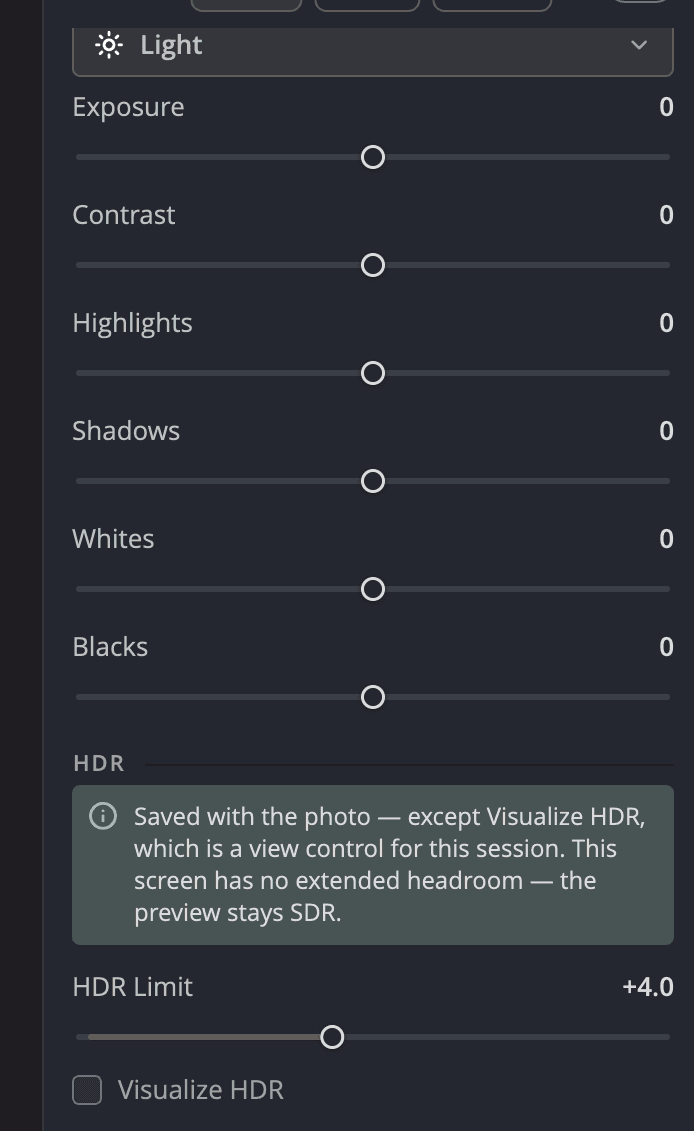
按一下光線即可打開一張有六個手動滑桿的卡片:曝光、對比、亮部、暗部、白色色階和黑色色階。每個滑桿的範圍都是 −100 到 +100(預設 0)。
這六項設定與最終修飾工具中的相同。在一處所做的變更也會顯示在另一處。你也可以在色階分佈圖上拖移來移動其中五項。請參閱色階分佈圖與示波器。
HDR 照片
「光線」卡片的最後是一個HDR區段,供高動態範圍的照片使用。
| 控制項 | 範圍(預設) | 作用 |
|---|---|---|
| HDR 上限 | 1.0 到 8.0 級(4.0) | 設定最亮的區域可以高出標準白色多少。以 0.5 為一級移動。 |
| 視覺化 HDR | 開啟/關閉 | 把高於標準白色的明亮範圍畫成色帶,讓你看出它的位置 |
視覺化 HDR只有在 HDR 預覽開啟且你的顯示器顯示 HDR 時才有作用。HDR 上限會與照片一起儲存。當你變更它時,區段標題中會出現重設 HDR按鈕。
關於 HDR 預覽、編輯標題列中的HDR模式以及儲存 HDR 檔案,請參閱 HDR 照片。
重新開始
把指標指向面板標題列,然後按一下重設按鈕(重設影調),即可讓「影調」工具回到預設值。「光線」卡片的六個滑桿屬於「最終修飾工具」,所以重設影調會讓它們維持原樣。請從最終修飾工具面板重設它們。