
本譯文由機器翻譯,尚未經過審校。
本頁的螢幕快照顯示的是英文版 App。
顏色取樣器
顏色取樣器可以在照片上固定最多十個測量點,並即時顯示它們的顏色值。當你移動滑桿時,數值會跟著改變。你可以同時觀察膚色、白襯衫和灰色背景。讀數會顯示在色階分佈圖面板的取樣器區段中。
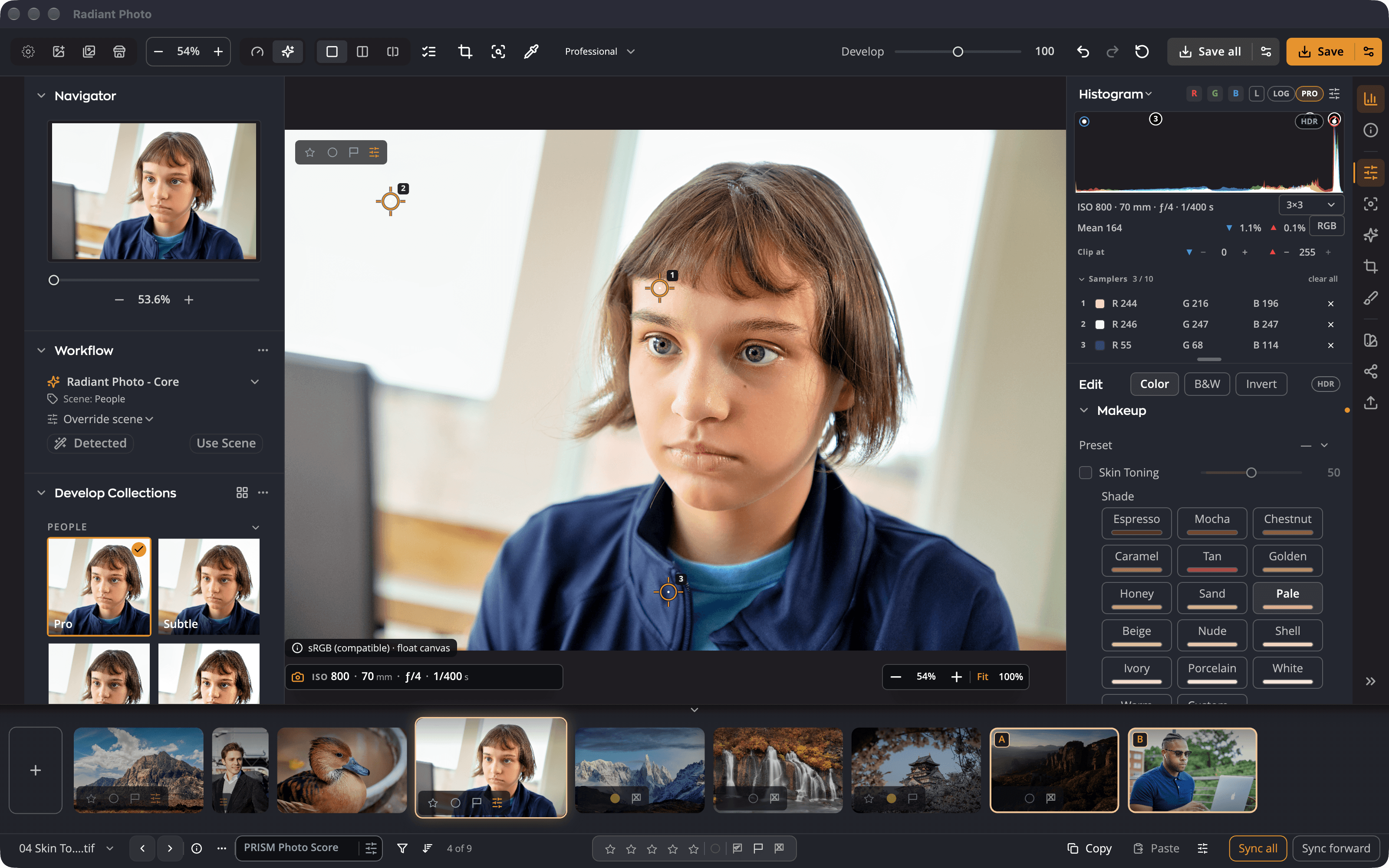
| # | 控制項 | 作用 |
|---|---|---|
| 1 | 編號標記 | 照片上的一個取樣器。拖移即可移動它。 |
| 2 | 取樣器列 | 每個標記的即時數值,依標記順序排列。 |
| 3 | 讀數色彩空間 | 把每一列切換為RGB、%、HSV或Lab。 |
| 4 | 全部清除 | 移除這張照片上的所有取樣器。 |
| 5 | 取樣大小 | 每次讀數平均的像素數量。 |
放置取樣器
- 按下 I,或選擇顯示方式 > 工具 > 顏色取樣器。你也可以按一下頂端工具列中的滴管。
- 在照片上你要測量的位置按一下。會出現一個編號標記,它的列也會出現在取樣器下方。
- 再按一下即可加入更多取樣器,最多十個。第十一次按一下會被忽略,所以你放置的點永遠不會被取代。
- 再按一次 I 或按下 Esc,即可收起工具。你的標記會留在照片上。
若要移動標記,請拖移它。若要移除標記,請按住 ⌥ 按一下它(Windows 上為按住 Alt 按一下),或按一下它那一列上的移除按鈕。全部清除會移除所有標記。
讀取數值
每一列會顯示其標記位置的顏色,讀取自照片目前的樣子,並套用所有編輯。使用列旁的切換開關即可變更讀數色彩空間:
| 讀數 | 顯示內容 |
|---|---|
| RGB | 紅、綠、藍,0 到 255 |
| % | 以百分比表示的紅、綠、藍 |
| HSV | 色相、飽和度和明度值 |
| Lab | 亮度以及 a 和 b 顏色軸 |
相同的選擇也適用於專業色階分佈圖中的像素讀數。
進行螢幕校樣時,數值會透過校樣讀取,與畫布和色階分佈圖的方式相同。請參閱螢幕校樣與色域警告。
取樣大小
取樣大小會設定每個取樣器和滴管平均的像素數量:取樣點、3×3(預設)、5×5、11×11、31×31、51×51 或 101×101。較大的取樣範圍會忽略雜訊和細微紋理,對皮膚和天空很有幫助。
小提醒
- 取樣器是測量工具,不是編輯。它們不會與照片一起儲存,不會透過「複製設定」複製,也不屬於還原的一部分。
- 照片開啟期間,取樣器會一直留在各張照片上,所以你可以切換照片後再回來查看。關閉照片會移除它們。
- 裁切時,取樣器會留在照片中原本的位置。如果裁切把它切掉了,標記會變淡,但仍會繼續讀取它的像素。
提示
在應該是中性色的物體上放一個取樣器,例如灰卡或白襯衫。如果它的紅、綠、藍數值相等,這個顏色就是中性色。