
本譯文由機器翻譯,尚未經過審校。
本頁的螢幕快照顯示的是英文版 App。
從 Radiant Photo 2 轉移
Radiant Photo 2.5 是一個新的 App,可以把你在 Radiant Photo 2 中製作的所有內容帶過來。你的 Radiant Photo 2會完全保持原樣,所以在你適應期間可以兩者並用。
帶入你的設定和預設集
在裝有 Radiant Photo 2 的電腦上第一次打開 Radiant Photo 2.5 時,它會提議為你輸入。你也可以隨時輸入:
- 選擇檔案 > 從 Radiant Photo 2 輸入…
- 檢視列表。按一下輸入之前,不會複製任何內容。
- 取消勾選你不需要的項目,然後按一下輸入。
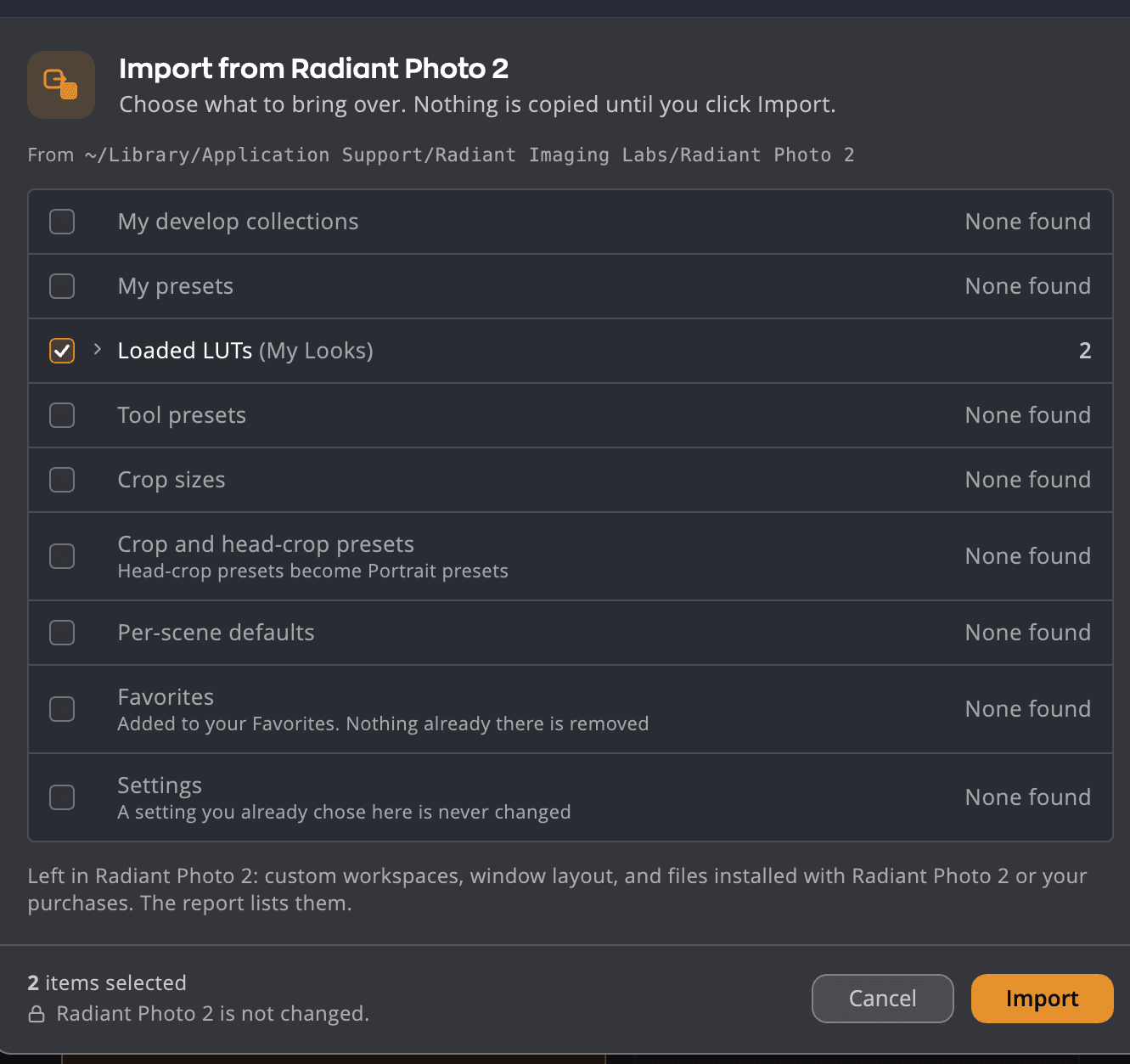
| 帶入的內容 | 說明 |
|---|---|
| 我的顯影集合 | 你自己的顯影設定,現在是各自集合中的配方 |
| 我的配方 | 你自己的預設集,現在是「配方」分頁上的配方 |
| 已載入的 LUT | 你以 Looks 形式載入的查找表 |
| 工具預設集 | 你在個別工具中儲存的預設集 |
| 裁切尺寸和裁切預設集和頭部裁切預設集 | 頭部裁切預設集會變成人像預設集 |
| 依場景的預設值 | 你為每個場景選擇的配方 |
| 喜好項目 | 加入你的喜好項目。原有的項目都不會被移除。 |
| 設定 | 你在 2.5 中已經選擇的設定絕不會被更改 |
提示
輸入之前請先結束 Radiant Photo 2,讓 Radiant Photo 2.5 讀取它最新的設定。
之後再次執行輸入時,只會提供新的內容。若要查看帶入了哪些內容,請在設定 > 一般 > 從 Radiant Photo 2 轉移中選擇顯示報告。你也可以在那裡使用還原上次輸入…。
你的金鑰碼
Radiant Photo 2.5 使用新的金鑰碼。如果你輸入 Radiant Photo 2 的金鑰碼,Radiant Photo 會改為以電子郵件尋找你的購買項目。請參閱啟用 Radiant Photo。
有哪些變更
- 不再需要 Radiant Manager。啟用、更新和購買現在都在 Radiant Photo 之內。
- 預設集和顯影設定現在都是配方。這兩種儲存的設定在 Radiant Photo 2.5 中使用同一個名稱。請參閱配方。
- Raw 顯影移到了 Radiant Raw。即使沒有 Radiant Raw,Radiant Photo 仍可依拍攝原樣或使用它的其中一個內建配方打開 Raw 檔案。若要完整顯影,它會把檔案交給 Radiant Raw,而 Radiant Raw 需要另外啟用。請參閱Raw 檔案與 Radiant Raw。
- 瀏覽和挑片移到了 Radiant Flow,這是一個獨立的免費 App。請參閱使用 Radiant Flow 瀏覽。