
本譯文由機器翻譯,尚未經過審校。
本頁的螢幕快照顯示的是英文版 App。
「儲存」對話框
「儲存」對話框會設定新檔案的存放位置、名稱和檔案類型。它會在你第一次儲存時打開,以及每當你選擇儲存並設定選項…(⇧⌘S,Windows 上為 Ctrl+Shift+S)時打開。
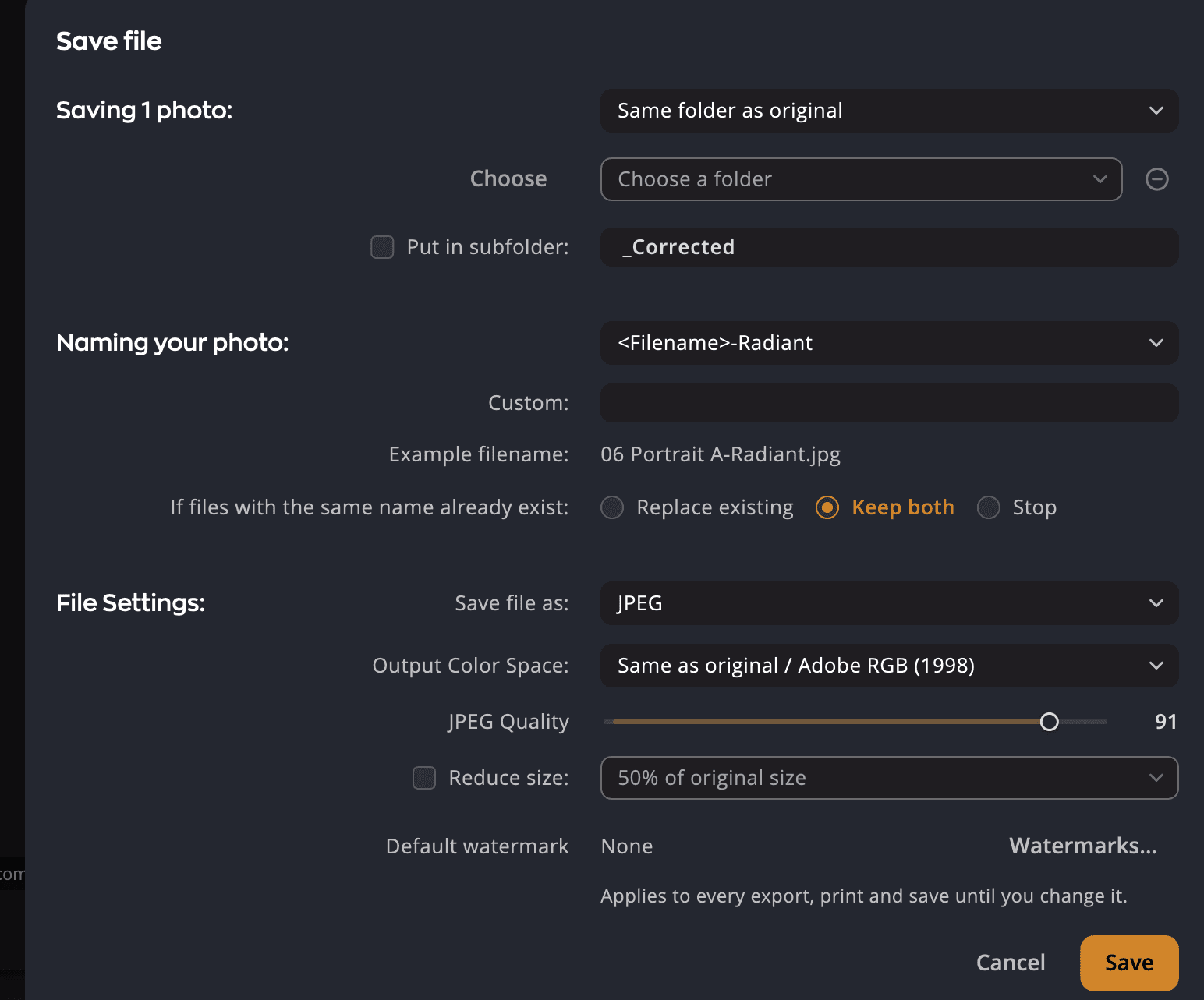
| # | 控制項 | 作用 |
|---|---|---|
| 1 | 位置選單 | 與原始檔案相同的檔案夾或自訂 |
| 2 | 選擇和檔案夾選單 | 為自訂挑選檔案夾,或選擇你之前用過的檔案夾 |
| 3 | 放入子檔案夾: | 儲存到該檔案夾的子檔案夾中 |
| 4 | 照片命名: | 新檔案名稱的格式 |
| 5 | 自訂: | 你自己的文字,供使用它的格式使用 |
| 6 | 檔案名稱範例: | 第一個檔案的名稱 |
| 7 | 如果已存在同名檔案: | 取代現有檔案、兩者都保留或停止 |
| 8 | 檔案儲存為: | 檔案類型 |
| 9 | 輸出色彩空間: | 新檔案的色彩空間 |
| 10 | JPEG 品質 | JPEG 檔案的壓縮程度 |
| 11 | 縮小尺寸: | 讓新檔案變小 |
| 12 | 浮水印 | 這些儲存要加上的浮水印 |
儲存一張照片時,標題為儲存檔案;儲存多張時則為儲存檔案。第一行會計算照片數量,例如「正在儲存 3 張照片:」。準備好時,按一下儲存。
選擇儲存位置
| 選項 | 檔案存放的位置 |
|---|---|
| 與原始檔案相同的檔案夾 | 每張原始照片的旁邊。當其他 App 管理你的檔案夾時很有用。 |
| 自訂 | 你挑選的檔案夾。按一下選擇,或從選單中挑選最近使用過的檔案夾。 |
檔案夾選單最多會記住 10 個檔案夾。若要移除其中一個,請按一下它的減號按鈕。工具提示會顯示從列表中移除此檔案夾 — 不會從磁碟上刪除。
若要讓新檔案與原始檔分開,請勾選放入子檔案夾:並輸入名稱(預設為_Corrected)。必要時,Radiant Photo 會建立這個子檔案夾。
為檔案命名
從照片命名:中選擇一種格式。
| 格式 | IMG_0042.jpg 的範例 | 說明 |
|---|---|---|
| <Filename>-Radiant | IMG_0042-Radiant.jpg | 預設格式 |
| <Custom>-<Sequence> | Wedding-1.jpg, Wedding-2.jpg | 你的文字加上遞增的編號 |
| <Filename><Custom> | IMG_0042_final.jpg | 原始名稱加上你的文字 |
| <Filename>_<Preset> | IMG_0042_Portrait.jpg | 原始名稱加上已套用配方的名稱。只有照片有已套用的配方時才會列出。 |
| <Filename>_display | IMG_0042_display.jpg | 適用於以顯示用副本取代原始檔顯示的目錄型 App |
對於兩種含有 <Custom> 的格式,請在自訂:中輸入你的文字。在你輸入之前,儲存都無法使用。檔案名稱範例:會在你輸入時顯示結果。
已有同名檔案時
在如果已存在同名檔案:下選擇處理方式
| 選項 | 會發生什麼 |
|---|---|
| 取代現有檔案 | 新檔案會取代舊檔案。 |
| 兩者都保留 | 預設選項。新檔案會加上編號:IMG_0042-Radiant-2.jpg,接著是 -3,依此類推。 |
| 停止 | 每次發生衝突時,都會打開檔案已存在對話框。 |
在檔案已存在對話框中,選擇替換、兩者都保留、重新命名…(輸入新名稱)或略過(不儲存這張照片)。
無論你在這裡選擇什麼,Radiant Photo 永遠不會取代原始照片本身。
選擇檔案類型
檔案儲存為:會列出適合你要儲存之照片的檔案類型。
| 檔案類型 | 最適合 |
|---|---|
| JPEG | 網頁、電子郵件和大多數分享。一律為 8 位元。 |
| JPEG XL | 較新的格式,在相同檔案大小下比 JPEG 保留更多細節。8 位元或 16 位元。並非所有 App 都已能開啟它。 |
| TIFF | 列印,以及在其他 App 中進一步編輯。 |
| PNG | 適用於網頁或設計 App 的無損檔案。 |
| DNG | 可讀取 DNG 的 Raw 編輯程式。在每個列表中都排在最後。 |
只儲存 Raw 檔案時,TIFF 會排在列表最上方。對於某些照片組合,會出現額外的選項:
| 選項 | 出現時機 | 儲存的內容 |
|---|---|---|
| Raw 轉 TIFF,其他轉 JPEG或Raw 轉 TIFF,其他轉 PNG | Raw 檔案與其他照片混合時 | Raw 檔案儲存為 TIFF,其他所有照片儲存為 JPEG 或 PNG |
| 轉為原始格式 | 照片包含 JPEG 以外的格式,且沒有 Raw 檔案時 | 每個 JPEG、PNG 和 TIFF 以其原本的格式儲存。其他格式(例如 HEIC)會變成 TIFF。 |
儲存一張含有 HDR 的照片時,會出現更多列:JPEG HDR、JPEG XL HDR 和 TIFF HDR,在 macOS 27 或以上版本還有AVIF HDR。關於每一種會保留什麼,請參閱HDR 照片。
DNG
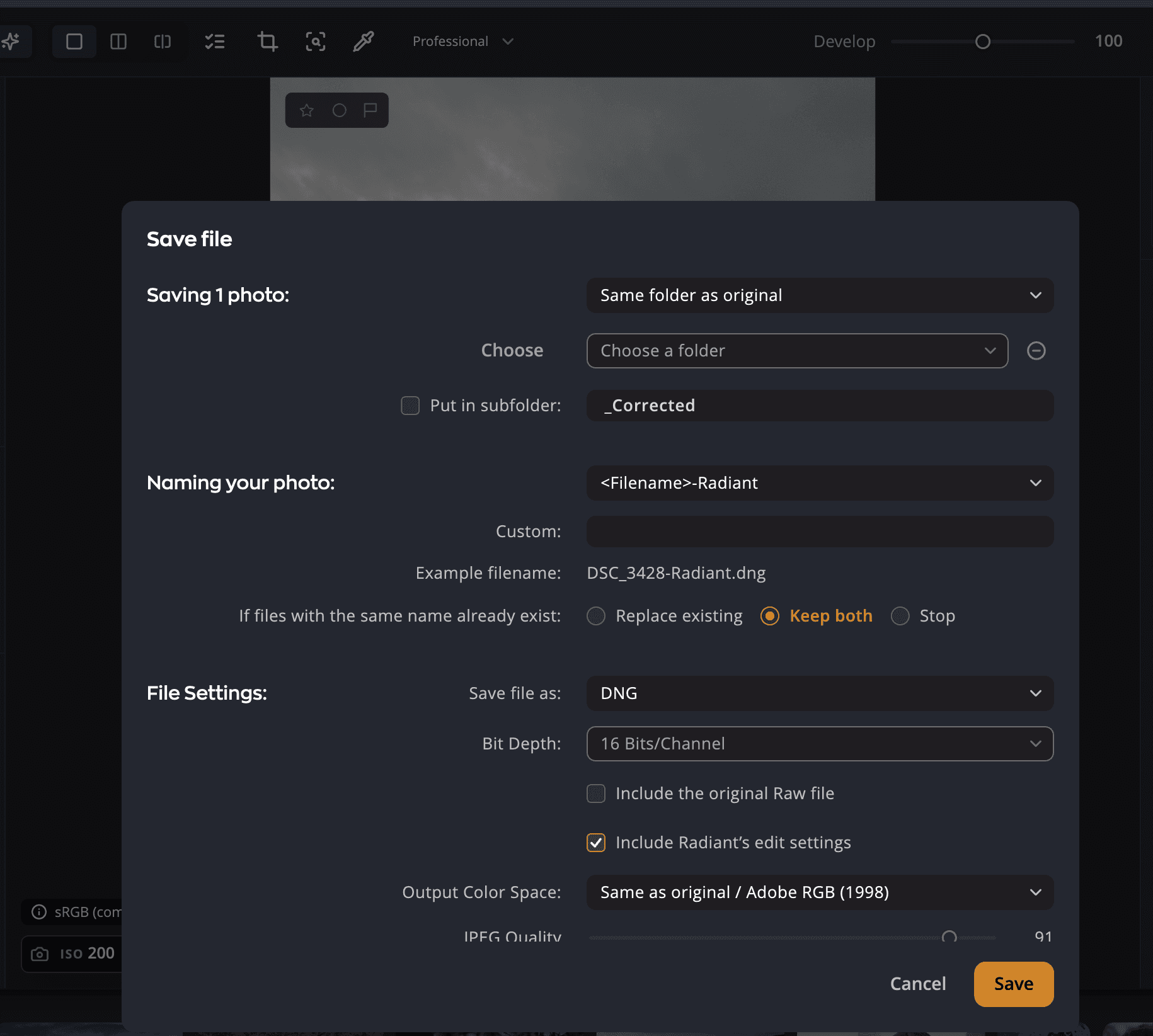
Radiant Photo 製作的 DNG 會以 16 位元線性照片保存你完成的編輯。它下方會出現兩個勾選框:
| 勾選框 | 預設 | 作用 |
|---|---|---|
| 包含原始 Raw 檔案 | 關閉 | 把原始 Raw 檔案存放在 DNG 中。只在你儲存 Raw 檔案時顯示。 |
| 包含 Radiant 的編輯設定 | 開啟 | 把照片的顯影設定存放在 DNG 中,讓編輯能隨檔案一起傳遞。 |
如果你的輸出設定會移除中繼資料,第一個勾選框會被一則說明取代:未包含原始 Raw 檔案:你的輸出設定會移除中繼資料,而 Raw 檔案保留全部中繼資料。請參閱 SafeShare。
位元深度
對於 TIFF、JPEG XL 和 PNG,位元深度:提供8 位元/通道和16 位元/通道。16 位元會保留更多色調細節,方便日後編輯。8 位元檔案的大小只有一半。
在下列情況下,Radiant Photo 會自動為你設定 16 位元,並讓選單呈灰色:
- 原始檔已經是 16 位元,或
- 輸出色彩空間:不是 sRGB。廣色域需要 16 位元才能避免色帶。
位元深度:這一列只會在 TIFF、JPEG XL、PNG 和DNG時出現。DNG 一律為 16 位元。
色彩空間
| 選項 | 你會得到 |
|---|---|
| sRGB | 網頁和大多數螢幕最安全的選擇。顏色範圍最窄。 |
| ProPhoto RGB | 範圍最寬。唯一能容納 Raw 檔案可捕捉之所有顏色的色彩空間。 |
| Adobe RGB (1998) | 用於列印和許多編輯 App 的廣色彩空間。 |
| 與原始相同 / sRGB | 沒有描述檔的照片會使用 sRGB。 |
| 與原始相同 / ProPhoto RGB | 沒有描述檔的照片會使用 ProPhoto RGB。 |
| 與原始相同 / Adobe RGB (1998) | 預設選項。沒有描述檔的照片會使用 Adobe RGB (1998)。 |
「與原始相同」選項會保留每張照片自己的色彩描述檔。當你儲存混合的照片時,它們最為重要。JPEG 會保留它原有的描述檔,而沒有描述檔的 Raw 檔案則會使用你指定的色彩空間。
JPEG 或任何其他 8 位元檔案絕不會以 ProPhoto RGB 儲存。8 位元不足以容納它寬廣的範圍。當你選擇 ProPhoto RGB,或原始檔案採用 ProPhoto RGB 時,Radiant Photo 會改以 Adobe RGB (1998) 儲存這類檔案。16 位元檔案則會保持 ProPhoto RGB。
JPEG 品質
JPEG 品質的範圍為 10 到 100(預設為 91)。數值越高,保留的細節越多,檔案也越大。大約 90 對大多數照片而言在視覺上是無損的,而且檔案小到足以用於網頁。這個滑桿適用於 JPEG、JPEG XL、它們的 HDR 列、AVIF HDR 和Raw 轉 TIFF,其他轉 JPEG,對於其他檔案類型則呈灰色。對於 JPEG XL,100 表示無損。
讓檔案變小
除非你勾選縮小尺寸:並選擇一個尺寸,否則 Radiant Photo 會保留完整的像素尺寸。每個選項都是上限,所以已經比較小的照片不會被放大。
| 選項 | 結果 |
|---|---|
| 原始尺寸的 50% | 寬度和高度各為一半 |
| 原始尺寸的 25% | 寬度和高度各為四分之一 |
| 用於社群媒體 | 長邊最多 2048 px |
| 用於電子郵件 | 長邊最多 1024 px |
| 2400 萬像素 … 100 萬像素 | 最多為該像素數量(24、12、10、6、5、2 或 1 百萬像素) |
| 自訂寬度 | 輸入以像素為單位的最大寬度。高度會隨之調整。 |
| 自訂高度 | 輸入以像素為單位的最大高度。寬度會隨之調整。 |
| 符合寬×高 | 輸入寬度和高度。照片會符合該方框的範圍。 |
| 填滿寬×高(置中裁切) | 輸入寬度和高度。照片會填滿方框,邊緣會被裁切。 |
加上浮水印
浮水印這一列會挑選這些儲存要加上的浮水印。預設(簽名)會跟隨你的預設浮水印;你也可以選擇其他浮水印或無。按一下編輯…即可建立或修改浮水印。這個選擇會保留到你下次儲存,分享頁面的輸出也會使用它;該頁面的其他列和批次輸出則保留它們各自的選擇。請參閱浮水印。
起始值的來源
「儲存」對話框打開時,會使用設定 > 檔案中你的輸出預設值:檔案類型、位元深度、色彩空間、命名格式和 JPEG 品質。位置、子檔案夾、尺寸和衝突處理選項則來自你上次的儲存。請參閱設定。
提示
把設定 > 檔案設定一次,設為你平常交付檔案的方式。之後儲存每次都會給你那樣的檔案。