
本譯文由機器翻譯,尚未經過審校。
本頁的螢幕快照顯示的是英文版 App。
儲存你的編輯
當照片看起來恰到好處時,就把它們儲存為套用了編輯的新檔案。Radiant Photo 絕不會變更你的原始照片。它會在原始照片旁或你選擇的檔案夾中寫入新的 JPEG、TIFF 或 PNG。
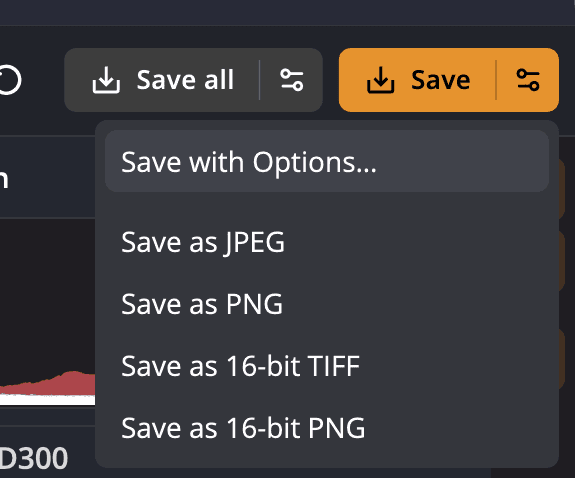
| # | 控制項 | 作用 |
|---|---|---|
| 1 | 全部儲存 | 儲存所有開啟的照片。會先打開「儲存」對話框。 |
| 2 | 全部儲存上的選項箭頭 | 使用選項全部儲存…、全部儲存為 JPEG、全部儲存為 PNG |
| 3 | 儲存 | 以你上次的「儲存」設定儲存你正在檢視的照片。 |
| 4 | 儲存上的選項箭頭 | 儲存並設定選項…、儲存為 JPEG、儲存為 PNG、儲存為 16 位元 TIFF、儲存為 16 位元 PNG |
儲存你正在檢視的照片
- 按一下頂端工具列中的儲存,或按 ⌘S(Windows 上為 Ctrl+S)。
- 第一次儲存時,「儲存」對話框會打開。選擇你的設定,然後按一下儲存。
從那之後,儲存會沿用你上次在「儲存」對話框中的設定,不再詢問。把指標停在按鈕上即可查看這些設定,例如「儲存 — JPEG q91 · 同一檔案夾」。檔案 > 輸出(⌘E,Windows 上為 Ctrl+E)的作用與檔案 > 儲存完全相同。
變更設定
若要選擇新的設定,請以下列任一方式打開「儲存」對話框:
- 按一下儲存上的選項箭頭,然後選擇儲存並設定選項…
- 選擇檔案 > 儲存並設定選項…
- 按 ⇧⌘S(Windows 上為 Ctrl+Shift+S)
你選擇的設定會成為儲存的新設定。請參閱「儲存」對話框瞭解每個選項。
同一個選單中有四種單次使用的格式:儲存為 JPEG、儲存為 PNG、儲存為 16 位元 TIFF和儲存為 16 位元 PNG。每一種都只會改變這次儲存的檔案類型,並保留你上次的其餘設定。JPEG 一律為 8 位元。
儲存所有開啟的照片
開啟多張照片時,才能使用全部儲存。
- 按一下全部儲存、選擇檔案 > 全部儲存…,或按 ⌥⌘S(Windows 上為 Ctrl+Shift+A)。
- 「儲存」對話框會為所有照片打開。選擇你的設定,然後按一下儲存。
Radiant Photo 會逐一儲存照片,並顯示進度。每張照片都會以它自己的編輯儲存。
開啟選片時,按鈕會顯示儲存選片,並只儲存「選片」中的照片。如果這樣會遺漏某些開啟的照片,Radiant Photo 會在開始前詢問要儲存選片中的照片嗎?
全部儲存為 JPEG和全部儲存為 PNG會略過對話框。它們使用設定 > 檔案中的輸出預設值,再加上你上次儲存時的子檔案夾選擇。
在較窄的視窗中,全部儲存按鈕會移到儲存上的選項箭頭中。全部儲存、全部儲存為 JPEG和全部儲存為 PNG接著會位於該選單底部。檔案 > 全部儲存…和 ⌥⌘S 仍然可以使用。
來自「照片」的照片
你從「照片」以「影像」>「編輯工具」> Radiant Photo 或延伸功能的「在 Radiant Photo 中編輯…」開啟的照片,會以完成傳回,所以儲存指令對它無效。它在畫面上時,工具列會省略儲存和全部儲存,而檔案 > 儲存和其他儲存項目會呈灰色。只要那張照片仍開著,全部儲存…就會維持灰色。請參閱搭配「照片」使用 Radiant Photo。
你的原始檔安全無虞
- Radiant Photo 不會覆蓋原始照片。如果你的設定會造成覆蓋,它會停下來並顯示這會覆蓋原始照片。請更動名稱、檔案夾,或現有檔案的處理方式。
- 每次儲存也會把照片的顯影設定存放在它旁邊,讓你之後可以回來修改編輯。請參閱把顯影設定儲存在照片旁。
- 除非你在「儲存」對話框中選擇縮小尺寸,否則像素尺寸會維持不變。
- 新檔案會保留原始檔的解析度(每英寸像素數)。當原始檔沒有解析度時,新檔案會設為300 ppi。
提示
若要不先儲存檔案就把照片傳送到別處,請使用分享面板:拷貝到剪貼板、分享到…或列印…。請參閱分享與列印。