
이 번역은 기계 번역이며 아직 검토되지 않았습니다.
이 페이지의 스크린샷은 영어로 된 앱 화면입니다.
편집 내용 저장하기
사진이 마음에 들면 편집 내용을 적용한 새 파일로 저장하세요. Radiant Photo는 원본 사진을 절대 바꾸지 않습니다. 원본 옆이나 선택한 폴더에 새 JPEG, TIFF 또는 PNG를 씁니다.
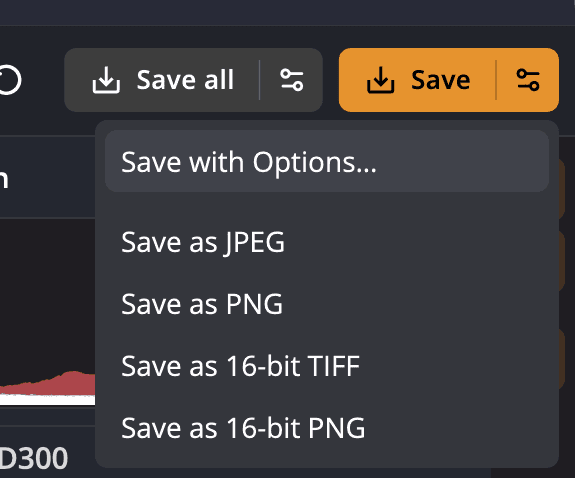
| # | 컨트롤 | 기능 |
|---|---|---|
| 1 | 모두 저장 | 열려 있는 모든 사진을 저장합니다. 먼저 저장 대화 상자를 엽니다. |
| 2 | 모두 저장의 옵션 화살표 | 옵션을 지정하여 모두 저장…, 모두 JPEG으로 저장, 모두 PNG로 저장 |
| 3 | 저장 | 보고 있는 사진을 마지막 저장 설정으로 저장합니다. |
| 4 | 저장의 옵션 화살표 | 옵션과 함께 저장…, JPEG로 저장, PNG로 저장, 16비트 TIFF로 저장, 16비트 PNG로 저장 |
보고 있는 사진 저장하기
- 위쪽 도구 막대에서 저장 버튼을 클릭하거나 ⌘S(Windows에서는 Ctrl+S)를 누르세요.
- 처음 저장할 때는 저장 대화 상자가 열립니다. 설정을 선택하고 저장 버튼을 클릭하세요.
그다음부터 저장 버튼은 묻지 않고 마지막 저장 대화 상자 설정을 반복합니다. 버튼 위에 포인터를 올리면 설정이 보입니다. 예: “저장 — JPEG q91 · 같은 폴더”. 파일 > 내보내기(⌘E, Windows에서는 Ctrl+E)는 파일 > 저장과 똑같이 작동합니다.
설정 바꾸기
새 설정을 선택하려면 다음 중 한 가지 방법으로 저장 대화 상자를 여세요.
- 저장 버튼의 옵션 화살표를 클릭하고 옵션과 함께 저장… 항목을 선택하세요
- 파일 > 옵션과 함께 저장… 메뉴를 선택하세요
- ⇧⌘S(Windows에서는 Ctrl+Shift+S)를 누르세요
선택한 설정은 저장 버튼의 새 설정이 됩니다. 모든 옵션은 저장 대화 상자를 참조하세요.
같은 메뉴에는 한 번만 쓰는 형식 네 가지, JPEG로 저장, PNG로 저장, 16비트 TIFF로 저장, 16비트 PNG로 저장이 있습니다. 각 항목은 이번 저장의 파일 형식만 바꾸고 나머지는 마지막 설정을 유지합니다. JPEG는 항상 8비트입니다.
열려 있는 모든 사진 저장하기
모두 저장 버튼은 사진이 두 장 이상 열려 있을 때 사용할 수 있습니다.
- 모두 저장 버튼을 클릭하거나, 파일 > 모두 저장… 메뉴를 선택하거나, ⌥⌘S(Windows에서는 Ctrl+Shift+A)를 누르세요.
- 모든 사진에 대한 저장 대화 상자가 열립니다. 설정을 선택하고 저장 버튼을 클릭하세요.
Radiant Photo는 사진을 한 장씩 저장하며 진행 상황을 보여 줍니다. 각 사진은 그 사진의 편집 내용으로 저장됩니다.
셀렉트 기능이 켜져 있으면 버튼에 셀렉트 저장 문구가 표시되고 셀렉트에 있는 사진만 저장합니다. 그 때문에 열려 있는 사진 일부가 빠지는 경우, Radiant Photo는 시작하기 전에 셀렉트에 있는 사진을 저장하시겠습니까?라고 묻습니다.
모두 JPEG으로 저장 항목과 모두 PNG로 저장 항목은 대화 상자를 건너뜁니다. 이 항목들은 설정 > 파일의 내보내기 기본값과 마지막 저장의 하위 폴더 선택을 사용합니다.
창이 좁으면 모두 저장 버튼이 저장 버튼의 옵션 화살표 안으로 들어갑니다. 그러면 모두 저장, 모두 JPEG으로 저장, 모두 PNG로 저장 항목이 그 메뉴의 맨 아래에 놓입니다. 파일 > 모두 저장… 메뉴와 ⌥⌘S는 그대로 작동합니다.
“사진” 앱에서 연 사진
이미지 > 다음으로 편집 > Radiant Photo 또는 확장 프로그램의 “Radiant Photo에서 편집…”으로 “사진” 앱에서 연 사진은 완료 버튼으로 돌아가므로, 저장 명령은 꺼집니다. 그 사진이 화면에 있는 동안 도구 막대에는 저장 버튼과 모두 저장 버튼이 없고, 파일 > 저장 메뉴와 다른 저장 항목은 회색으로 표시됩니다. 모두 저장… 메뉴는 그 사진이 열려 있는 동안 계속 회색입니다. “사진” 앱에서 Radiant Photo 사용하기를 참조하세요.
원본은 안전하게 보존됩니다
- Radiant Photo는 원본 사진에 덮어 저장하지 않습니다. 설정대로 저장하면 원본을 덮어쓰게 되는 경우 저장을 멈추고 이 작업은 원본 사진을 덮어씁니다. 이름, 폴더 또는 기존 파일 처리 방식을 변경하십시오. 메시지를 표시합니다.
- 저장할 때마다 사진 옆에 현상 설정도 함께 저장되므로 나중에 돌아와서 편집을 바꿀 수 있습니다. 사진 옆에 현상 설정 저장하기를 참조하세요.
- 저장 대화 상자에서 크기 줄이기 옵션을 선택하지 않으면 픽셀 크기는 그대로 유지됩니다.
- 새 파일은 원본의 해상도(인치당 픽셀 수)를 유지합니다. 원본에 해상도가 없으면 새 파일은 300ppi가 됩니다.
팁
파일을 먼저 저장하지 않고 사진을 어딘가로 보내려면 공유 패널의 클립보드에 복사, 다른 앱으로 공유… 또는 프린트… 항목을 사용하세요. 공유와 인쇄를 참조하세요.