
이 번역은 기계 번역이며 아직 검토되지 않았습니다.
이 페이지의 스크린샷은 영어로 된 앱 화면입니다.
인터페이스 둘러보기
Radiant Photo는 사진을 창 가운데에 두고 모든 컨트롤을 그 주위에 배치합니다. 이 항목에서는 각 영역의 이름을 알려 드리므로 설명서의 나머지 내용을 쉽게 이해할 수 있습니다.
안내에 따라 둘러보려면 도움말 > 둘러보기 메뉴를 선택하세요. 도움말 창이 환영 페이지로 열리고 둘러보기가 시작됩니다.
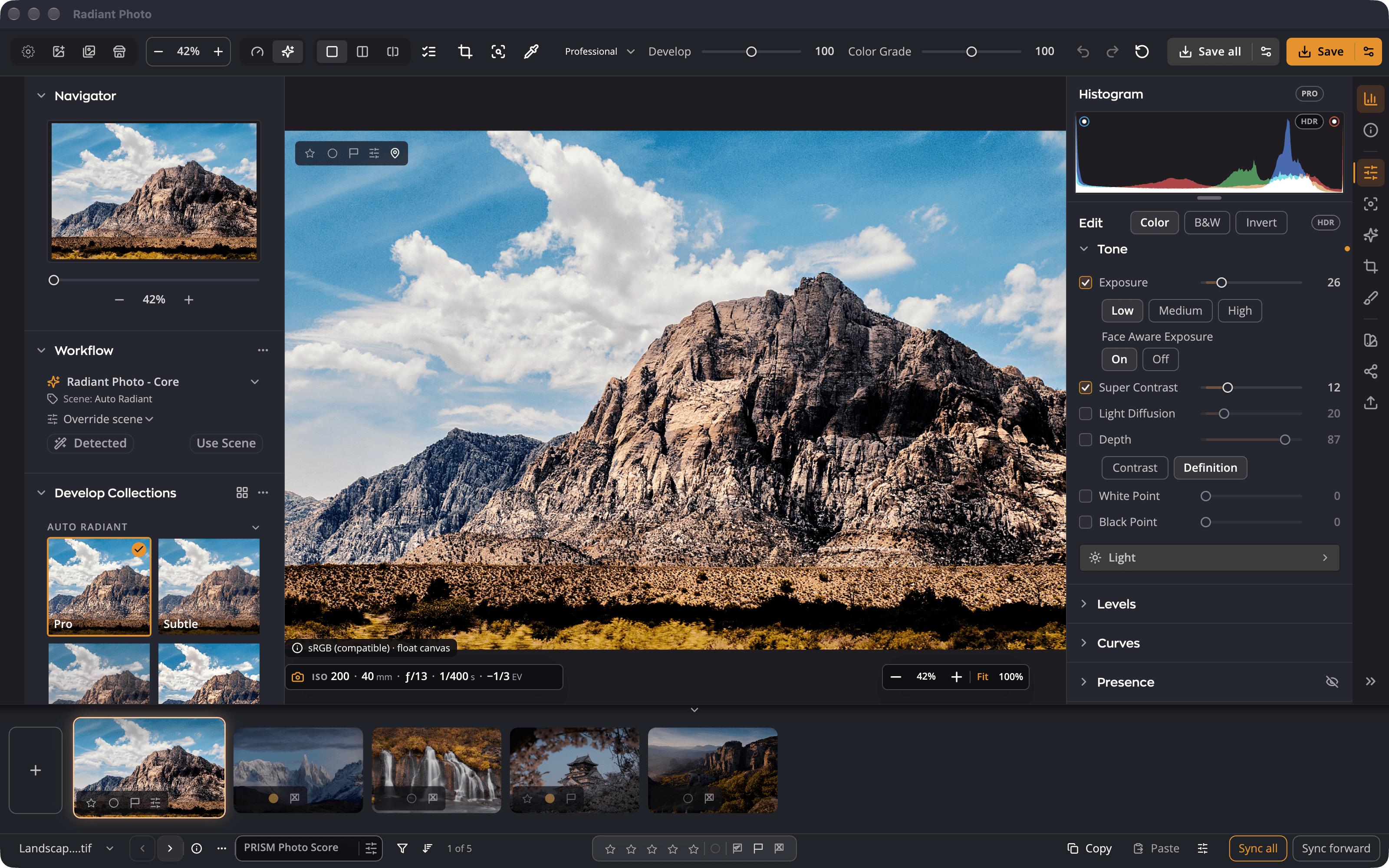
| # | 영역 | 용도 |
|---|---|---|
| 1 | 위쪽 도구 막대 | 사진 열기, 줌, 보기 모드, 작업 영역, 현상 슬라이더, 저장 |
| 2 | 왼쪽 패널 | 내비게이터, 워크플로우, 현상 컬렉션 탭과 레시피 탭 |
| 3 | 사진 | 모든 편집이 적용된 상태의 사진 |
| 4 | 레일 | 오른쪽 패널에 표시할 내용을 고르는 버튼 |
| 5 | 오른쪽 패널 | 히스토그램, 사진 정보, 모든 편집 도구 |
| 6 | 아래쪽 막대와 필름 스트립 | 사진 간 이동, 등급 지정, 설정 복사와 동기화 |
사진을 열기 전
사진이 열려 있지 않으면 Radiant Photo에 카드 두 개가 표시됩니다.

- 사진 둘러보기 카드는 Radiant Flow를 엽니다. 편집하기 전에 등급을 매기고, 필터링하고, 사진을 고를 수 있습니다.
- 사진 열기 카드에서는 파일을 선택할 수 있습니다. 사진을 카드로 드래그해도 됩니다. 드래그하는 동안에는 카드에 놓아서 열기 문구가 표시됩니다.
사진을 위한 공간 만들기
사진을 제외한 모든 영역은 비켜 둘 수 있습니다. 다음 단축키는 편집 내용은 그대로 두고 레이아웃만 바꿉니다.
| 단축키 | 기능 |
|---|---|
| ⌥⇥ (Windows에서는 Ctrl+Tab) | 사이드 패널 숨기기/보기 |
| ⇧⌥⇥ (Ctrl+Shift+Tab) | 패널 + 필름 스트립 숨기기/보기 |
| ⇧Space | 필름 스트립 접기/펼치기 |
| ⇧⌘Space (Ctrl+Shift+Space) | 필름 스트립 숨기기/보기 |
| ⌥⌘P (Ctrl+Shift+P) | 패널 순환: 표시할 사이드 패널을 차례로 바꿉니다 |
| ⌥⇧⌘P (Ctrl+Shift+T) | 레이아웃 순환: 패널과 필름 스트립, 필름 스트립만, 사진만 순서로 바뀝니다 |
| ⇧L | 라이트 아웃: 인터페이스를 어둡게 한 다음 숨겨서 사진이 창 전체를 차지합니다. 세 번째로 누르거나 Esc 키를 누르면 다시 나타납니다. |
| ⌃⌘I (Ctrl+Shift+I) | 정보만: 오른쪽 패널에 사진 정보만 표시합니다 |
| ⌘G (Ctrl+G) | 격자: 열려 있는 사진을 나란히 표시합니다. 격자 보기와 정렬을 참조하세요. |
팁
Space 키를 누르고 있으면 원본 사진이 보입니다. 손을 떼면 편집한 사진이 다시 보입니다.