
Denne oversættelse er maskinlavet og er endnu ikke gennemlæst.
Skærmbillederne på denne side viser appen på engelsk.
En rundtur i brugerfladen
Radiant Photo holder dit foto midt i vinduet og placerer alle kontroller rundt om det. Dette emne navngiver hvert område, så resten af manualen giver mening.
For en guidet rundvisning skal du vælge Hjælp > Rundvisning. Hjælpevinduet åbner på velkomstsiden og starter dens rundvisning.
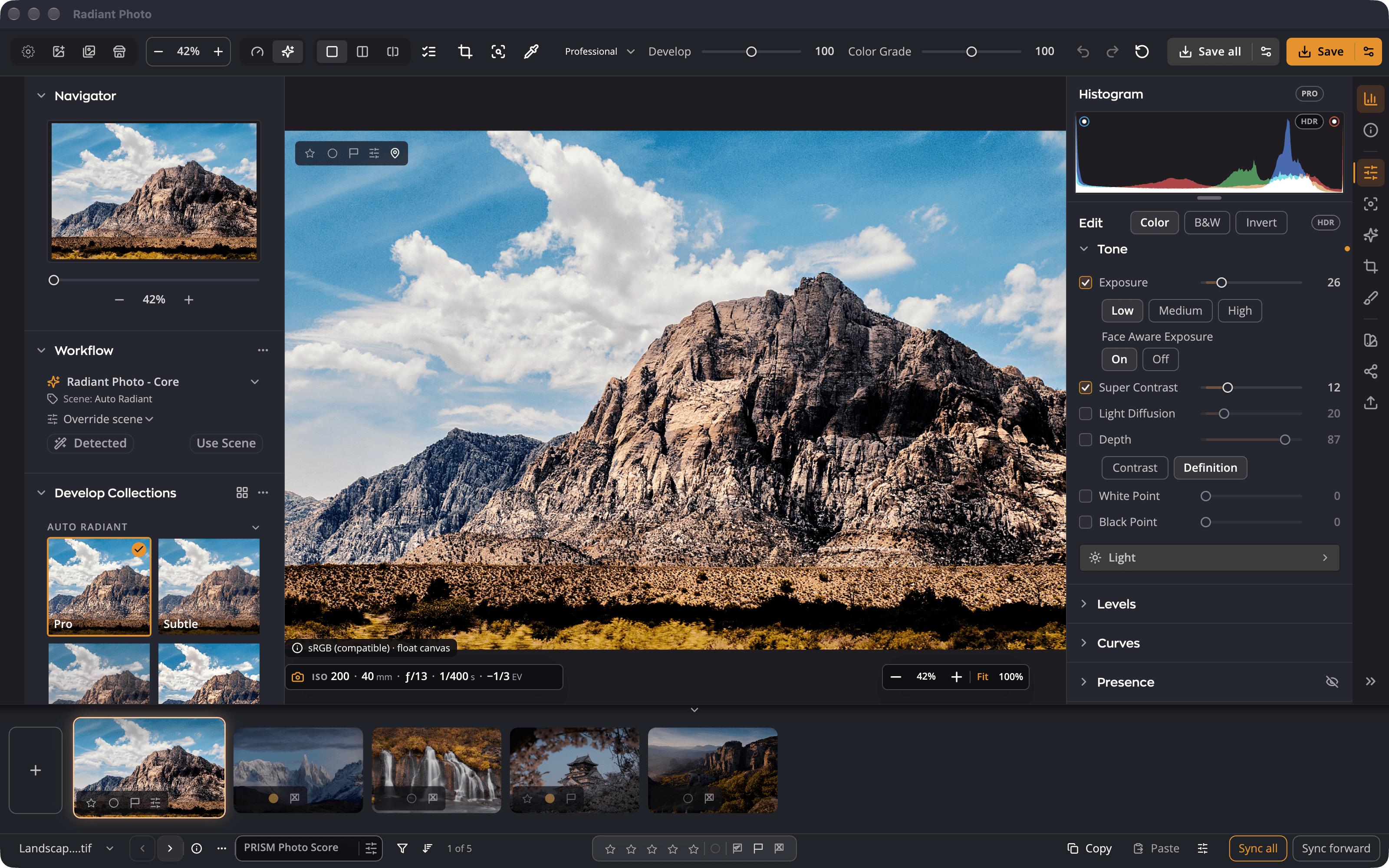
| # | Område | Hvad det bruges til |
|---|---|---|
| 1 | Den øverste værktøjslinje | Åbning af fotos, zoom, visningstilstande, arbejdsområder, skyderen Fremkald og arkivering |
| 2 | Venstre panel | Navigator, Workflow og fanerne Fremkaldelsessamlinger og Opskrifter |
| 3 | Fotoet | Dit foto, som det ser ud med alle redigeringer anvendt |
| 4 | Panelskinne | Knapper, der vælger, hvad højre panel viser |
| 5 | Højre panel | Histogrammet, oplysninger om fotoet og alle redigeringsværktøjer |
| 6 | Den nederste bjælke og filmstrimlen | Skift mellem fotos, giv dem vurderinger, kopier og synkroniser indstillinger |
Før du åbner et foto
Når intet foto er åbent, viser Radiant Photo to kort.

- Gennemse fotos åbner Radiant Flow, så du kan give vurderinger, filtrere og vælge, før du redigerer.
- Åbn fotos lader dig vælge filer. Du kan også trække fotos hen på kortet. Det viser Slip for at åbne, mens du trækker.
Gør plads til dit foto
Alle områder undtagen fotoet kan træde til side. Disse tastaturgenveje ændrer layoutet uden at ændre din redigering.
| Tastaturgenvej | Hvad den gør |
|---|---|
| ⌥⇥ (Ctrl+Tab på Windows) | Skjul/vis sidepaneler |
| ⇧⌥⇥ (Ctrl+Shift+Tab) | Skjul/vis paneler og filmstrimmel |
| ⇧Space | Fold filmstrimlen sammen/ud |
| ⇧⌘Space (Ctrl+Shift+Space) | Skjul/vis filmstrimmel |
| ⌥⌘P (Ctrl+Shift+P) | Skift mellem paneler: går igennem, hvilke sidepaneler der vises |
| ⌥⇧⌘P (Ctrl+Shift+T) | Skift mellem layout: paneler og filmstrimmel, derefter kun filmstrimmel og så fotoet alene |
| ⇧L | Lyset slukket: dæmper brugerfladen og skjuler den derefter, så fotoet får hele vinduet. Et tredje tryk eller Esc henter den tilbage. |
| ⌃⌘I (Ctrl+Shift+I) | Kun info: højre panel viser kun oplysninger om fotoet |
| ⌘G (Ctrl+G) | Gitter: viser dine åbne fotos side om side. Se Gittervisning og sortering. |
Tip
Hold mellemrumstasten nede for at se det originale foto. Slip den for at se din redigering igen.