
To tłumaczenie zostało wykonane maszynowo i nie zostało jeszcze sprawdzone.
Zrzuty ekranu na tej stronie pokazują aplikację po angielsku.
Przegląd interfejsu
Radiant Photo trzyma twoje zdjęcie pośrodku okna, a wszystkie elementy sterujące umieszcza wokół niego. Ten temat nazywa każdy obszar, aby reszta podręcznika była zrozumiała.
Aby skorzystać z przewodnika, wybierz Pomoc > Przewodnik po aplikacji. Okno pomocy otwiera się na stronie powitalnej i rozpoczyna przewodnik.
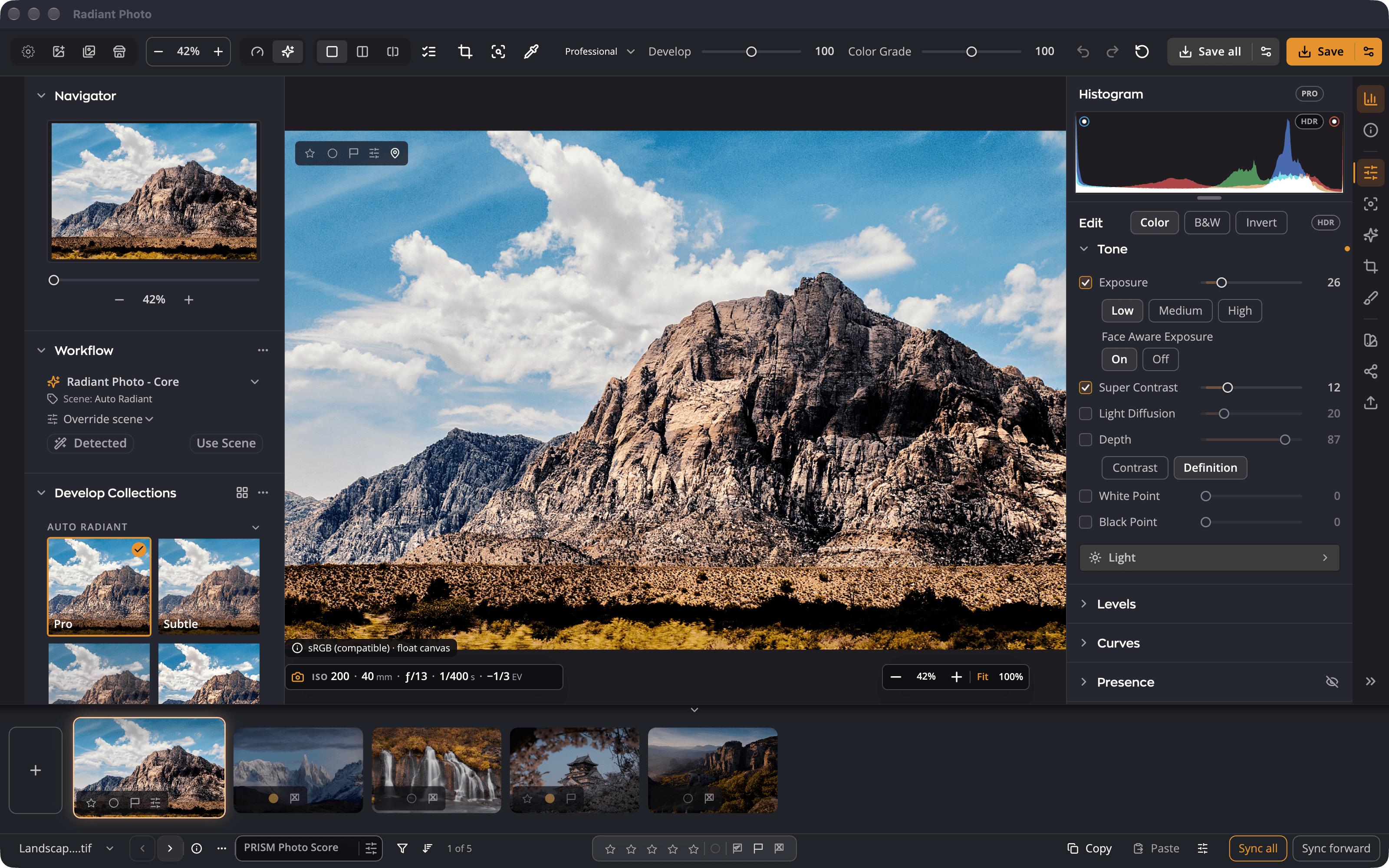
| # | Obszar | Do czego służy |
|---|---|---|
| 1 | Górny pasek narzędzi | Otwieranie zdjęć, powiększenie, tryby widoku, obszary robocze, suwak Wywoływanie i zachowywanie |
| 2 | Lewy panel | Nawigator, Przepływ pracy oraz karty Kolekcje wywoływania i Receptury |
| 3 | Zdjęcie | Twoje zdjęcie z zastosowanymi wszystkimi zmianami |
| 4 | Listwa paneli | Przyciski, które wybierają, co pokazuje prawy panel |
| 5 | Prawy panel | Histogram, informacje o zdjęciu i wszystkie narzędzia edycji |
| 6 | Dolny pasek i taśma filmowa | Przechodzenie między zdjęciami, ocenianie ich, kopiowanie i synchronizowanie ustawień |
Zanim otworzysz zdjęcie
Gdy nie jest otwarte żadne zdjęcie, Radiant Photo pokazuje dwie karty.

- Przeglądaj zdjęcia otwiera Radiant Flow, gdzie przed edycją możesz oceniać, filtrować i wybierać zdjęcia.
- Otwórz zdjęcia pozwala wybrać pliki. Możesz też przeciągnąć zdjęcia na kartę. Karta pokazuje Upuść, aby otworzyć podczas przeciągania.
Więcej miejsca na zdjęcie
Każdy obszar oprócz zdjęcia może się usunąć z drogi. Te skróty zmieniają układ bez zmieniania twojej edycji.
| Skrót | Działanie |
|---|---|
| ⌥⇥ (w systemie Windows Ctrl+Tab) | Ukryj / pokaż panele boczne |
| ⇧⌥⇥ (Ctrl+Shift+Tab) | Ukryj / pokaż panele + taśmę filmową |
| ⇧Spacja | Zwiń / rozwiń taśmę filmową |
| ⇧⌘Spacja (Ctrl+Shift+Spacja) | Ukryj / pokaż taśmę filmową |
| ⌥⌘P (Ctrl+Shift+P) | Przełączaj panele: przełącza po kolei widoczne panele boczne |
| ⌥⇧⌘P (Ctrl+Shift+T) | Przełączaj układ: panele i taśma filmowa, potem tylko taśma filmowa, potem samo zdjęcie |
| ⇧L | Zgaszone światła: przyciemnia interfejs, a potem go ukrywa, aby zdjęcie zajęło całe okno. Trzecie naciśnięcie lub Esc go przywraca. |
| ⌃⌘I (Ctrl+Shift+I) | Tylko informacje: prawy panel pokazuje tylko informacje o zdjęciu |
| ⌘G (Ctrl+G) | Siatka: pokazuje otwarte zdjęcia obok siebie. Zobacz Widok siatki i sortowanie. |
Wskazówka
Naciśnij i przytrzymaj Spację, aby zobaczyć oryginalne zdjęcie. Puść ją, aby znów zobaczyć swoją edycję.