
Цей переклад виконано машинно, і його ще не перевірено.
Знімки екрана на цій сторінці показують програму англійською.
Огляд інтерфейсу
Radiant Photo тримає вашу фотографію посередині вікна, а всі елементи керування розташовує навколо неї. У цій темі названо кожну область, щоб решта посібника була зрозумілою.
Щоб пройти екскурсію, оберіть Довідка > Ознайомча екскурсія. Вікно довідки відкриється на сторінці привітання й почне її екскурсію.
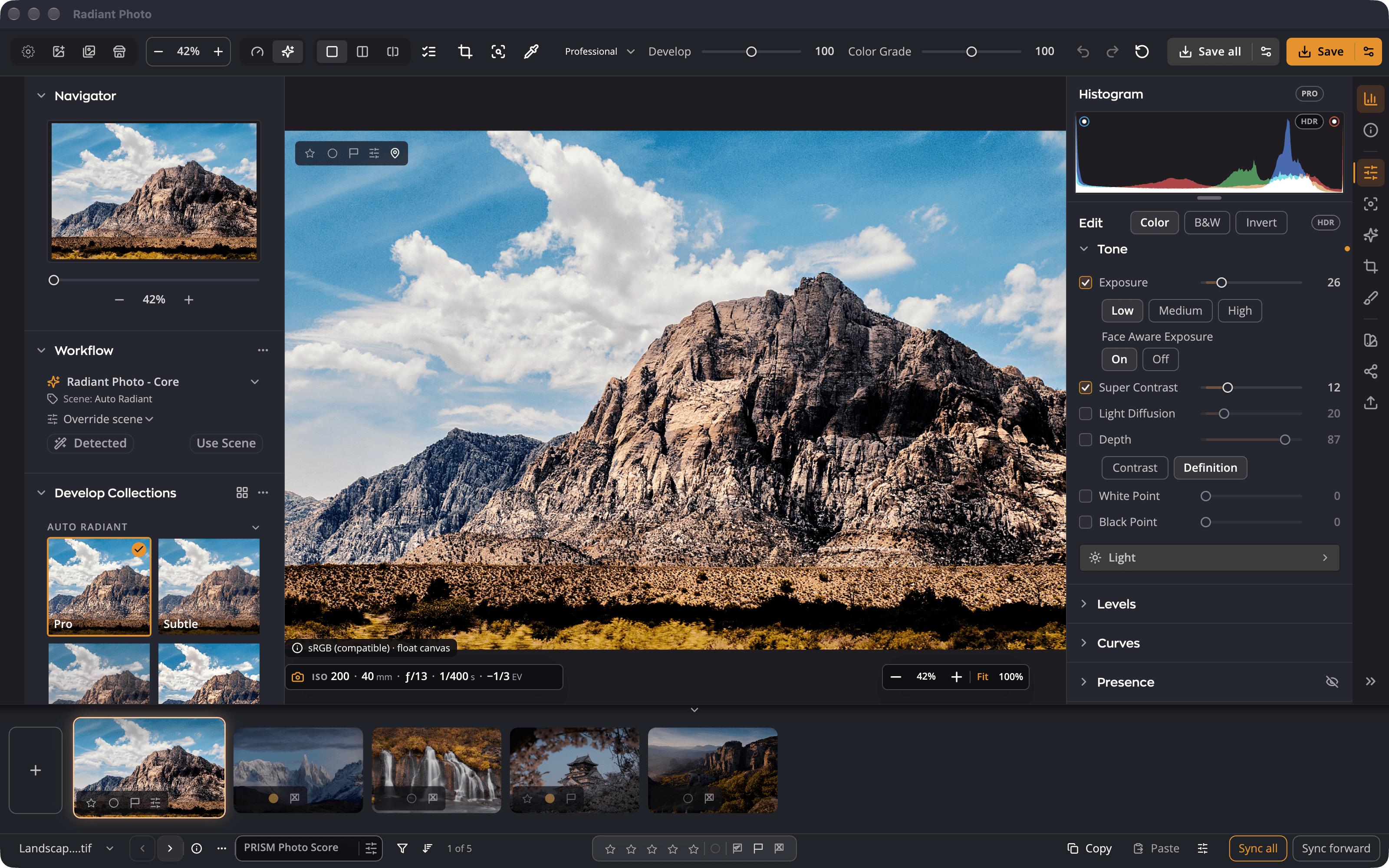
| # | Область | Для чого вона |
|---|---|---|
| 1 | Верхня панель інструментів | Відкриття фотографій, масштаб, режими перегляду, робочі простори, повзунок Проявлення і збереження |
| 2 | Ліва панель | Навігатор, Воркфлоу і вкладки Колекції для обробки та Рецепти |
| 3 | Фотографія | Ваша фотографія з усіма застосованими змінами |
| 4 | Кнопки правої панелі | Вибирають, що показує права панель |
| 5 | Права панель | Гістограма, відомості про фотографію й усі інструменти редагування |
| 6 | Нижня панель і кіноплівка | Перехід між фотографіями, їх оцінювання, копіювання й синхронізація параметрів |
Перш ніж відкрити фотографію
Коли жодну фотографію не відкрито, Radiant Photo показує дві картки.

- Перегляд фотографій відкриває Radiant Flow, щоб ви могли оцінювати, фільтрувати й відбирати фотографії перед редагуванням.
- Відкрити фотографії дає змогу вибрати файли. На цю картку також можна перетягнути фотографії. Під час перетягування на ній написано Відпустіть, щоб відкрити.
Звільніть місце для фотографії
Кожна область, крім самої фотографії, може відійти вбік. Ці комбінації клавіш змінюють компонування, не змінюючи вашої обробки.
| Комбінація клавіш | Що робить |
|---|---|
| ⌥⇥ (Ctrl+Tab у Windows) | Сховати / показати бічні панелі |
| ⇧⌥⇥ (Ctrl+Shift+Tab) | Сховати / показати панелі + кіноплівку |
| ⇧Space | Згорнути / розгорнути кіноплівку |
| ⇧⌘Space (Ctrl+Shift+Space) | Сховати / показати кіноплівку |
| ⌥⌘P (Ctrl+Shift+P) | Перебирати панелі: по черзі змінює, які бічні панелі показано |
| ⌥⇧⌘P (Ctrl+Shift+T) | Перебирати компонування: панелі й кіноплівка, потім лише кіноплівка, потім сама фотографія |
| ⇧L | Згасити світло: спершу притлумлює інтерфейс, потім ховає його, і фотографія займає все вікно. Третє натискання або Esc повертає інтерфейс. |
| ⌃⌘I (Ctrl+Shift+I) | Лише інфо: права панель показує лише відомості про фотографію |
| ⌘G (Ctrl+G) | Сітка: показує відкриті фотографії поруч. Див. Сітка й упорядкування. |
Порада
Натисніть і утримуйте клавішу Space, щоб побачити оригінальну фотографію. Відпустіть її, і ви знову побачите свою обробку.