
Diese Übersetzung wurde maschinell erstellt und noch nicht geprüft.
Die Screenshots auf dieser Seite zeigen die App auf Englisch.
Radiant Photo aktuell halten
Updates bringen neue Funktionen und Fehlerkorrekturen. Radiant Photo sucht von selbst danach, und du entscheidest, wann sie installiert werden.
So funktionieren Updates
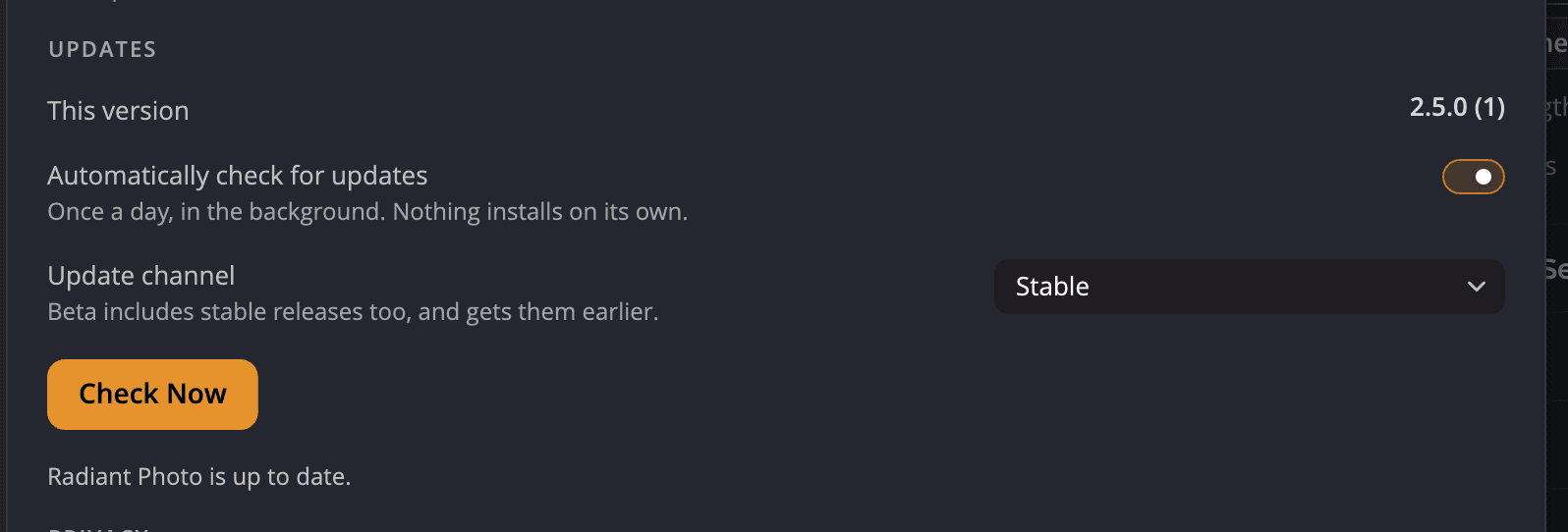
Ist Automatisch nach Updates suchen eingeschaltet, sucht Radiant Photo einmal am Tag im Hintergrund nach Updates. Installiert wird nichts von selbst. Ist eine neue Version erschienen, zeigt der Abschnitt Updates unter Einstellungen > Allgemein Version 2.5.1 ist verfügbar. (mit der neuen Versionsnummer). Nachdem du sie heruntergeladen hast, lautet die Zeile Version 2.5.1 ist installationsbereit.
Jetzt nach einem Update suchen
- Wähle Radiant Photo > Einstellungen … (unter Windows Bearbeiten > Einstellungen …).
- Klicke auf Allgemein und suche den Abschnitt Updates.
- Klicke auf Jetzt prüfen.
- Ist ein Update verfügbar, klicke auf Update herunterladen und dann auf Installieren…
Wichtig
Speichere deine Arbeit, bevor du auf Installieren… klickst.
Einen Update-Kanal wählen
| Kanal | Was du bekommst |
|---|---|
| Stabil | Getestete Versionen. Für die meisten die beste Wahl. |
| Beta | Ebenfalls die stabilen Versionen, dazu neue Versionen früher. |
Wenn ein Update nicht heruntergeladen wird
| Du siehst | Was du tun kannst |
|---|---|
| Der Update-Server war nicht erreichbar — prüfen Sie Ihre Verbindung. | Prüfe deine Internetverbindung und klicke dann erneut auf Jetzt prüfen. |
| Beim Update-Server ist ein Problem aufgetreten. Versuchen Sie es später erneut. | Warte ein wenig und versuche es dann erneut. |
| Das Update konnte nicht heruntergeladen werden. | Versuche es erneut. Klappt es weiterhin nicht, lade das Installationsprogramm von der Seite „Downloads“ im Support-Bereich unserer Website herunter. |
Hinweis
Du kommst von Radiant Photo 2? Den Radiant Manager brauchst du nicht mehr. Aktivierung, Käufe und Updates sind jetzt direkt in Radiant Photo.