
Bản dịch này do máy thực hiện và chưa được duyệt lại.
Ảnh chụp màn hình trong trang này hiển thị ứng dụng bằng tiếng Anh.
Luôn cập nhật Radiant Photo
Các bản cập nhật mang đến tính năng mới và bản sửa lỗi. Radiant Photo tự kiểm tra cập nhật, và bạn quyết định khi nào cài đặt.
Cập nhật hoạt động thế nào
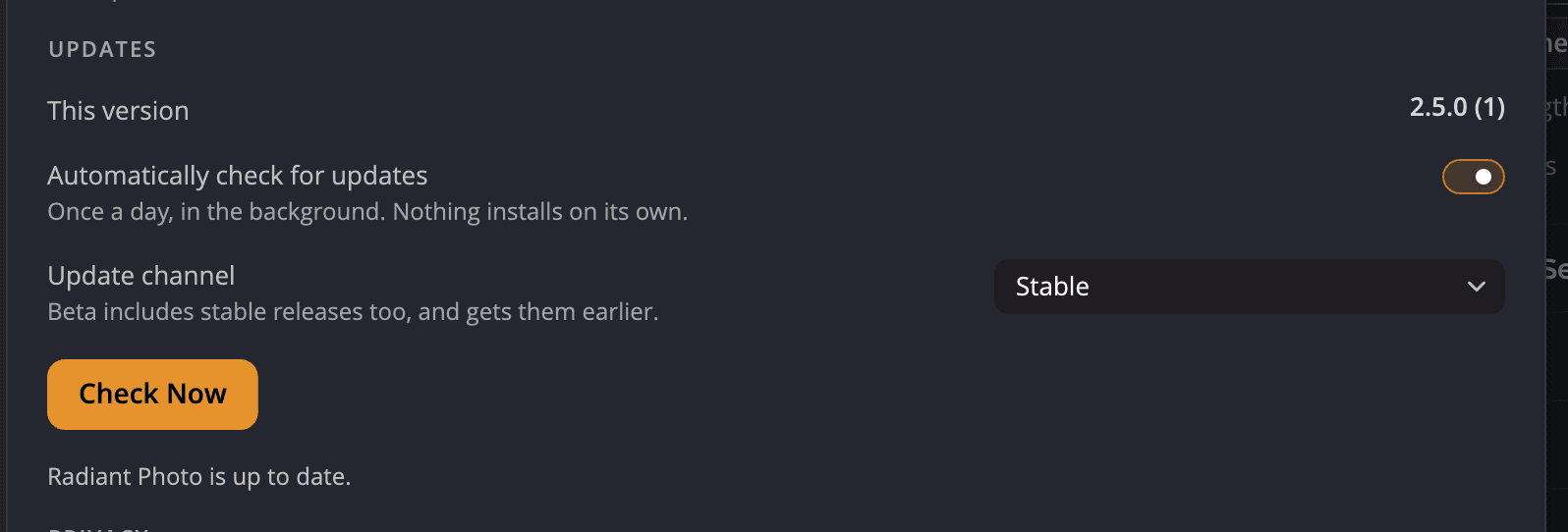
Khi Tự động kiểm tra cập nhật được bật, Radiant Photo kiểm tra mỗi ngày một lần ở chế độ nền. Không có gì tự cài đặt. Khi có phiên bản mới, mục Cập nhật trong Cài đặt > Chung hiện Đã có phiên bản 2.5.1. (kèm số phiên bản mới). Sau khi bạn tải về, dòng đó hiện Phiên bản 2.5.1 đã sẵn sàng để cài.
Kiểm tra cập nhật ngay
- Chọn Radiant Photo > Cài đặt… (trên Windows, Chỉnh sửa > Cài đặt…).
- Nhấp vào Chung và tìm mục Cập nhật.
- Nhấp vào Kiểm tra ngay.
- Nếu có bản cập nhật, nhấp vào Tải bản cập nhật về, rồi Cài đặt…
Quan trọng
Hãy lưu công việc của bạn trước khi nhấp vào Cài đặt…
Chọn kênh cập nhật
| Kênh | Bạn nhận được gì |
|---|---|
| Ổn định | Các bản phát hành đã được kiểm thử. Phù hợp nhất với hầu hết mọi người. |
| Beta | Cũng có các bản phát hành ổn định, cộng thêm các phiên bản mới sớm hơn. |
Nếu bản cập nhật không tải về được
| Bạn thấy | Cần làm gì |
|---|---|
| Không thể kết nối tới máy chủ cập nhật — kiểm tra kết nối của bạn. | Kiểm tra kết nối internet, rồi nhấp lại vào Kiểm tra ngay. |
| Máy chủ cập nhật gặp sự cố. Thử lại sau. | Chờ một lát rồi thử lại. |
| Không thể tải bản cập nhật về. | Thử lại. Nếu vẫn tiếp tục lỗi, hãy tải trình cài đặt từ trang Tải về trong mục Hỗ trợ trên trang web của chúng tôi. |
Ghi chú
Bạn chuyển từ Radiant Photo 2? Bạn không còn cần Radiant Manager nữa. Kích hoạt, giao dịch mua và cập nhật nay nằm ngay trong Radiant Photo.