
Această traducere a fost realizată automat și nu a fost încă verificată.
Capturile de ecran de pe această pagină arată aplicația în engleză.
Actualizarea Radiant Photo
Actualizările aduc funcții noi și remedieri. Radiant Photo le caută singur, iar dvs. decideți când le instalați.
Cum funcționează actualizările
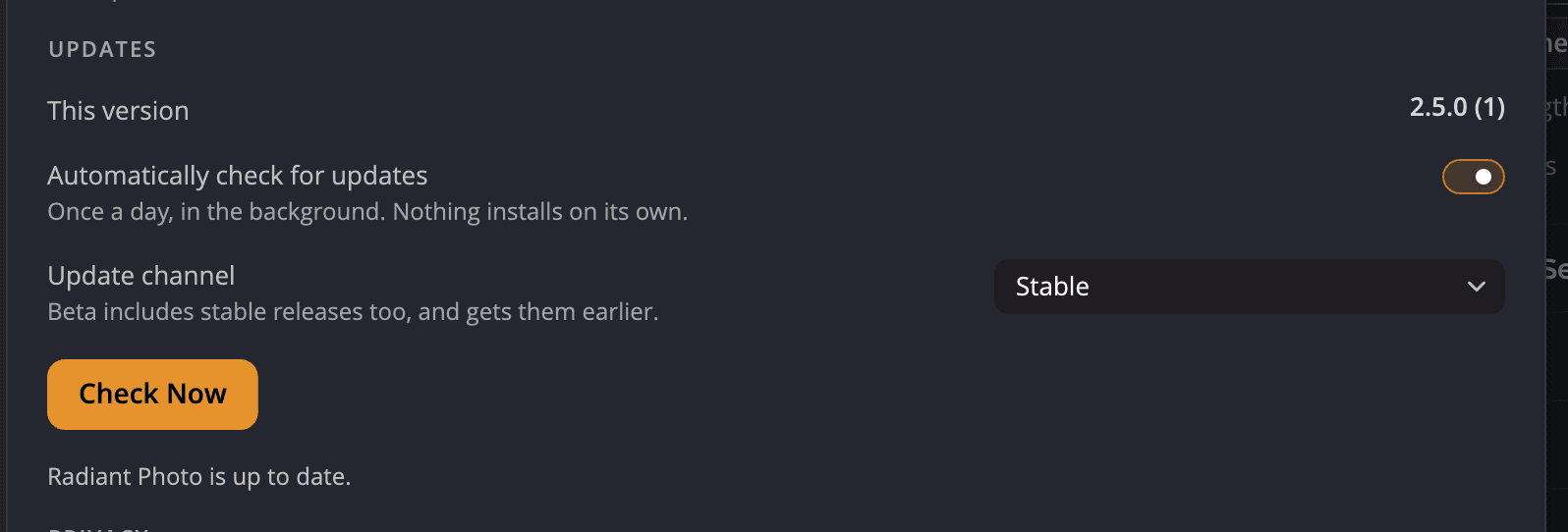
Cu Caută automat actualizări activat, Radiant Photo caută o dată pe zi, în fundal. Nimic nu se instalează singur. Când apare o versiune nouă, secțiunea Actualizări din Configurări > General afișează Versiunea 2.5.1 este disponibilă. (cu numărul noii versiuni). După ce o descărcați, rândul afișează Versiunea 2.5.1 este pregătită pentru instalare.
Căutarea unei actualizări acum
- Alegeți Radiant Photo > Configurări… (pe Windows, Editare > Configurări…).
- Faceți clic pe General și găsiți secțiunea Actualizări.
- Faceți clic pe Verifică acum.
- Dacă este disponibilă o actualizare, faceți clic pe Descarcă actualizarea, apoi pe Instalează…
Important
Salvați-vă lucrul înainte de a face clic pe Instalează…
Alegerea unui canal de actualizare
| Canal | Ce primiți |
|---|---|
| Stabil | Versiuni testate. Cea mai bună alegere pentru majoritatea utilizatorilor. |
| Beta | Și versiunile stabile, plus versiunile noi mai devreme. |
Dacă o actualizare nu se descarcă
| Ce vedeți | Ce faceți |
|---|---|
| Serverul de actualizări nu a putut fi contactat — verificați conexiunea. | Verificați conexiunea la internet, apoi faceți din nou clic pe Verifică acum. |
| Serverul de actualizări a avut o problemă. Reîncercați mai târziu. | Așteptați puțin și încercați din nou. |
| Actualizarea nu a putut fi descărcată. | Încercați din nou. Dacă eroarea persistă, descărcați programul de instalare de pe pagina Descărcări din secțiunea Asistență a site-ului nostru. |
Notă
Veniți de la Radiant Photo 2? Nu mai aveți nevoie de Radiant Manager. Activarea, achizițiile și actualizările se află acum chiar în Radiant Photo.