
यह अनुवाद मशीन से किया गया है और अभी इसकी समीक्षा नहीं हुई है।
इस पेज के स्क्रीनशॉट में ऐप अंग्रेज़ी में दिखता है।
Radiant Photo को अप-टू-डेट रखना
अपडेट नई सुविधाएँ और सुधार लाते हैं। Radiant Photo इन्हें अपने आप जाँचता है, और इंस्टॉल कब करना है, यह आप तय करते हैं।
अपडेट कैसे काम करते हैं
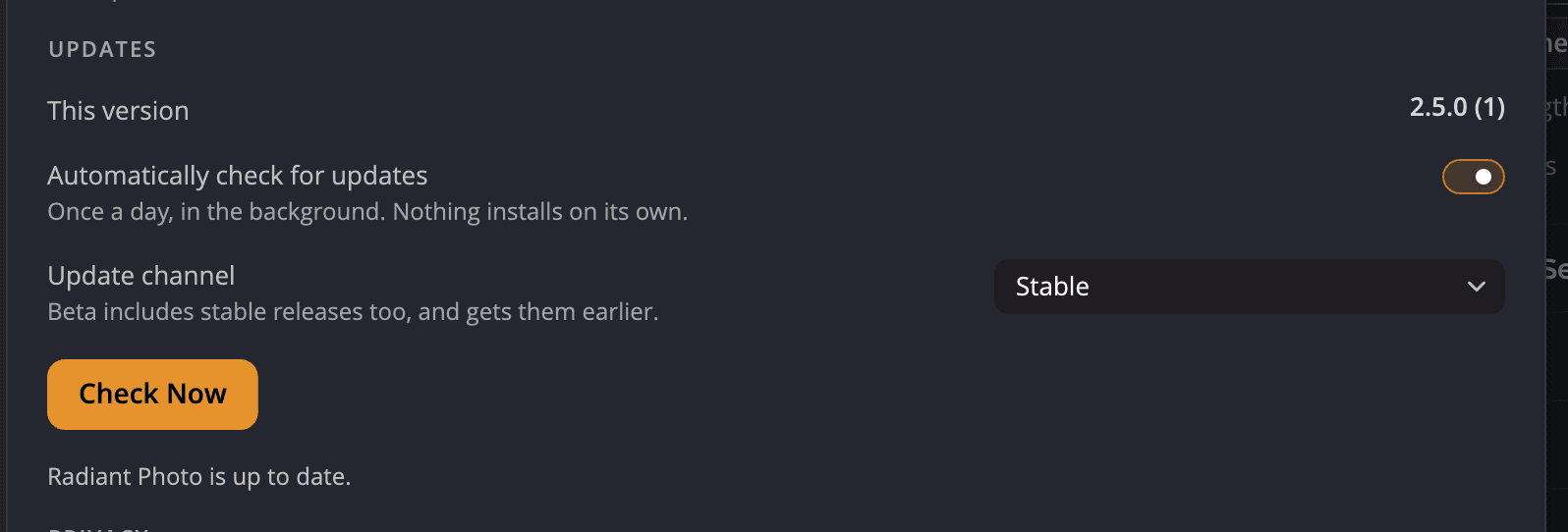
अपडेट अपने आप जाँचें चालू होने पर, Radiant Photo दिन में एक बार बैकग्राउंड में जाँच करता है। कुछ भी अपने आप इंस्टॉल नहीं होता। जब नया संस्करण आता है, तो सेटिंग > सामान्य में अपडेट पर लिखा होता है संस्करण 2.5.1 उपलब्ध है। (नए संस्करण की संख्या के साथ)। डाउनलोड करने के बाद, यह पंक्ति दिखाती है संस्करण 2.5.1 इंस्टॉल के लिए तैयार है।
अभी अपडेट जाँचें
- Radiant Photo > सेटिंग… चुनें (Windows पर, संपादन > सेटिंग…)।
- सामान्य पर क्लिक करें और अपडेट ढूँढें।
- अभी जाँचें पर क्लिक करें।
- अगर कोई अपडेट उपलब्ध है, तो अपडेट डाउनलोड करें पर क्लिक करें, फिर इंस्टॉल करें…
ज़रूरी
इंस्टॉल करें… पर क्लिक करने से पहले अपना काम सहेज लें
अपडेट चैनल चुनें
| चैनल | आपको क्या मिलता है |
|---|---|
| स्थिर | जाँचे-परखे रिलीज़। ज़्यादातर लोगों के लिए सबसे अच्छा। |
| Beta | स्थिर रिलीज़ भी, साथ ही नए संस्करण पहले। |
अगर अपडेट डाउनलोड नहीं होता
| आपको दिखता है | क्या करें |
|---|---|
| अपडेट सर्वर तक नहीं पहुँच सके — अपना कनेक्शन जाँचें। | अपना इंटरनेट कनेक्शन जाँचें, फिर अभी जाँचें पर दोबारा क्लिक करें। |
| अपडेट सर्वर में कोई गड़बड़ी आई। बाद में फिर कोशिश करें। | थोड़ा रुकें और फिर कोशिश करें। |
| अपडेट डाउनलोड नहीं हो सका। | फिर कोशिश करें। अगर बार-बार विफल हो, तो हमारी वेबसाइट पर सहायता के डाउनलोड पेज से इंस्टॉलर डाउनलोड करें। |
ध्यान दें
Radiant Photo 2 से आ रहे हैं? अब आपको Radiant Manager की ज़रूरत नहीं है। सक्रियण, ख़रीदारी और अपडेट अब ख़ुद Radiant Photo में हैं।