
यह अनुवाद मशीन से किया गया है और अभी इसकी समीक्षा नहीं हुई है।
इस पेज के स्क्रीनशॉट में ऐप अंग्रेज़ी में दिखता है।
संपादन टूल का परिचय
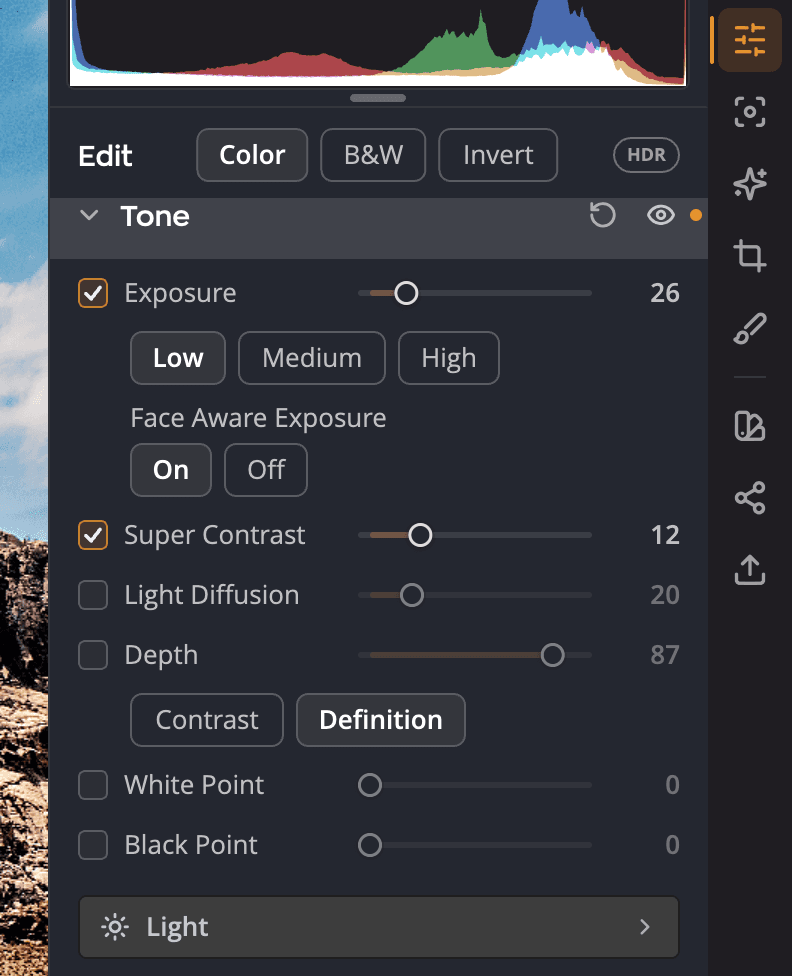
Radiant Photo के संपादन टूल दाएँ पैनल के समायोजन पेज पर हैं, हर टूल का एक सेक्शन। यह विषय उन्हें उसी क्रम में सूचीबद्ध करता है जिसमें वे दिखते हैं, और वे कंट्रोल दिखाता है जो हर सेक्शन में होते हैं।
हर संपादन बदला जा सकता है
हर समायोजन लाइव है। आप किसी भी समय, किसी भी क्रम में किसी भी स्लाइडर पर वापस जा सकते हैं, और जब तक आप नई फ़ाइल नहीं सहेजते, कुछ भी पक्का नहीं होता। आपकी मूल तस्वीर कभी नहीं बदलती।
टूल, क्रम से
स्मार्ट संपादन से शुरू करें, फिर जो कुछ अब भी कम हो उसके लिए अलग-अलग टूल इस्तेमाल करें। आख़िरी कॉलम का अक्षर उस सेक्शन को खोलता या बंद करता है।
| समूह | सेक्शन | यह किसलिए है | कुंजी |
|---|---|---|---|
| स्मार्ट संपादन | स्मार्ट संपादन | पूरी तस्वीर के लिए लक्ष्य-आधारित तीन स्लाइडर | |
| डेवलप | टोन | एक्सपोज़र, कंट्रास्ट, गहराई और काले व सफ़ेद बिंदु | T |
| लेवल्स | हर चैनल के लिए काला, ग्रे और सफ़ेद इनपुट लेवल | ||
| कर्व | बिंदु और पैरामीट्रिक टोन कर्व | ||
| प्रेज़ेंस | टेक्स्चर, क्लैरिटी, वातावरण, वाइब्रेंस और सैचुरेशन | ||
| रंग | रंग कंट्रास्ट, रंग की सटीकता, टिंट, आसमान और पत्तियाँ | K | |
| स्किन टोन | स्वाभाविक स्किन टोन और रंग की झलक हटाना | Y | |
| डिटेल | शार्पनिंग और नॉइज़ रिडक्शन | D | |
| पोर्ट्रेट | चेहरे का चयन | Radiant Photo को मिले चेहरे | A |
| आँखें | आँख निखार, काले घेरे और आँख की चमक | E | |
| चेहरा | कंटूरिंग, दाँत, होंठ और चेहरे की रोशनी | F | |
| त्वचा | चिकनापन, दाग़ और चमक | S | |
| मेकअप | स्किन टोनिंग और ब्लश | M | |
| कलर ग्रेडिंग | कलर ग्रेडिंग | Looks, तीव्रता, Look कंट्रास्ट और Look सैचुरेशन के साथ | L |
| कलर व्हील | शैडोज़, मिडटोन और हाइलाइट्स के लिए अलग रंग | ||
| लक्षित | चुनिंदा रंग | रंग बैंड के हिसाब से ह्यू, सैचुरेशन और ल्यूमिनेंस | H |
| श्वेत-श्याम | रंग बैंड के हिसाब से श्वेत-श्याम रूपांतरण | B | |
| ग्रैजुएटेड फ़िल्टर | किसी रेडियल या रैखिक क्षेत्र के अंदर या बाहर, या आसमान और बाक़ी हिस्से पर समायोजन | G | |
| अंतिम स्पर्श | अंतिम स्पर्श टूल | आख़िर में तापमान, टिंट, एक्सपोज़र और कंट्रास्ट | V |
| प्रभाव | विनेट और फ़िल्म ग्रेन |
आपको दिखने वाले सेक्शन सक्रिय वर्कस्पेस पर निर्भर करते हैं। डिफ़ॉल्ट, प्रोफ़ेशनल, इस तालिका का हर टूल दिखाता है। सिर्फ़ अपने इस्तेमाल वाले टूल दिखाने के लिए वर्कस्पेस का इस्तेमाल देखें।
हर सेक्शन के साझा कंट्रोल
उदाहरण टोन सेक्शन के हैं; हर सेक्शन ऐसे ही काम करता है। कॉलआउट 5 और 6 अगले दो सेक्शन में समझाए गए हैं।
| # | कंट्रोल | यह क्या करता है |
|---|---|---|
| 1 | सेक्शन का शीर्षक | सेक्शन खोलने या बंद करने के लिए क्लिक करें। |
| 2 | चालू/बंद आँख | पूरे टूल को बंद या चालू करती है (टोन बंद करें, टोन चालू करें) और उसकी सेटिंग बनाए रखती है। जल्दी तुलना के लिए उपयोगी। |
| 3 | रीसेट | सेक्शन को उसके डिफ़ॉल्ट पर लौटाता है (टोन रीसेट करें)। इसे देखने के लिए हेडर पर पॉइंटर ले जाएँ, या Option (Windows पर Alt) दबाकर शीर्षक पर क्लिक करें। |
| 4 | संपादित बिंदु | दिखाता है कि टूल तस्वीर को बदल रहा है। |
| हेडर पर राइट-क्लिक | टूल को इस वर्कस्पेस से छिपाता है (टोन छिपाएँ), या वर्कस्पेस प्रबंधित करें… खोलता है। |
स्मार्ट संपादन और चेहरे का चयन में आँख नहीं है। किसी भी स्लाइडर को उसके डिफ़ॉल्ट पर लौटाने के लिए उस पर डबल-क्लिक करें।
सोलो मोड डिफ़ॉल्ट रूप से चालू है, इसलिए एक सेक्शन खोलने पर बाक़ी बंद हो जाते हैं। इसे बंद करने के लिए, पट्टी में समायोजन पर राइट-क्लिक करें, या सेटिंग > सामान्य का इस्तेमाल करें।
सुझाव
इस तस्वीर पर इस्तेमाल किए गए टूल ही देखने के लिए, पैनल पट्टी में समायोजन पर राइट-क्लिक करें और केवल सक्रिय टूल दिखाएँ चुनें।
रंगीन, श्वेत-श्याम या नेगेटिव
टूल के ऊपर का संपादन हेडर (5) तय करता है कि पूरी तस्वीर कैसे रेंडर हो:
| मोड | यह क्या करता है |
|---|---|
| रंगीन | सामान्य, पूरे रंग वाली तस्वीर। |
| श्वे-श्या | श्वेत-श्याम रूपांतरण। इसे श्वेत-श्याम में बारीकी से ठीक करें। |
| नेगेटिव | तस्वीर का नेगेटिव। |
दूसरे पेज
विंडो के दाएँ किनारे की पैनल पट्टी (6) में समायोजन के अलावा और पेज हैं:
| पेज | यह किसलिए है |
|---|---|
| फ़ोकस | आवर्धक, फ़ोकस पॉइंट और फ़ोकस मास्क से शार्पनेस जाँचना। देखें फ़ोकस पेज। |
| क्रॉप और सीधा करें | क्रॉप करना, घुमाना और सीधा करना। देखें क्रॉप और सीधा करें। |
| दाग़ हटाना | हीलिंग और क्लोनिंग से दाग़ हटाना। देखें दाग़ हटाना। |
नुस्ख़े पैनल पट्टी का कोई पेज नहीं हैं: बाएँ पैनल में उनका नुस्ख़े टैब है। देखें नुस्ख़े।