
यह अनुवाद मशीन से किया गया है और अभी इसकी समीक्षा नहीं हुई है।
इस पेज के स्क्रीनशॉट में ऐप अंग्रेज़ी में दिखता है।
चुनिंदा रंग
चुनिंदा रंग बाक़ी रंगों को छुए बिना रंगों की एक रेंज बदलता है। आसमान को और नीला करें, पत्तियों में हरी झलक को शांत करें, या पतझड़ के पत्तों का नारंगी गहरा करें। पैनल में स्प्लिट रंग गर्माहट भी है, जो तस्वीर के गर्म और ठंडे हिस्सों को गर्म या ठंडा करने के लिए है। चुनिंदा रंग आपको दाएँ पैनल में मिलेगा; इसे खोलने के लिए H दबाएँ।
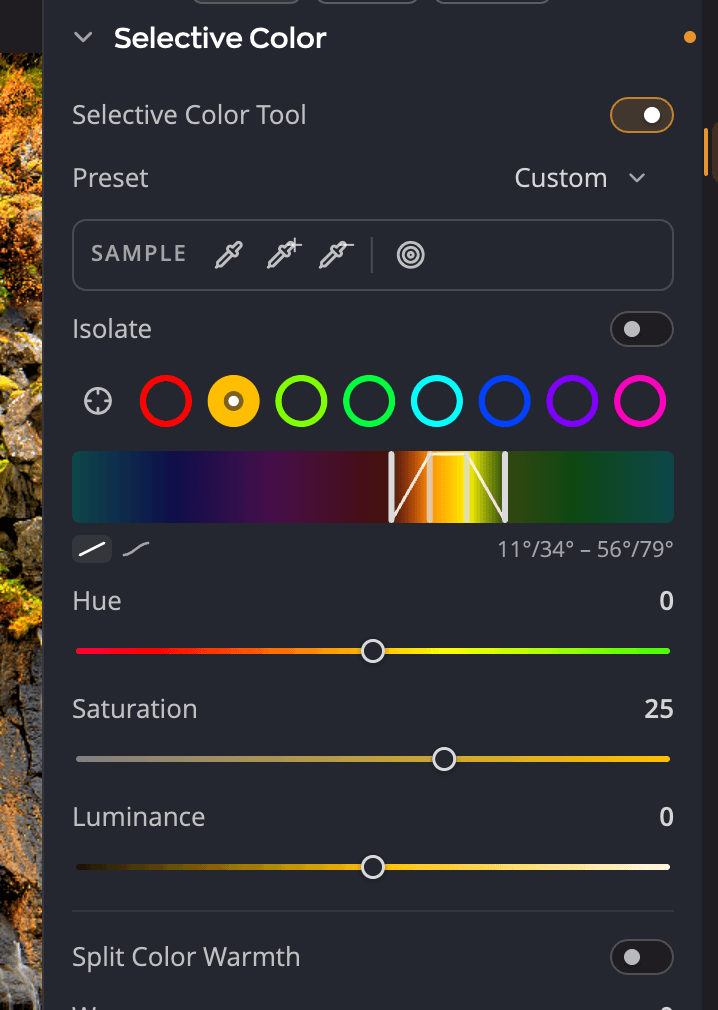
| # | कंट्रोल | यह क्या करता है |
|---|---|---|
| 1 | चुनिंदा रंग टूल | रंग बैंड चालू या बंद करता है। |
| 2 | प्रीसेट | बिल्ट-इन और सहेजे गए चुनिंदा रंग प्रीसेट। |
| 3 | नमूना टूल | किसी बैंड को नए लक्ष्य पर ले जाना, उसकी रेंज बढ़ाना या घटाना, या तस्वीर पर खींचना। |
| 4 | अलग दिखाएँ | सिर्फ़ वह दिखाता है जहाँ चुना गया बैंड असर करता है। |
| 5 | बैंड-लक्ष्य आईड्रॉपर | किसी रंग का बैंड चुनने के लिए तस्वीर में उस रंग पर क्लिक करें। |
| 6 | बैंड के गोले | लाल रंग, नारंगी रंग, लाइम रंग, हरे रंग, सियान रंग, नीले रंग, बैंजनी रंग, मैजेंटा रंग। |
| 7 | ह्यू पट्टी | बैंड जिन ह्यू पर असर करता है उनकी रेंज, और वह कितनी नरमी से फीका पड़ता है। |
| 8 | ह्यू, सैचुरेशन, ल्यूमिनेंस | उस बैंड के रंगों के साथ क्या होता है। |
एक रंग बदलें
- H दबाएँ, या दाएँ पैनल में चुनिंदा रंग खोलें।
- जिस रंग को बदलना है, उसके सबसे क़रीब वाले बैंड के गोले पर क्लिक करें। या बैंड-लक्ष्य आईड्रॉपर पर क्लिक करें, फिर तस्वीर में उस रंग पर क्लिक करें।
- स्लाइडर समायोजित करें:
| स्लाइडर | दायरा (डिफ़ॉल्ट) | यह क्या करता है |
|---|---|---|
| ह्यू | −60 से +60 (0) | बैंड के रंगों को कलर व्हील पर उनके पड़ोसियों की ओर खिसकाता है। |
| सैचुरेशन | −100 से +100 (0) | बैंड के रंगों को ज़्यादा या कम तीव्र बनाता है। |
| ल्यूमिनेंस | −100 से +100 (0) | बैंड के रंगों को गहरा या हल्का करता है। |
आठों बैंड में से हर एक अपनी सेटिंग अलग रखता है, इसलिए आप एक तस्वीर में कई रंग बदल सकते हैं।
तस्वीर पर खींचें
नमूना टूल में लक्षित समायोजन बटन पर क्लिक करें, फिर तस्वीर में किसी रंग पर दबाकर ऊपर या नीचे खींचें। जिस बैंड में वह रंग है, उसका सैचुरेशन बढ़ता या घटता है।
बैंड को अपनी तस्वीर के हिसाब से ढालें
अगर कोई बैंड ठीक आपके रंग पर नहीं बैठता, तो एक बैंड को वहाँ ले जाएँ।
- पुनः लक्ष्य आईड्रॉपर: इस पर क्लिक करें, फिर तस्वीर में किसी रंग पर क्लिक करें। बैंड उस रंग पर चला जाता है।
- रेंज विस्तार आईड्रॉपर: बैंड को चौड़ा करता है ताकि आपका क्लिक किया रंग उसमें आ जाए।
- रेंज संकुचन आईड्रॉपर: बैंड को संकरा करता है ताकि आपका क्लिक किया रंग बाहर रहे।
- किसी बैंड के गोले पर डबल-क्लिक करके उसका बैंड ह्यू केंद्र टाइप करें या खींचें।
गोलों के नीचे की ह्यू पट्टी बैंड की रेंज दिखाती है। अंदर के दो हैंडल तय करते हैं कि बैंड पूरी तीव्रता से कहाँ काम करे; बाहर के दो हैंडल तय करते हैं कि वह कहाँ फीका पड़े। चौड़ा फ़ेड नरम, हेलो के बिना बदलाव देता है। पट्टी के बगल का एक स्विच सीधा या घुमावदार फ़ेड चुनता है।
अलग दिखाएँ से अपना चयन जाँचें
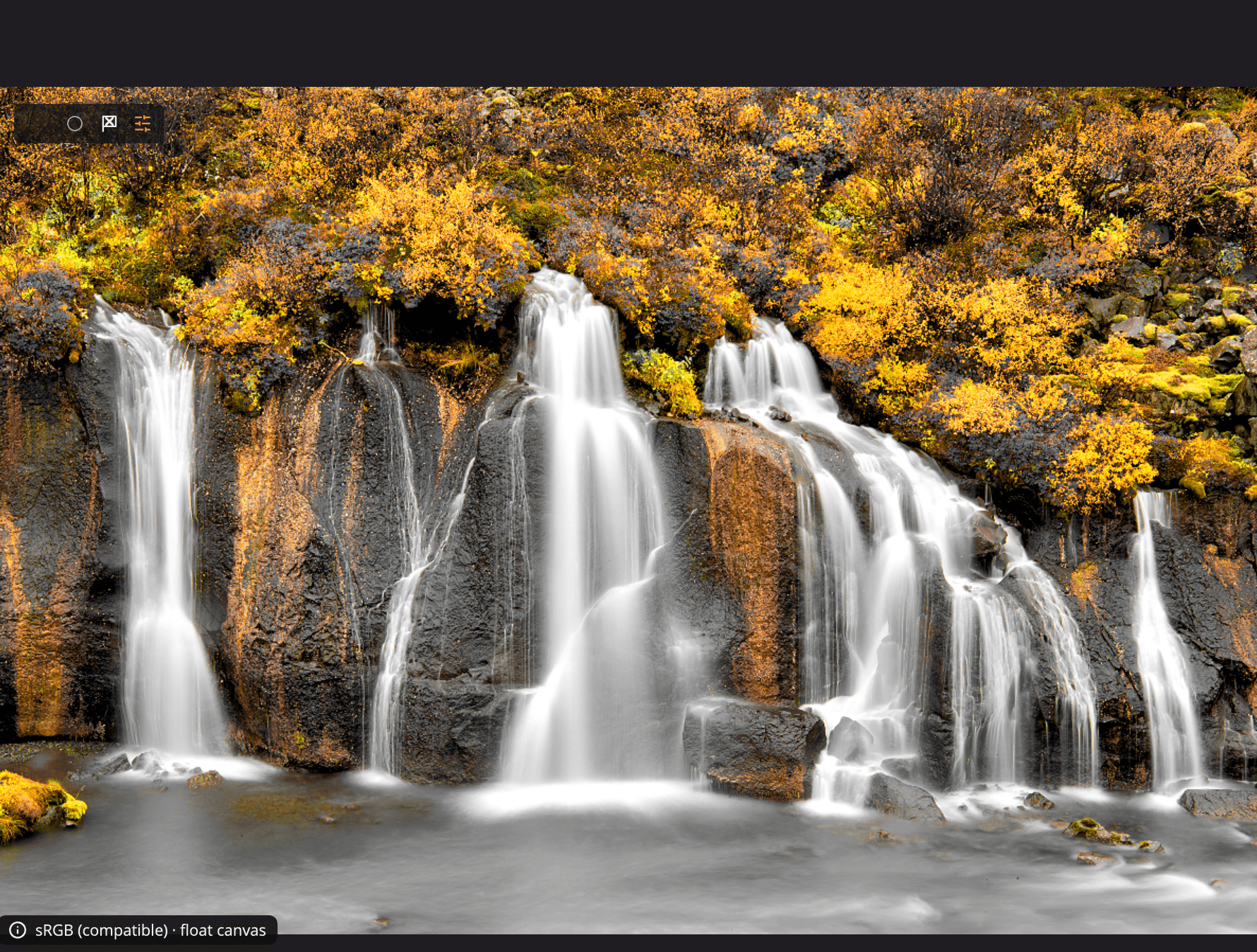
बैंड ठीक किस पर असर करता है, यह देखने के लिए अलग दिखाएँ चालू करें। तस्वीर अपना रंग सिर्फ़ वहीं रखती है जहाँ बैंड असर करता है, और बाक़ी हर जगह धूसर हो जाती है। अलग दिखाएँ सिर्फ़ एक दृश्य है: यह आपकी तस्वीर में कुछ नहीं बदलता और सहेजा नहीं जाता।
स्प्लिट रंग गर्माहट
स्प्लिट रंग गर्माहट तस्वीर को गर्म और ठंडे क्षेत्रों में बाँटता है और आपको हर एक को खिसकाने देता है।
| स्लाइडर | दायरा (डिफ़ॉल्ट) | यह क्या करता है |
|---|---|---|
| गर्म | −100 से +100 (0) | गर्म हिस्सों को गर्म या ठंडा करता है। |
| ठंडा | −100 से +100 (0) | ठंडे हिस्सों को गर्म या ठंडा करता है। |
गर्म और ठंडे हिस्सों को एक-दूसरे से अलग उभारने के लिए इन्हें विपरीत दिशाओं में ले जाएँ, रंग के लिए स्प्लिट टोन की तरह। या बेहतर संतुलन के लिए ठंडे हिस्सों को गर्म करें। किसी भी स्लाइडर को हिलाने से स्प्लिट रंग गर्माहट चालू हो जाता है।
प्रीसेट
प्रीसेट मेनू बिल्ट-इन प्रीसेट और आपके अपने प्रीसेट दिखाता है। प्रबंधित करें के नीचे, मौजूदा बैंड रखने के लिए प्रीसेट सहेजें… चुनें, या अपने प्रीसेट सँभालने के लिए नाम बदलें…, हटाएँ…, एक्सपोर्ट… और इंपोर्ट…।
जब चुनिंदा रंग रुकता है
जब तस्वीर श्वे-श्या या नेगेटिव मोड में होती है, चुनिंदा रंग रुक जाता है। इसके कंट्रोल फीके पड़ जाते हैं और इसके मान तब के लिए रखे जाते हैं जब आप रंग पर लौटें। पैनल पर लिखा आता है: श्वे-श्या और नेगेटिव में चुनिंदा रंग रुकता है; उसके मान रखे जाते हैं।
पूरे पैनल को रीसेट करने के लिए, पॉइंटर को चुनिंदा रंग हेडर पर रखें और उसके रीसेट बटन पर क्लिक करें।