
Machine translation ito at hindi pa nare-review.
Ipinapakita ng mga screenshot sa pahinang ito ang app sa Ingles.
Selective Color
Binabago ng Selective Color ang isang hanay ng mga kulay nang hindi ginagalaw ang iba. Gawing mas asul ang langit, pakalmahin ang berdeng cast sa mga dahon, o palalimin ang orange ng mga dahon sa taglagas. May Split Color Warmth din ang panel para painitin o palamigin ang mainit at malamig na bahagi ng larawan. Makikita mo ang Selective Color sa kanang panel; pindutin ang H para buksan ito.
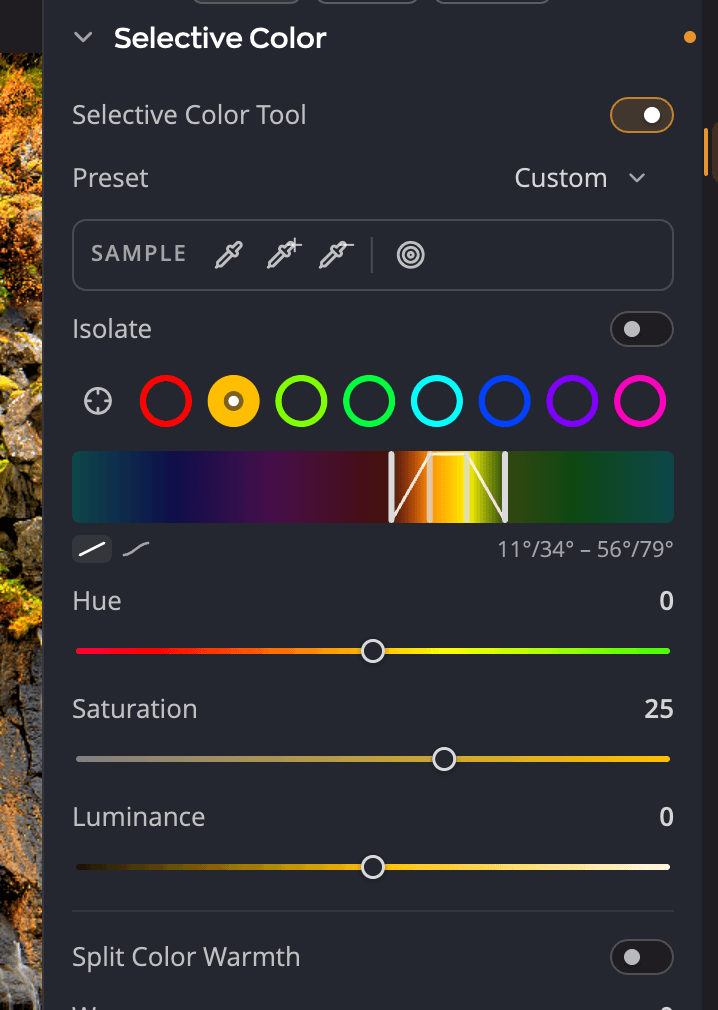
| # | Kontrol | Ano ang ginagawa nito |
|---|---|---|
| 1 | Selective Color Tool | Binubuksan o isinasara ang mga color band. |
| 2 | Preset | Mga built-in at naka-save na preset ng Selective Color. |
| 3 | Mga tool na Sample | Muling i-target ang isang band, palawakin o pakitirin ang saklaw nito, o mag-drag sa larawan. |
| 4 | I-isolate | Ipinapakita lang kung saan gumagana ang napiling band. |
| 5 | Eyedropper ng band-target | I-click ang isang kulay sa larawan para piliin ang band nito. |
| 6 | Mga bilog ng band | Mga pula, Mga orange, Mga lime, Mga berde, Mga cyan, Mga asul, Mga lila, Mga magenta. |
| 7 | Hue ramp | Ang hanay ng mga hue na apektado ng band, at kung gaano kalambot ito naglalaho. |
| 8 | Hue, Saturation, Luminance | Kung ano ang nangyayari sa mga kulay ng band na iyon. |
Magpalit ng kulay
- Pindutin ang H, o buksan ang Selective Color sa kanang panel.
- I-click ang bilog ng band na pinakamalapit sa kulay na gusto mong baguhin. O i-click ang eyedropper ng band-target, saka i-click ang kulay na iyon sa larawan.
- Ayusin ang mga slider:
| Slider | Saklaw (default) | Ano ang ginagawa nito |
|---|---|---|
| Hue | −60 hanggang +60 (0) | Inililipat ang mga kulay ng band papunta sa mga katabi nito sa color wheel. |
| Saturation | −100 hanggang +100 (0) | Ginagawang mas matindi o mas mahina ang mga kulay ng band. |
| Luminance | −100 hanggang +100 (0) | Pinadidilim o pinaliliwanag ang mga kulay ng band. |
May sariling mga setting ang bawat isa sa walong band, kaya puwede kang magbago ng ilang kulay sa iisang larawan.
Mag-drag sa larawan
I-click ang button ng targeted adjustment sa mga tool na Sample, saka pumindot sa isang kulay sa larawan at mag-drag pataas o pababa. Nagiging mas saturated o hindi gaanong saturated ang band na may hawak ng kulay na iyon.
Iakma ang band sa larawan mo
Kung walang band na eksaktong nasa kulay mo, maglipat ng isa roon.
- Eyedropper sa muling pag-target: i-click ito, saka i-click ang isang kulay sa larawan. Lilipat ang band sa kulay na iyon.
- Eyedropper sa pagpapalawak ng saklaw: pinalalawak ang band para isama ang kulay na iki-click mo.
- Eyedropper sa pagpapakitid ng saklaw: pinakikitid ang band para hindi isama ang kulay na iki-click mo.
- I-double click ang isang bilog ng band para i-type o i-drag ang Gitna ng hue ng band nito.
Ipinapakita ng hue ramp sa ilalim ng mga bilog ang saklaw ng band. Itinatakda ng dalawang panloob na handle kung saan gumagana ang band sa buong lakas; itinatakda ng dalawang panlabas na handle kung saan ito naglalaho. Nagbibigay ang mas malalapad na paglalaho ng mas maayos na transisyon na walang halo. Pinipili ng switch sa tabi ng ramp ang linear o kurbadong paglalaho.
Suriin ang pinili mo gamit ang Isolate
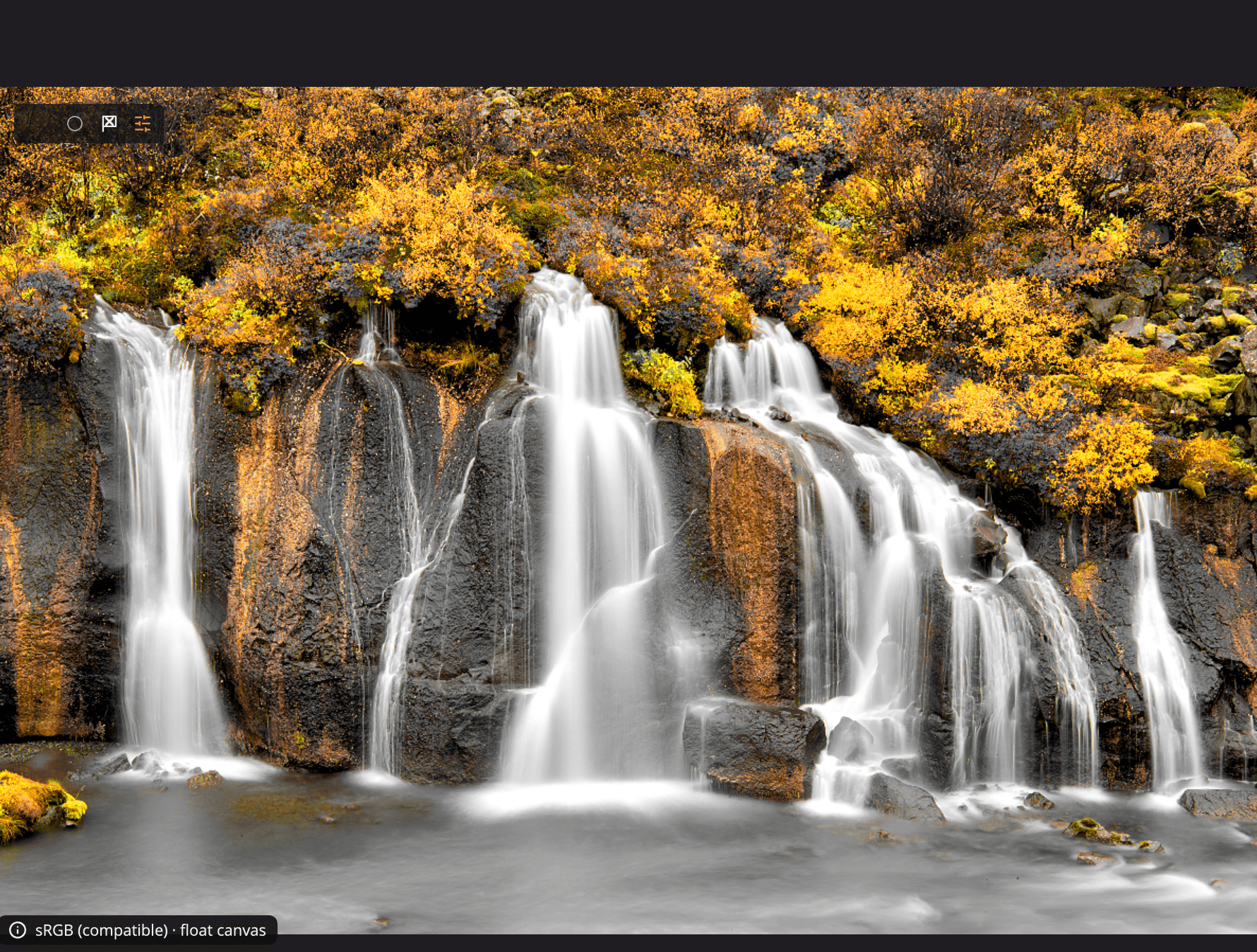
Buksan ang I-isolate para makita kung ano mismo ang apektado ng band. Pinananatili ng larawan ang kulay nito kung saan lang gumagana ang band at nagiging abo sa lahat ng iba pang lugar. View lang ang Isolate: wala itong binabago sa larawan mo at hindi ito sine-save.
Split Color Warmth
Hinahati ng Split Color Warmth ang larawan sa mainit at malamig na mga zone at hinahayaan kang ilipat ang bawat isa.
| Slider | Saklaw (default) | Ano ang ginagawa nito |
|---|---|---|
| Warm | −100 hanggang +100 (0) | Pinaiinit o pinalalamig ang maiinit na bahagi. |
| Cool | −100 hanggang +100 (0) | Pinaiinit o pinalalamig ang malalamig na bahagi. |
Paglayuin sila para mamukod ang maiinit at malalamig na bahagi sa isa’t isa, parang split tone para sa kulay. O painitin ang malalamig na bahagi para sa mas magandang balanse. Kapag ginalaw ang alinmang slider, bubukas ang Split Color Warmth.
Mga preset
Inililista ng menu na Preset ang mga built-in na preset at ang sa iyo. Sa ilalim ng Pamahalaan, piliin ang I-save ang Preset… para itabi ang kasalukuyang mga band, o ang Palitan ang Pangalan…, Tanggalin…, Mag-export… at Mag-import… para pamahalaan ang mga preset mo.
Kapag huminto ang Selective Color
Habang nasa mode na B&W o I-invert ang larawan, humihinto ang Selective Color. Lumalabo ang mga kontrol nito at itinatabi ang mga halaga nito para sa pagbalik mo sa Kulay. Sinasabi ng panel ang Humihinto ang Selective Color sa B&W at I-invert; nananatili ang mga value nito.
Para i-reset ang buong panel, itapat ang pointer sa header na Selective Color at i-click ang reset button nito.