
Machine translation ito at hindi pa nare-review.
Ipinapakita ng mga screenshot sa pahinang ito ang app sa Ingles.
Mga keyboard shortcut
Hinahayaan ka ng mga keyboard shortcut na mag-edit nang hindi inaabot ang mga menu. Default ang bawat shortcut sa ibaba, at puwede mong baguhin ang alinman sa mga ito sa Mga Setting > Mga Keyboard Shortcut.
Para makita ang listahan sa app, piliin ang Help > Mga Keyboard Shortcut o pindutin ang ⌘/ (Ctrl+/ sa Windows).
Tala
Gumagana ang mga shortcut na iisang key, gaya ng T para sa Tone, habang nasa editor ka at hindi nagta-type sa isang text field.
File
| Aksyon | macOS | Windows |
|---|---|---|
| Open… | ⌘O | Ctrl+O |
| Buksan ang Folder… | ⌥⌘O | Ctrl+Shift+D |
| Mag-browse ng Mga Larawan… | ⇧⌘O | Ctrl+Shift+O |
| Export | ⌘E | Ctrl+E |
| I-save | ⌘S | Ctrl+S |
| I-save Lahat | ⌥⌘S | Ctrl+Shift+A |
| I-save nang May Mga Opsyon… | ⇧⌘S | Ctrl+Shift+S |
| Batch Export… | ⇧⌘E | Ctrl+Shift+E |
| Mag-browse sa Store | ⌥⌘B | Ctrl+Shift+B |
| Isara ang Larawan | ⌘W | Ctrl+W |
| Isara Lahat ng Larawan | ⇧⌘W | Ctrl+Shift+W |
| Print… | ⌘P | Ctrl+P |
| Mga Setting… | ⌘, | Ctrl+, |
| I-personalize ang Radiant Photo… | Hindi nakatakda | Hindi nakatakda |
| Maghanap ng Setting | ⌘F | Ctrl+F |
| Mga Keyboard Shortcut | ⌘/ | Ctrl+/ |
| Help ng Radiant Photo | ⇧⌘/ | F1 |
Edit
| Aksyon | macOS | Windows |
|---|---|---|
| I-undo | ⌘Z | Ctrl+Z |
| Redo | ⇧⌘Z | Ctrl+Y o Ctrl+Shift+Z |
| Kopyahin Lahat ng Setting | ⌘C | Ctrl+C |
| Kopyahin ang Napiling Mga Setting | ⇧⌘C | Ctrl+Shift+C |
| I-paste ang Mga Setting | ⌘V | Ctrl+V |
| I-paste ang Metadata | ⇧⌘V | Ctrl+Shift+V |
| I-sync Pasulong | ⌥⇧⌘V | Ctrl+Shift+N |
| I-sync sa Lahat ng Nakabukas na Larawan | ⌥⌘V | Ctrl+Shift+M |
| Maghanap ng Recipe | ⇧⌘P | Ctrl+Shift+Q |
View
| Aksyon | macOS | Windows |
|---|---|---|
| Suriin ang Mga Larawan | R | R |
| Mga Pick | ⌥⌘F | Ctrl+Shift+F |
| Grid | ⌘G | Ctrl+G |
| Iakma | Z | Z |
| Punuin | ⇧Z | Shift+Z |
| 100% | ⌘1 | Ctrl+1 |
| 200% | ⌘2 | Ctrl+2 |
| Zoom In | ⌘= | Ctrl+= |
| Zoom Out | ⌘− | Ctrl+− |
| I-toggle ang Zoom (Iakma / 100%) | ⌘0 | Ctrl+0 |
| Na-edit Lamang | ⌥1 | Alt+1 |
| Bago/Pagkatapos | ⌥2 | Alt+2 |
| Hati | ⌥3 | Alt+3 |
| Itakda ang Larawan bilang Compare A | ⇧A | Shift+A |
| Itakda ang Larawan bilang Compare B | ⇧B | Shift+B |
| Ihambing ang A ↔ B | ⇧K | Shift+K |
| Performance / Mataas na Fidelity | ⇧⌘H | Ctrl+Shift+H |
| Mga Babala sa Clipping | J | J |
| Focus Mask (Mga Sharp na Area) | ⇧J | Shift+J |
| Focus Points | ⌥J | Alt+J |
| Paikutin ang Mga Channel ng Focus Mask | ⌥⌘J | Ctrl+Shift+J |
| Magnifier | ` | ` |
| Soft Proofing | ⇧S | Shift+S |
| Babala sa Gamut | ⇧⌘Y | Ctrl+Shift+Y |
| LUT Preview | ⌥⌘L | Ctrl+Shift+L |
| Ipakita ang Orihinal (pindutin nang matagal) | Space | Space |
| Tiklupin / Buksan ang Filmstrip | ⇧Space | Shift+Space |
| Itago / Ipakita ang Filmstrip | ⇧⌘Space | Ctrl+Shift+Space |
| Itago / Ipakita ang Mga Side Panel | ⌥Tab | Ctrl+Tab |
| Itago / Ipakita ang Mga Panel + Filmstrip | ⇧⌥Tab | Ctrl+Shift+Tab |
| Paikutin ang Mga Panel | ⌥⌘P | Ctrl+Shift+P |
| Lights Out | ⇧L | Shift+L |
| Paikutin ang Layout | ⌥⇧⌘P | Ctrl+Shift+T |
| Info | ⌘I | Ctrl+I |
| Info Lamang | ⌃⌘I | Ctrl+Shift+I |
| Ipakita o Itago ang Mga Scope sa Larawan | ⌃⌘G | Ctrl+Shift+G |
| Ipakita o Itago ang Scopes Window | ⌃⌘W | Ctrl+Shift+U |
| Ilipat ang Focus Pasulong | F6 | F6 |
| Ilipat ang Focus Paurong | ⇧F6 | Shift+F6 |
Inilalarawan ang mga scope sa Histogram at mga scope.
Ang key ng Magnifier, `, ay ang key sa kaliwa ng 1. Sa Mac, ipinapakita ito ng menu at ng Mga Keyboard Shortcut ayon sa itina-type ng keyboard mo, halimbawa ^ sa German na keyboard.
Tip
Pindutin nang matagal ang Space para makita ang orihinal na larawan. Bitawan para makita ulit ang edit mo.
Paglipat
| Aksyon | macOS | Windows |
|---|---|---|
| Nakaraang Imahe / Susunod na Imahe | ⌘← / ⌘→ | Ctrl+Left Arrow / Ctrl+Right Arrow |
| Unang Imahe / Huling Imahe | ⇧⌘← / ⇧⌘→ | Ctrl+Shift+Left Arrow / Ctrl+Shift+Right Arrow |
| Pumunta sa Unang Imahe / Pumunta sa Huling Imahe | Home / End | Home / End |
| Nakaraang Pahina ng Mga Imahe / Susunod na Pahina ng Mga Imahe | Page Up / Page Down | Page Up / Page Down |
| Nakaraan / susunod na imahe, kapag hindi ka nagko-crop o nag-aalis ng spot | ← → o ↑ ↓ | Left Arrow, Right Arrow o Up Arrow, Down Arrow |
| Palawakin ang pinili sa nakaraan / susunod na imahe | ⇧← ⇧→ o ⇧↑ ⇧↓ | Shift+Left Arrow, Shift+Right Arrow o Shift+Up Arrow, Shift+Down Arrow |
Mga Tool
| Aksyon | macOS | Windows |
|---|---|---|
| I-crop at Ituwid | C | C |
| Auto Crop | ⌥C | Alt+C |
| Ihambing ang mga framing | ⇧C | Shift+C |
| Portrait | ⌥⌘K | Ctrl+Shift+K |
| Portrait sa mga Napiling Larawan | ⌥⇧⌘K | Ctrl+Shift+X |
| Spot Removal | Q | Q |
| Color Sampler | I | I |
| Crop: Palitan ang Orientation | ⌥X | Alt+X |
| Iikot pakanan | ⌥R | Alt+R |
| Iikot pakaliwa | ⌥⌘R | Ctrl+Shift+R |
| Crop: Susunod na Guide Overlay | O | O |
| Crop: Ibaligtad ang Guide Overlay | ⇧O | Shift+O |
| Magnifier: Fixed o At-Cursor na Focus | ⌥P | Alt+P |
| Magnifier: Taasan ang Magnification | ⌥= | Alt+= |
| Magnifier: Babaan ang Magnification | ⌥− | Alt+− |
| Magnifier: Mas Malaking Lens | ⌥] | Alt+] |
| Magnifier: Mas Maliit na Lens | ⌥[ | Alt+[ |
| Magnifier: I-snap ang Aim sa Mata | ⇧E | Shift+E |
Habang bukas ang section na Mask ng isang sky mask, ang mask ang pinapagana ng dalawang key ng guide overlay: ipinapakita o
itinatago ng O ang mask overlay, at pinagpapalit ito ng ⇧O (Shift+O sa Windows) sa pagitan ng pula at gray. Ipinapakita o
itinatago rin ito ng \. Habang nagpipinta ka sa mask, binabago ng [ at ] ang laki ng brush at pinahihinto ng Esc ang
pagpipinta. Pinananatili ng Crop at Spot Removal ang sarili nilang mga key. Tingnan ang Kulay.
Habang nagko-crop ka
Nakapirmi ang mga key na ito at hindi mababago.
| Aksyon | macOS | Windows |
|---|---|---|
| Tapusin ang pag-crop | Return | Enter |
| Kanselahin | Esc | Esc |
| Piliin kung aling gilid o sulok ang ililipat ng mga arrow key | [ at ] | [ at ] |
| Ilipat ang crop nang 1 px (10 px kasama ang Shift) | Mga arrow key | Mga arrow key |
| Ituwid nang 1° (10° kasama ang Shift) | ⌥↑ / ⌥↓ | Alt+Up Arrow / Alt+Down Arrow |
Spot Removal
Gumagana ang mga ito habang aktibo ang tool na Spot Removal. Pinapalitan ng mga ito ang mga shortcut ng editor sa parehong mga key.
| Aksyon | macOS | Windows |
|---|---|---|
| Spot Removal: I-cycle ang Pagpapakita ng mga Pin | ⇧H | Shift+H |
| Spot Removal: Mas Malambot na Gilid ng Brush | ⌥[ | Alt+[ |
| Spot Removal: Mas Matigas na Gilid ng Brush | ⌥] | Alt+] |
| Spot Removal: Ilipat ang Pinagkukunan | → | Right Arrow |
| Spot Removal: Ilipat ang Napiling Spot | ⌥→ | Alt+Right Arrow |
| Spot Removal: Itakda ang Pinagkukunan sa Reticle | ⌘Return | Ctrl+Enter |
| Spot Removal: Ituloy ang Huling Spot sa Reticle | ⇧Return | Shift+Enter |
| Spot Removal: Igalaw ang View (pindutin nang matagal) | Space | Space |
| Spot Removal: Kamay | H | H |
| Spot Removal: Zoom | Z | Z |
| Spot Removal: I-visualize ang mga Spot | A | A |
| Spot Removal: Mag-scroll Pataas / Spot Removal: Mag-scroll Pababa, kapag naka-zoom in lampas sa Iakma | Page Up / Page Down | Page Up / Page Down |
| Spot Removal: Pumunta sa Kaliwang Itaas / Spot Removal: Pumunta sa Kanang Ibaba, kapag naka-zoom in lampas sa Iakma | Home / End | Home / End |
| Spot Removal: Itago / Ipakita ang Mask Overlay | O | O |
| Spot Removal: Itago / Ipakita ang Mask Overlay (Pangalawang Key) | \ | \ |
| Spot Removal: I-cycle ang Kulay ng Mask Overlay | ⇧O | Shift+O |
| Spot Removal: Bagong Pinagkukunan, kapag may napiling spot | / | / |
| Spot Removal: Bahagyang Ilipat ang Itinakdang Pinagkukunan, kapag walang nakalitaw na spot | ⌥⇧→ | Alt+Shift+Right Arrow |
| Spot Removal: Opacity (0–9): 10% ang 1, 100% ang 0 | 0 … 9 | 0 … 9 |
| Spot Removal: I-clone | S | S |
| Spot Removal: I-heal | J | J |
| Spot Removal: Iikot Pakaliwa ang Pinagkukunan | ⌥⇧, | Alt+Shift+, |
| Spot Removal: Iikot Pakanan ang Pinagkukunan | ⌥⇧. | Alt+Shift+. |
| Spot Removal: Palakihin ang Pinagkukunan | ⌥⇧] | Alt+Shift+] |
| Spot Removal: Paliitin ang Pinagkukunan | ⌥⇧[ | Alt+Shift+[ |
Nagdaragdag ang Spot Removal: Ituloy ang Huling Spot sa Reticle ng tuwid na segment mula sa huli mong fix papunta sa reticle, gaya ng ginagawa ng Shift-click. Kapag wala pang fix, nagpipinta ito ng isang dab sa reticle. Nasa menu bar din ito, sa ilalim ng View > Mga Tool > Ituloy ang Huling Spot sa Reticle.
Gumagana rin sa Spot Removal ang mga nakapirming key na ito at hindi mababago:
| Aksyon | macOS | Windows |
|---|---|---|
| Paliitin o palakihin ang brush | [ at ] (o ⇧ kasama ang scroll wheel) | [ at ] (o Shift kasama ang scroll wheel) |
| Ilipat ang placement reticle | Mga arrow key | Mga arrow key |
| Magpinta ng dab sa reticle | Return | Enter |
| Burahin ang napiling spot | Delete | Delete o Backspace |
| Burahin ang mga spot gamit ang pointer | I-⌥-drag ang isang kahon sa paligid nila | I-Alt-drag ang isang kahon sa paligid nila |
| Itakda ang pinagkukunan gamit ang pointer | I-⌥-click ang larawan | I-Alt-click ang larawan |
| Itabi ang tool na Kamay, itago ang nakalitaw na pinagkukunan, pagkatapos umalis sa tool | Esc | Esc |
Tingnan ang Spot Removal.
Mga Panel
Pindutin ang isang titik para buksan o isara ang isang section ng kanang panel.
| Section | Key | Section | Key |
|---|---|---|---|
| Tone | T | Makeup | M |
| Kulay | K | Looks (ang section na Color Grading) | L |
| Skin Tone | Y | Selective Color | H |
| Mga Detalye | D | Black & White | B |
| Pagpili ng Mukha | A | Graduated Filter | G |
| Mukha | F | Finishing (ang section na Mga Finishing Tool) | V |
| Mga Mata | E | ||
| Balat | S |
Mga Workspace
| Aksyon | macOS | Windows |
|---|---|---|
| Workspace 1 … Workspace 9 | ⌃⌘1 … ⌃⌘9 | Ctrl+Shift+1 … Ctrl+Shift+9 |
| Workspace 10 | ⌃⌘0 | Hindi nakatakda |
Mga rating, flag at label
Gumagana ang mga ito sa editor at sa filmstrip. Idagdag ang Shift sa alinman sa mga ito para markahan ang larawan at lumipat sa susunod. Sa Windows, gumagana iyon sa bawat key maliban sa Walang label, na walang bersyong may Shift. Sa Mac, gumagana pa rin ang ⌥⇧⌘0.
| Aksyon | macOS | Windows |
|---|---|---|
| Mag-rate ng 1 bituin … Mag-rate ng 5 bituin | 1 … 5 | 1 … 5 |
| Alisin ang rating | 0 | 0 |
| Pick | P | P |
| Reject | X | X |
| Alisin ang flag | U | U |
| Label na Pula | 6 | 6 |
| Label na Dilaw | 7 | 7 |
| Label na Berde | 8 | 8 |
| Label na Asul | 9 | 9 |
| Label na Lila | - (minus) | - (minus) |
| Walang label | ⌥⌘0 | Alt+0 |
Pagsusuri ng mga larawan
Habang sinusuri mo ang mga larawan (pindutin ang R), nalalapat ang mga key na ito.
| Aksyon | macOS | Windows |
|---|---|---|
| Nakaraang Imahe / Susunod na Imahe | ← / → | Left Arrow / Right Arrow |
| Unang Imahe / Huling Imahe | Home / End | Home / End |
| Bumalik ng 10 larawan / Sumulong ng 10 larawan | Page Up / Page Down | Page Up / Page Down |
| Pick / Reject / Alisin ang flag | P / X / U | P / X / U |
| Mag-rate ng 1 bituin … Mag-rate ng 5 bituin, Alisin ang rating | 1 … 5, 0 | 1 … 5, 0 |
| Label na Pula … Label na Lila | 6, 7, 8, 9, - | 6, 7, 8, 9, - |
| Walang label | ⌥⌘0 | Alt+0 |
| Iikot pakaliwa / Iikot pakanan | [ / ] | [ / ] |
| I-undo | ⌘Z | Ctrl+Z |
| Itago / Ipakita ang Filmstrip | ⇧⌘Space | Ctrl+Shift+Space |
| I-crop at Ituwid / Ihambing ang mga framing / Portrait | C / ⇧C / ⌥⌘K | C / Shift+C / Ctrl+Shift+K |
| Ipakita ang Mga Mukha | Hindi nakatakda | Hindi nakatakda |
Nakapirmi ang mga dagdag na key na ito at hindi mababago:
| Key | Aksyon |
|---|---|
| Esc | Umalis sa pagsusuri |
| Space o D, ↓ | Susunod na larawan |
| A, ↑ | Nakaraang larawan |
| W | Pick |
| S | Reject |
| Number keypad 0–9 at - (minus) | Pareho sa mga number key sa itaas nila |
Habang nakalabas ang hanay ng mga mukha (View > Ipakita ang Mga Mukha), gumagana rito ang mga nakapirming key na ito:
| Key | Aksyon |
|---|---|
| ← / → | Nakaraan / susunod na mukha |
| Home / End | Una / huling mukha |
| Space | Ang mas malapit na mata ng mukha sa 100%, pagkatapos pabalik sa Iakma. Kapag walang mukhang mapupuntahan, Susunod na larawan ang Space. |
| Esc | Isara ang hanay. Pindutin ulit ang Esc para umalis sa pagsusuri. |
Tingnan ang Suriin ang bawat mukha.
Ihambing ang mga framing
| Aksyon | macOS | Windows |
|---|---|---|
| Grid / Isa-isa | G | G |
| Nakaraang framing / Susunod na framing | ← / → | Left Arrow / Right Arrow |
| Framing sa itaas / Framing sa ibaba | ↑ / ↓ | Up Arrow / Down Arrow |
| Unang framing / Huling framing | Home / End | Home / End |
| Gamitin ang framing na ito | Return | Enter |
| Isara | Space | Space |
Iba pang nakapirming key
| Key | Aksyon |
|---|---|
| Esc | Umaalis sa paghahambing ng A/B, pagkatapos ibinabalik ang ilaw pagkatapos ng Lights Out |
| Return (Enter sa Windows) | Sa Grid, ipinapakita ang kasalukuyang larawan sa buong laki |
| F11 | Windows lang: full screen |
Baguhin ang isang shortcut
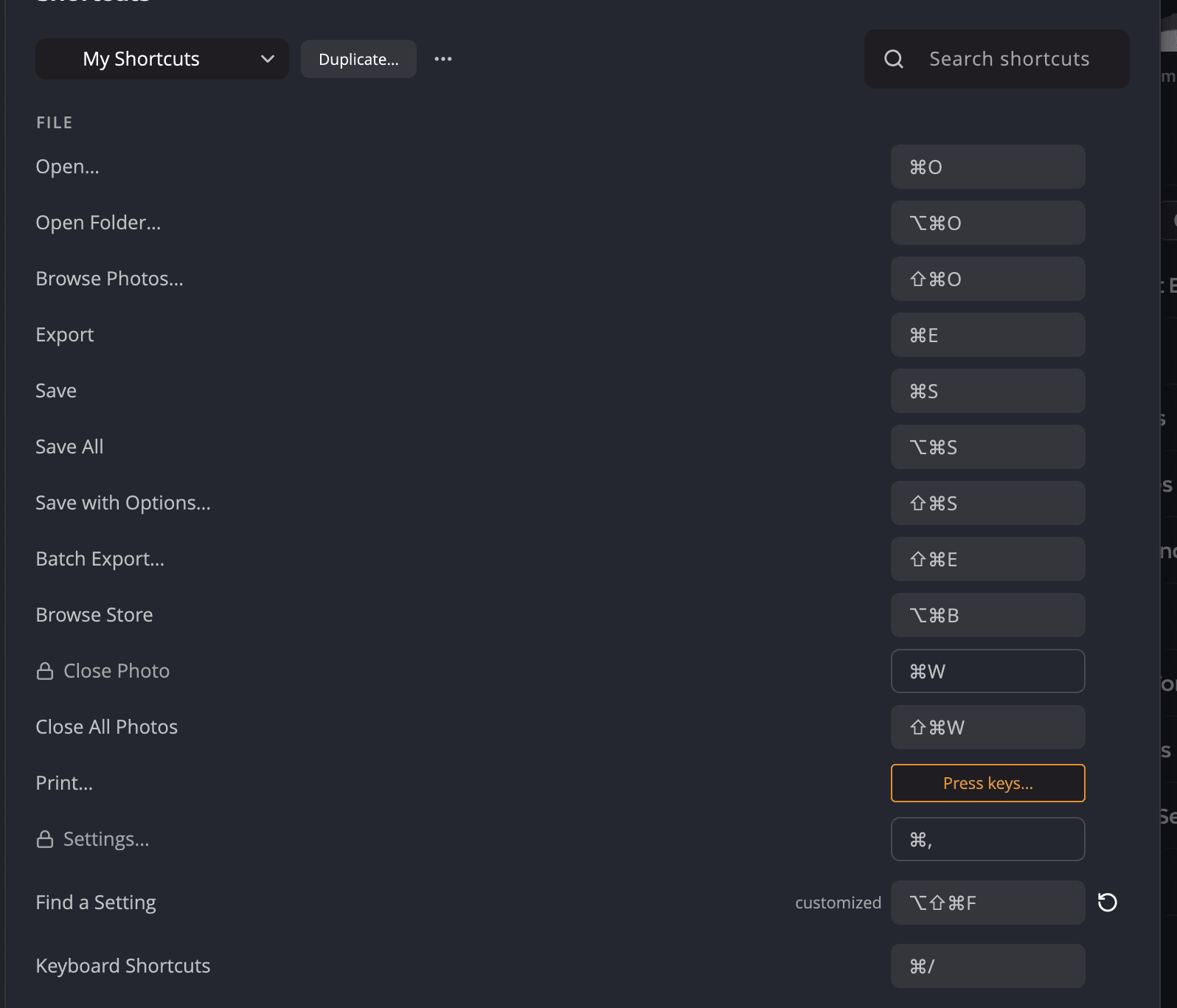
- Buksan ang Mga Setting > Mga Keyboard Shortcut, o piliin ang Help > Mga Keyboard Shortcut.
- Hanapin ang command. Mag-type sa Maghanap ng shortcut para paliitin ang listahan.
- I-click ang key nito. Sinasabi ng row ang Pindutin ang mga key…. Pindutin ang bagong kombinasyon.
Kung pag-aari na ng ibang command ang mga key na iyon, sasabihin sa iyo ng Radiant Photo kung alin. Para i-undo ang isang pagbabago, i-click ang I-reset sa at ang orihinal na key. Para alisin ang isang shortcut, piliin ang I-reset sa hindi nakatakda, at ipapakita ng row ang Hindi nakatakda.
Naka-lock ang built-in na set, ang Radiant Default. Gumagawa ang una mong pagbabago ng set na tinatawag na Aking Mga Shortcut. Puwede kang magtabi ng ilang set:
- Kinokopya ng I-duplicate… ang kasalukuyang set.
- May Palitan ang Pangalan… at I-delete… ang button na Higit pang aksyon sa set, pati ang Mag-import… at Mag-export… para mag-load at mag-save ng set bilang file, para magamit mo ito sa ibang computer.
- Inaalis ng I-restore ang Mga Default… ang lahat ng pagbabago mo sa kasalukuyang set.
Nakareserba sa system ang ilang key. Sinasabi ng mga row nila ang Nakareserba sa system at hindi mababago ang mga ito.