
Esta tradução foi feita automaticamente e ainda não foi revisada.
As capturas de tela desta página mostram o app em inglês.
Atalhos de teclado
Os atalhos de teclado permitem editar sem recorrer aos menus. Todos os atalhos abaixo são os padrões, e você pode alterar qualquer um deles em Ajustes > Atalhos de Teclado.
Para ver a lista no app, escolha Ajuda > Atalhos de Teclado ou pressione ⌘/ (Ctrl+/ no Windows).
Observação
Os atalhos de uma tecla só, como T para Tom, funcionam enquanto você está no editor e não está digitando em um campo de texto.
Arquivo
| Ação | macOS | Windows |
|---|---|---|
| Abrir… | ⌘O | Ctrl+O |
| Abrir Pasta… | ⌥⌘O | Ctrl+Shift+D |
| Explorar fotos… | ⇧⌘O | Ctrl+Shift+O |
| Exportar | ⌘E | Ctrl+E |
| Salvar | ⌘S | Ctrl+S |
| Salvar tudo | ⌥⌘S | Ctrl+Shift+A |
| Salvar com opções… | ⇧⌘S | Ctrl+Shift+S |
| Exportação em lote… | ⇧⌘E | Ctrl+Shift+E |
| Explorar a loja | ⌥⌘B | Ctrl+Shift+B |
| Fechar foto | ⌘W | Ctrl+W |
| Fechar todas as fotos | ⇧⌘W | Ctrl+Shift+W |
| Imprimir… | ⌘P | Ctrl+P |
| Ajustes… | ⌘, | Ctrl+, |
| Personalizar o Radiant Photo… | Não atribuído | Não atribuído |
| Encontrar um ajuste | ⌘F | Ctrl+F |
| Atalhos de Teclado | ⌘/ | Ctrl+/ |
| Ajuda do Radiant Photo | ⇧⌘/ | F1 |
Editar
| Ação | macOS | Windows |
|---|---|---|
| Desfazer | ⌘Z | Ctrl+Z |
| Refazer | ⇧⌘Z | Ctrl+Y ou Ctrl+Shift+Z |
| Copiar todas as configurações | ⌘C | Ctrl+C |
| Copiar configurações selecionadas | ⇧⌘C | Ctrl+Shift+C |
| Colar configurações | ⌘V | Ctrl+V |
| Colar metadados | ⇧⌘V | Ctrl+Shift+V |
| Sincronizar para a frente | ⌥⇧⌘V | Ctrl+Shift+N |
| Sincronizar com todas as fotos abertas | ⌥⌘V | Ctrl+Shift+M |
| Encontrar uma receita | ⇧⌘P | Ctrl+Shift+Q |
Visualizar
| Ação | macOS | Windows |
|---|---|---|
| Revisar fotos | R | R |
| Aprovadas | ⌥⌘F | Ctrl+Shift+F |
| Grade | ⌘G | Ctrl+G |
| Ajustar | Z | Z |
| Preencher | ⇧Z | Shift+Z |
| 100% | ⌘1 | Ctrl+1 |
| 200% | ⌘2 | Ctrl+2 |
| Aumentar zoom | ⌘= | Ctrl+= |
| Diminuir zoom | ⌘− | Ctrl+− |
| Alternar zoom (Ajustar / 100%) | ⌘0 | Ctrl+0 |
| Apenas Editada | ⌥1 | Alt+1 |
| Antes/Depois | ⌥2 | Alt+2 |
| Dividir | ⌥3 | Alt+3 |
| Definir a foto como comparação A | ⇧A | Shift+A |
| Definir a foto como comparação B | ⇧B | Shift+B |
| Comparar A ↔ B | ⇧K | Shift+K |
| Desempenho / Alta fidelidade | ⇧⌘H | Ctrl+Shift+H |
| Avisos de perda de detalhe | J | J |
| Máscara de foco (áreas nítidas) | ⇧J | Shift+J |
| Pontos de foco | ⌥J | Alt+J |
| Alternar canais da máscara de foco | ⌥⌘J | Ctrl+Shift+J |
| Ampliador | ` | ` |
| Prova digital | ⇧S | Shift+S |
| Aviso de gama de cores | ⇧⌘Y | Ctrl+Shift+Y |
| Prévia de LUT | ⌥⌘L | Ctrl+Shift+L |
| Mostrar o original (manter pressionado) | Space | Space |
| Recolher / expandir a tira de filme | ⇧Space | Shift+Space |
| Ocultar / mostrar a tira de filme | ⇧⌘Space | Ctrl+Shift+Space |
| Ocultar / mostrar os painéis laterais | ⌥Tab | Ctrl+Tab |
| Ocultar / mostrar painéis + tira de filme | ⇧⌥Tab | Ctrl+Shift+Tab |
| Alternar painéis | ⌥⌘P | Ctrl+Shift+P |
| Luzes apagadas | ⇧L | Shift+L |
| Alternar layout | ⌥⇧⌘P | Ctrl+Shift+T |
| Informações | ⌘I | Ctrl+I |
| Só informações | ⌃⌘I | Ctrl+Shift+I |
| Mostrar ou ocultar os instrumentos na foto | ⌃⌘G | Ctrl+Shift+G |
| Mostrar ou ocultar a janela dos instrumentos | ⌃⌘W | Ctrl+Shift+U |
| Mover o foco para a frente | F6 | F6 |
| Mover o foco para trás | ⇧F6 | Shift+F6 |
Os instrumentos são descritos em Histograma e instrumentos.
A tecla do Ampliador, `, é a tecla à esquerda do 1. No Mac, o menu e Atalhos de Teclado a mostram como o seu teclado a digita, por exemplo ^ em um teclado alemão.
Dica
Mantenha Space pressionada para ver a foto original. Solte para ver a sua edição de novo.
Navegar
| Ação | macOS | Windows |
|---|---|---|
| Imagem anterior / Próxima imagem | ⌘← / ⌘→ | Ctrl+Left Arrow / Ctrl+Right Arrow |
| Primeira imagem / Última imagem | ⇧⌘← / ⇧⌘→ | Ctrl+Shift+Left Arrow / Ctrl+Shift+Right Arrow |
| Ir para a primeira imagem / Ir para a última imagem | Home / End | Home / End |
| Página anterior de imagens / Próxima página de imagens | Page Up / Page Down | Page Up / Page Down |
| Imagem anterior / próxima, quando você não está cortando nem removendo manchas | ← → ou ↑ ↓ | Left Arrow, Right Arrow ou Up Arrow, Down Arrow |
| Estender a seleção até a imagem anterior / próxima | ⇧← ⇧→ ou ⇧↑ ⇧↓ | Shift+Left Arrow, Shift+Right Arrow ou Shift+Up Arrow, Shift+Down Arrow |
Ferramentas
| Ação | macOS | Windows |
|---|---|---|
| Cortar e endireitar | C | C |
| Corte Automático | ⌥C | Alt+C |
| Comparar enquadramentos | ⇧C | Shift+C |
| Retrato | ⌥⌘K | Ctrl+Shift+K |
| Retrato das fotos selecionadas | ⌥⇧⌘K | Ctrl+Shift+X |
| Remoção de manchas | Q | Q |
| Amostrador de cor | I | I |
| Corte: trocar a orientação | ⌥X | Alt+X |
| Girar para a direita | ⌥R | Alt+R |
| Girar para a esquerda | ⌥⌘R | Ctrl+Shift+R |
| Corte: próxima sobreposição de guia | O | O |
| Corte: inverter a sobreposição de guia | ⇧O | Shift+O |
| Ampliador: foco fixo ou no cursor | ⌥P | Alt+P |
| Ampliador: aumentar a ampliação | ⌥= | Alt+= |
| Ampliador: diminuir a ampliação | ⌥− | Alt+− |
| Ampliador: lente maior | ⌥] | Alt+] |
| Ampliador: lente menor | ⌥[ | Alt+[ |
| Ampliador: ajustar a mira ao olho | ⇧E | Shift+E |
Enquanto a seção Máscara de uma máscara do céu está aberta, as duas teclas da sobreposição de guia passam a atuar na máscara: O mostra ou oculta a
sobreposição da máscara, e ⇧O (Shift+O no Windows) alterna entre Red e Gray. \ também a mostra ou oculta. Enquanto você pinta
a máscara, [ e ] mudam o tamanho do pincel e Esc para a pintura. O corte e a remoção de manchas mantêm as próprias teclas. Veja
Cor.
Enquanto você corta
Estas teclas são fixas e não podem ser alteradas.
| Ação | macOS | Windows |
|---|---|---|
| Terminar o corte | Return | Enter |
| Cancelar | Esc | Esc |
| Escolher qual borda ou canto as teclas de seta movem | [ e ] | [ e ] |
| Mover o corte 1 px (10 px com Shift) | Teclas de seta | Teclas de seta |
| Endireitar em 1° (10° com Shift) | ⌥↑ / ⌥↓ | Alt+Up Arrow / Alt+Down Arrow |
Remoção de manchas
Estas funcionam enquanto a ferramenta Remoção de manchas está ativa. Elas tomam o lugar dos atalhos do editor nas mesmas teclas.
| Ação | macOS | Windows |
|---|---|---|
| Remoção de manchas: alternar a exibição dos marcadores | ⇧H | Shift+H |
| Remoção de manchas: borda do pincel mais suave | ⌥[ | Alt+[ |
| Remoção de manchas: borda do pincel mais dura | ⌥] | Alt+] |
| Remoção de manchas: mover a origem | → | Right Arrow |
| Remoção de manchas: mover a mancha selecionada | ⌥→ | Alt+Right Arrow |
| Remoção de manchas: definir a origem na retícula | ⌘Return | Ctrl+Enter |
| Remoção de manchas: prolongar a última mancha até a retícula | ⇧Return | Shift+Enter |
| Remoção de manchas: deslocar (manter pressionado) | Space | Space |
| Remoção de manchas: mão | H | H |
| Remoção de manchas: zoom | Z | Z |
| Remoção de manchas: visualizar manchas | A | A |
| Remoção de manchas: rolar para cima / Remoção de manchas: rolar para baixo, com ampliação além de Ajustar | Page Up / Page Down | Page Up / Page Down |
| Remoção de manchas: rolar até o canto superior esquerdo / Remoção de manchas: rolar até o canto inferior direito, com ampliação além de Ajustar | Home / End | Home / End |
| Remoção de manchas: ocultar / mostrar a sobreposição da máscara | O | O |
| Remoção de manchas: ocultar / mostrar a sobreposição da máscara (segunda tecla) | \ | \ |
| Remoção de manchas: alternar a cor da sobreposição da máscara | ⇧O | Shift+O |
| Remoção de manchas: nova origem, com uma mancha selecionada | / | / |
| Remoção de manchas: mover levemente a origem definida, sem nenhuma mancha revelada | ⌥⇧→ | Alt+Shift+Right Arrow |
| Remoção de manchas: opacidade (0–9): 1 é 10%, 0 é 100% | 0 … 9 | 0 … 9 |
| Remoção de manchas: clonar | S | S |
| Remoção de manchas: reparar | J | J |
| Remoção de manchas: girar origem para a esquerda | ⌥⇧, | Alt+Shift+, |
| Remoção de manchas: girar origem para a direita | ⌥⇧. | Alt+Shift+. |
| Remoção de manchas: ampliar origem | ⌥⇧] | Alt+Shift+] |
| Remoção de manchas: reduzir origem | ⌥⇧[ | Alt+Shift+[ |
Remoção de manchas: prolongar a última mancha até a retícula adiciona um segmento reto da sua última correção até a retícula, como faz um clique com Shift. Se ainda não houver correção, ela pinta um ponto na retícula. Também está na barra de menus, em Visualizar > Ferramentas > Prolongar a última mancha até a retícula.
Estas teclas fixas também funcionam na Remoção de manchas e não podem ser alteradas:
| Ação | macOS | Windows |
|---|---|---|
| Deixar o pincel menor ou maior | [ e ] (ou ⇧ com a roda de rolagem) | [ e ] (ou Shift com a roda de rolagem) |
| Mover a retícula de posicionamento | Teclas de seta | Teclas de seta |
| Pintar um ponto na retícula | Return | Enter |
| Excluir a mancha selecionada | Delete | Delete ou Backspace |
| Excluir manchas com o ponteiro | Arraste com ⌥ um retângulo em volta delas | Arraste com Alt um retângulo em volta delas |
| Definir a origem com o ponteiro | Clique com ⌥ na foto | Clique com Alt na foto |
| Guardar a ferramenta Mão, ocultar uma origem revelada e depois sair da ferramenta | Esc | Esc |
Veja Remoção de manchas.
Painéis
Pressione uma letra para abrir ou fechar uma seção do painel direito.
| Seção | Tecla | Seção | Tecla |
|---|---|---|---|
| Tom | T | Maquiagem | M |
| Cor | K | Looks (a seção Gradação de cor) | L |
| Tom de pele | Y | Cor seletiva | H |
| Detalhes | D | Preto e branco | B |
| Seleção de rosto | A | Filtro graduado | G |
| Rosto | F | Acabamento (a seção Ferramentas de acabamento) | V |
| Olhos | E | ||
| Pele | S |
Espaços de trabalho
| Ação | macOS | Windows |
|---|---|---|
| Espaço de trabalho 1 … Espaço de trabalho 9 | ⌃⌘1 … ⌃⌘9 | Ctrl+Shift+1 … Ctrl+Shift+9 |
| Espaço de trabalho 10 | ⌃⌘0 | Não atribuído |
Classificações, sinalizadores e etiquetas
Estas funcionam no editor e na tira de filme. Adicione Shift a qualquer uma delas para marcar a foto e passar para a próxima. No Windows, isso funciona para todas as teclas, exceto Sem etiqueta, que não tem versão com Shift. No Mac, ⌥⇧⌘0 continua funcionando.
| Ação | macOS | Windows |
|---|---|---|
| Classificar com 1 estrela … Classificar com 5 estrelas | 1 … 5 | 1 … 5 |
| Limpar a classificação | 0 | 0 |
| Aprovar | P | P |
| Rejeitar | X | X |
| Limpar o sinalizador | U | U |
| Etiqueta Vermelho | 6 | 6 |
| Etiqueta Amarelo | 7 | 7 |
| Etiqueta Verde | 8 | 8 |
| Etiqueta Azul | 9 | 9 |
| Etiqueta Roxo | - (menos) | - (menos) |
| Sem etiqueta | ⌥⌘0 | Alt+0 |
Revisar fotos
Enquanto você revisa fotos (pressione R), estas teclas valem.
| Ação | macOS | Windows |
|---|---|---|
| Imagem anterior / Próxima imagem | ← / → | Left Arrow / Right Arrow |
| Primeira imagem / Última imagem | Home / End | Home / End |
| Voltar 10 fotos / Avançar 10 fotos | Page Up / Page Down | Page Up / Page Down |
| Aprovar / Rejeitar / Limpar o sinalizador | P / X / U | P / X / U |
| Classificar com 1 estrela … Classificar com 5 estrelas, Limpar a classificação | 1 … 5, 0 | 1 … 5, 0 |
| Etiqueta Vermelho … Etiqueta Roxo | 6, 7, 8, 9, - | 6, 7, 8, 9, - |
| Sem etiqueta | ⌥⌘0 | Alt+0 |
| Girar para a esquerda / Girar para a direita | [ / ] | [ / ] |
| Desfazer | ⌘Z | Ctrl+Z |
| Ocultar / mostrar a tira de filme | ⇧⌘Space | Ctrl+Shift+Space |
| Cortar e endireitar / Comparar enquadramentos / Retrato | C / ⇧C / ⌥⌘K | C / Shift+C / Ctrl+Shift+K |
| Mostrar rostos | Não atribuído | Não atribuído |
Estas teclas extras são fixas e não podem ser alteradas:
| Tecla | Ação |
|---|---|
| Esc | Sair da revisão |
| Space ou D, ↓ | Próxima foto |
| A, ↑ | Foto anterior |
| W | Aprovar |
| S | Rejeitar |
| Teclado numérico 0–9 e - (menos) | O mesmo que as teclas numéricas acima delas |
Enquanto a fileira de rostos estiver à mostra (Visualizar > Mostrar rostos), estas teclas fixas funcionam nela:
| Tecla | Ação |
|---|---|
| ← / → | Rosto anterior / próximo |
| Home / End | Primeiro / último rosto |
| Space | O olho mais próximo do rosto a 100%, depois de volta a Ajustar. Sem rosto para onde ir, Space é Próxima foto. |
| Esc | Fecha a fileira. Pressione Esc de novo para sair da revisão. |
Veja Verificar cada rosto.
Comparar enquadramentos
| Ação | macOS | Windows |
|---|---|---|
| Grade / Um por vez | G | G |
| Enquadramento anterior / Próximo enquadramento | ← / → | Left Arrow / Right Arrow |
| Enquadramento acima / Enquadramento abaixo | ↑ / ↓ | Up Arrow / Down Arrow |
| Primeiro enquadramento / Último enquadramento | Home / End | Home / End |
| Usar este enquadramento | Return | Enter |
| Fechar | Space | Space |
Outras teclas fixas
| Tecla | Ação |
|---|---|
| Esc | Sai de uma comparação A/B e depois traz as luzes de volta após Luzes apagadas |
| Return (Enter no Windows) | Em Grade, mostra a foto atual em tamanho real |
| F11 | Só no Windows: tela cheia |
Alterar um atalho
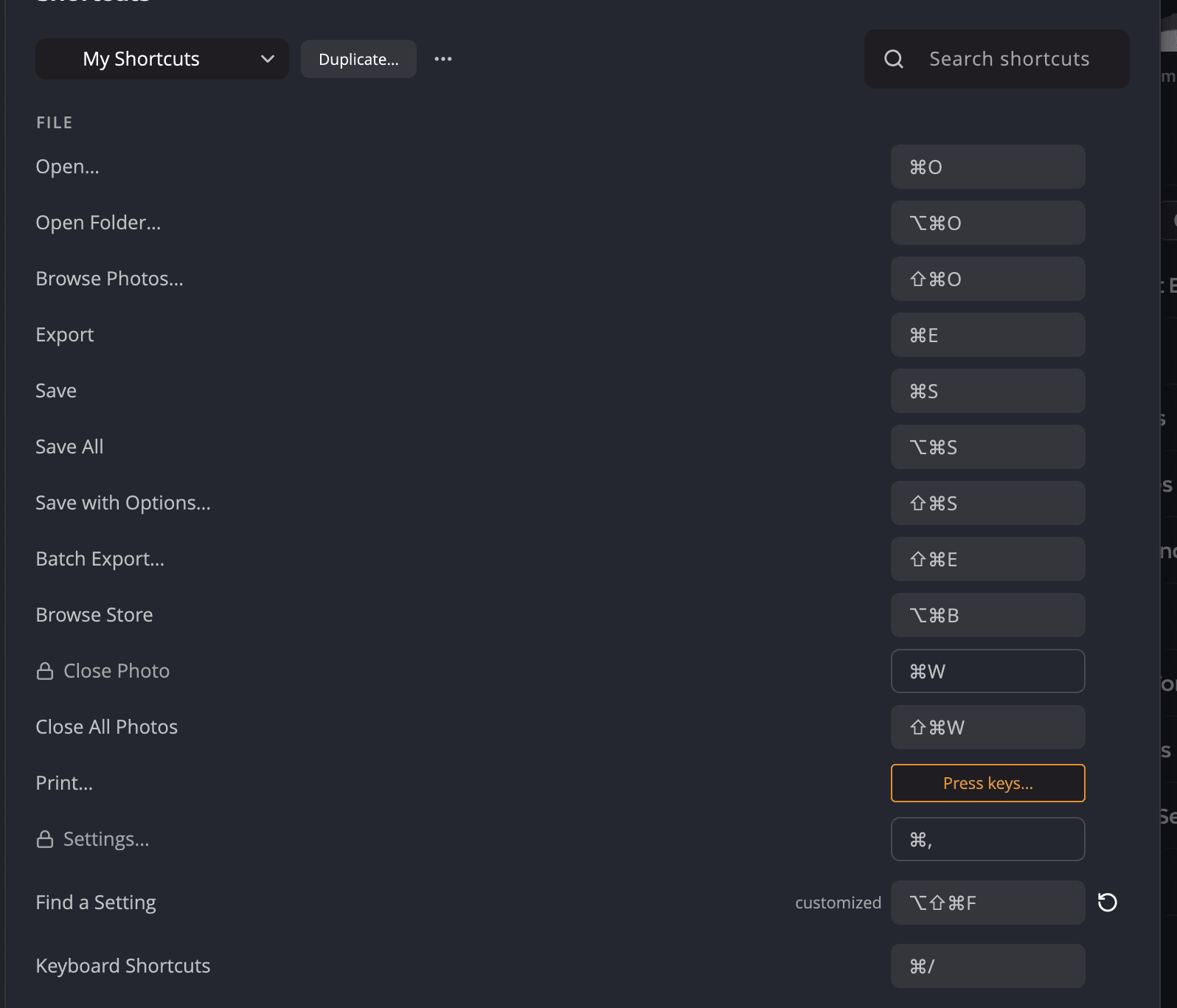
- Abra Ajustes > Atalhos de Teclado, ou escolha Ajuda > Atalhos de Teclado.
- Encontre o comando. Digite em Pesquisar atalhos para filtrar a lista.
- Clique na tecla dele. A linha mostra Pressione as teclas…. Pressione a nova combinação.
Se essas teclas já pertencerem a outro comando, o Radiant Photo diz qual. Para desfazer uma alteração, clique em Redefinir para e na tecla original. Para remover um atalho, escolha Redefinir para não definido, e a linha mostra Não atribuído.
O conjunto integrado, Radiant Padrão, é bloqueado. A sua primeira alteração cria um conjunto chamado Meus atalhos. Você pode manter vários conjuntos:
- Duplicar… copia o conjunto atual.
- O botão Mais ações do conjunto tem Renomear… e Excluir…, mais Importar… e Exportar… para carregar e salvar um conjunto como arquivo, para você poder usá-lo em outro computador.
- Redefinir padrões… limpa todas as suas alterações no conjunto atual.
Algumas teclas são reservadas pelo sistema. As linhas delas mostram Reservado pelo sistema e não podem ser alteradas.