
Esta tradução foi feita automaticamente e ainda não foi revisada.
As capturas de tela desta página mostram o app em inglês.
Pele
As ferramentas de Pele suavizam a pele, removem imperfeições e atenuam o brilho, mantendo cabelo, olhos e detalhes finos nítidos. Você encontra Pele no painel direito, abaixo de Rosto (pressione S).
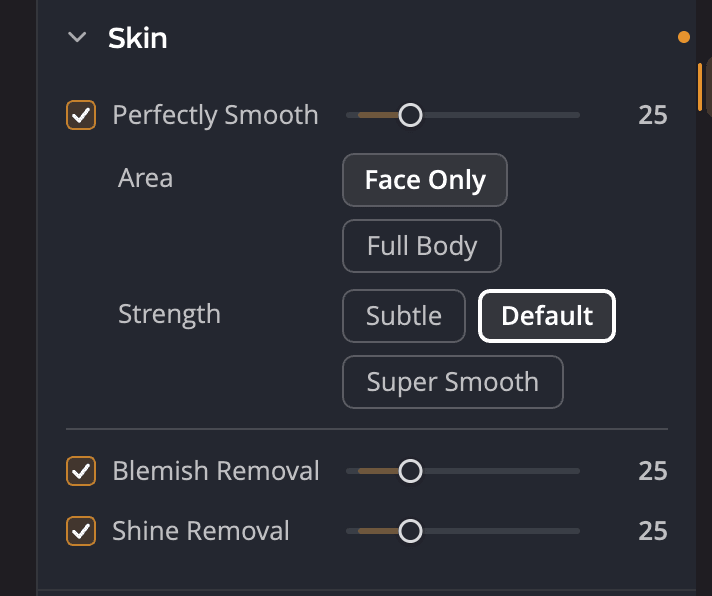
| # | Controle | Amplitude (padrão) | O que faz |
|---|---|---|---|
| 1 | Perfeitamente suave | 0 a 100 (25) | Suaviza a pele e atenua rugas. |
| 2 | Área | Apenas o rosto, Corpo inteiro | Em qual pele Perfeitamente suave trabalha. |
| 3 | Intensidade | Sutil, Padrão, Ultrassuave | Quão suave fica o resultado. |
| 4 | Remoção de imperfeições | 0 a 100 (25) | Remove imperfeições e manchas com uma correção local. |
| 5 | Remoção de brilho | 0 a 100 (25) | Atenua o brilho da pele causado por flash ou luz forte. |
Arrastar um controle deslizante ativa a ferramenta dele. Clique duas vezes em um controle deslizante para voltá-lo ao padrão.
Observação
Pele é a seção de retoque de retratos. Para corrigir a cor da pele, use Tom de pele. Veja Tom de pele.
Suavize a pele
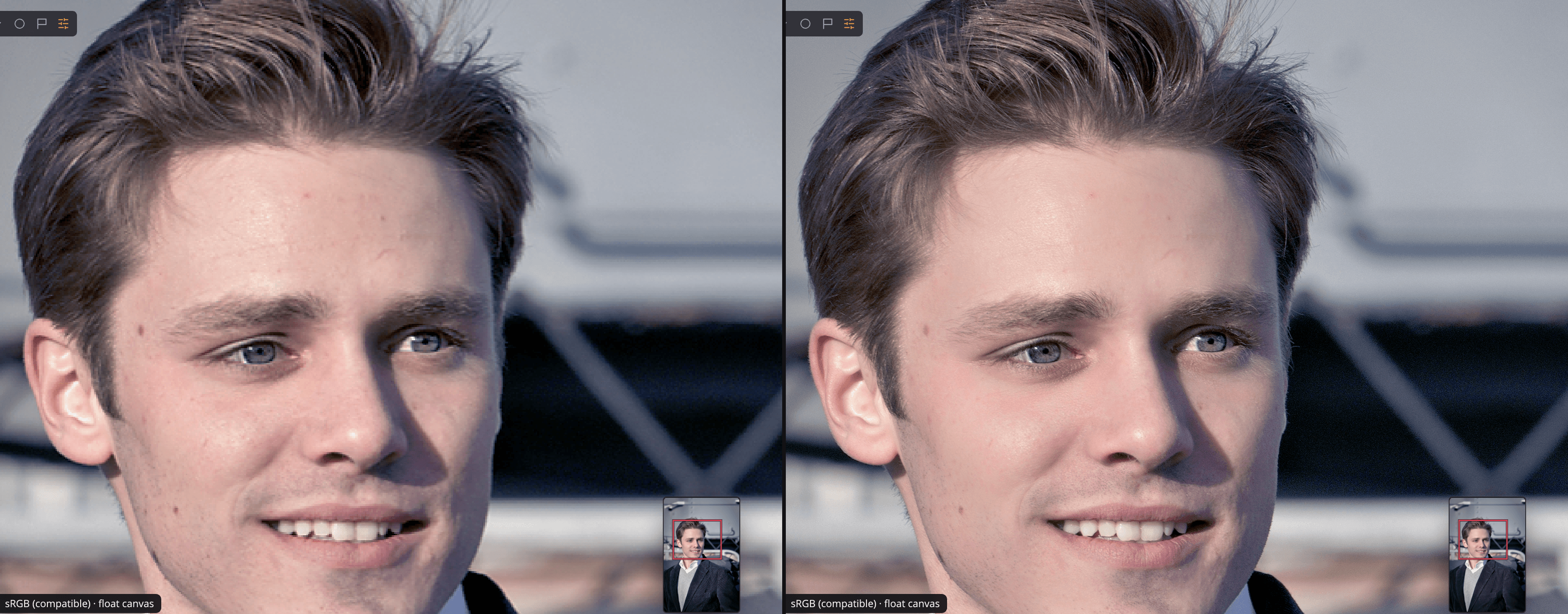
Perfeitamente suave reduz rugas e textura irregular sem perder detalhes no cabelo ou nos olhos.
- Escolha a Área. Apenas o rosto suaviza só os rostos em Seleção de rosto. Corpo inteiro suaviza toda a pele que encontra na foto, como braços e ombros.
- Escolha uma Intensidade:
- Sutil suaviza de forma bem realista e delicada.
- Padrão atenua rugas e mantém os detalhes no cabelo e nos olhos.
- Ultrassuave suaviza ainda mais, mas alguns detalhes finos podem se perder.
- Ajuste o controle deslizante enquanto olha a pele a 100%.
Dica
A pele suavizada fica melhor quando ainda dá para ver sua textura. Se o rosto começar a parecer de plástico, diminua o controle deslizante ou mude para Sutil.
Remova imperfeições
Remoção de imperfeições procura imperfeições, manchas e pequenas marcas na pele e corrige cada uma onde ela está. A pele em volta de uma imperfeição não é alterada, então o resultado não fica borrado.
Para uma marca isolada que a ferramenta não pega, ou qualquer coisa que não seja pele, use Remoção de manchas. Veja Remoção de manchas.
Remova o brilho
Remoção de brilho atenua o brilho intenso que o flash ou uma luz forte deixa na pele oleosa, muitas vezes na testa, no nariz e nas bochechas.
Desative ou redefina a Pele
Clique no ícone de olho no cabeçalho de Pele para desativar a seção e comparar. O botão de redefinir do cabeçalho (Redefinir Pele) devolve a seção ao estado inicial. Nesse estado, Perfeitamente suave fica ativado em 25 com Corpo inteiro e Padrão, e Remoção de imperfeições e Remoção de brilho ficam desativados.
Perfeitamente suave, Remoção de imperfeições e Remoção de brilho também seguem o controle deslizante Retrato no alto de Rosto. Veja Ferramentas de retrato.