
Esta tradução foi feita automaticamente e ainda não foi revisada.
As capturas de tela desta página mostram o app em inglês.
Tom de pele
As ferramentas de Tom de pele dão às pessoas uma pele natural e fiel. Elas reconhecem o tom de pele do seu tema e equilibram a luz, a cor e a profundidade da foto inteira em torno dele. Elas são feitas para retratos de uma pessoa, mas também ajudam em fotos de grupo. Você encontra o painel Tom de pele na página Ajustes do painel direito. Pressione Y para abri-lo.
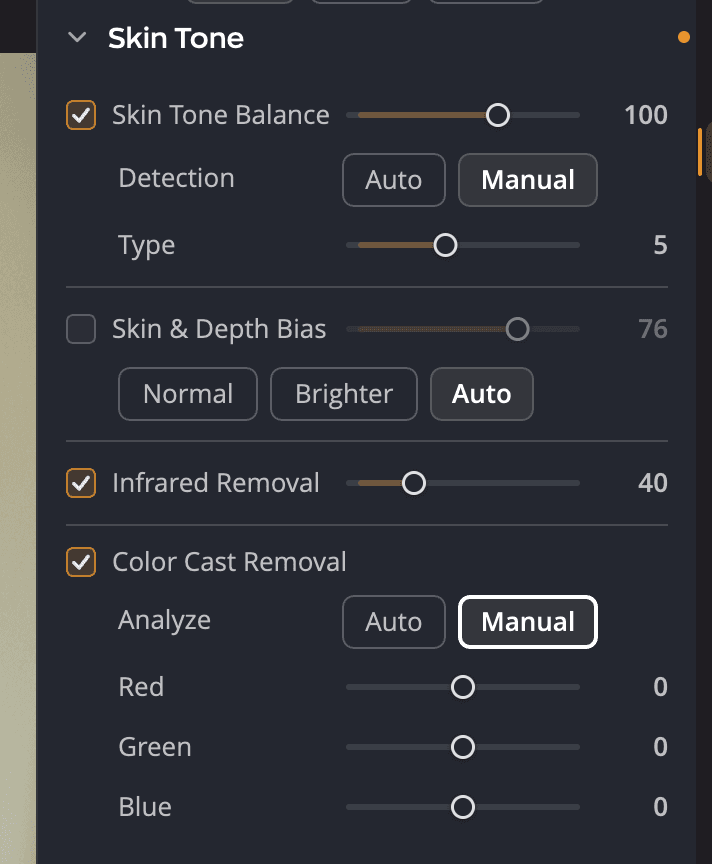
| # | Controle | Amplitude (padrão) | O que faz |
|---|---|---|---|
| 1 | Equilíbrio do tom de pele | 0 a 150 (20) | Equilibra a luz, a cor e a profundidade da cena para a pele do seu tema |
| 2 | Detecção | Automático / Manual | Deixa o Radiant Photo reconhecer o tom de pele, ou deixa você defini-lo |
| 3 | Tipo | 0 a 12 (1) | O tom de pele para o qual equilibrar, do claro ao escuro. Aparece só com Manual. |
| 4 | Tendência de pele e profundidade | 0 a 100 (100) | Remove o vermelho da pele e adiciona profundidade ao fundo |
| 5 | Remoção de infravermelho | 0 a 150 (40) | Remove o vermelho extra que as câmeras registram da luz infravermelha |
| 6 | Remoção de dominante de cor | Ativado / desativado | Remove o reflexo de cor de fundos e de luz mista |
| 7 | Analisar | Automático / Manual | Deixa o Radiant Photo definir a correção, ou deixa você defini-la |
| 8 | Vermelho, Verde, Azul | −20 a +20 (0) | Sua própria correção para cada cor. Aparece só com Manual. |
Equilibre os tons de pele
Uma pele fiel é difícil de captar. A luz mista, o ambiente e a própria câmera atrapalham. Equilíbrio do tom de pele não muda só a pele. Ele equilibra a luz, a cor e a profundidade da cena inteira para que seu tema pareça natural, com a mistura certa de calor e fidelidade.
O efeito costuma ser sutil. É a diferença entre um retrato que parece certo e um que parece um pouco estranho.
Observação
O controle deslizante Tom de pele da Edição Inteligente é a mesma configuração que Equilíbrio do tom de pele. Mova um e o outro acompanha.
Escolha como o tom de pele é encontrado
O Radiant Photo detecta o tom de pele do seu tema principal e o usa para Equilíbrio do tom de pele.
- Automático: o Radiant Photo reconhece o tom de pele em cada foto. Use quando você monta uma receita para um lote.
- Manual: você mesmo escolhe o tom de pele com o controle deslizante Tipo. Os valores de 1 a 12 vão da pele clara à escura. Em 0, nenhum tom de pele é definido.
Corrija falhas de exposição da câmera
Tendência de pele e profundidade corrige falhas de exposição comuns às câmeras digitais e controla quanta profundidade você adiciona. Escolha um estilo:
| Opção | O que faz |
|---|---|
| Normal | Remove o vermelho dos tons de pele e adiciona profundidade ao fundo |
| Mais claro | O mesmo que Normal, com uma foto mais clara e mais detalhes nas sombras |
| Automático | Aplica a correção só quando o Radiant Photo percebe que a foto precisa dela. Ideal para receitas. |
Remoção de infravermelho corrige a pele que parece mais vermelha do que era. As câmeras registram mais luz infravermelha do que seus olhos veem, principalmente em ambientes internos e com flash. A ferramenta remove esse vermelho da pele e mantém os vermelhos verdadeiros no restante da foto.
Remova o reflexo de cor
Um fundo colorido ou escuro, luz artificial ou sombra profunda podem refletir cor no seu tema. Remoção de dominante de cor calcula um equilíbrio de branco que neutraliza esse reflexo.
- Marque a caixa de seleção Remoção de dominante de cor. Analisar fica definido como Automático.
- Para ajustar o resultado, defina Analisar como Manual.
- Mova Vermelho, Verde e Azul a gosto.
Recomece
Aponte para o cabeçalho do painel e clique no botão de redefinir (Redefinir Tom de pele) para desativar todas as ferramentas de Tom de pele e devolver os controles deslizantes aos seus valores padrão.