
Machine translation ito at hindi pa nare-review.
Ipinapakita ng mga screenshot sa pahinang ito ang app sa Ingles.
Pagpapanatiling updated ng Radiant Photo
Nagdadala ang mga update ng mga bagong feature at ayos. Kusang hinahanap ng Radiant Photo ang mga ito, at ikaw ang magpapasya kung kailan mag-i-install.
Paano gumagana ang mga update
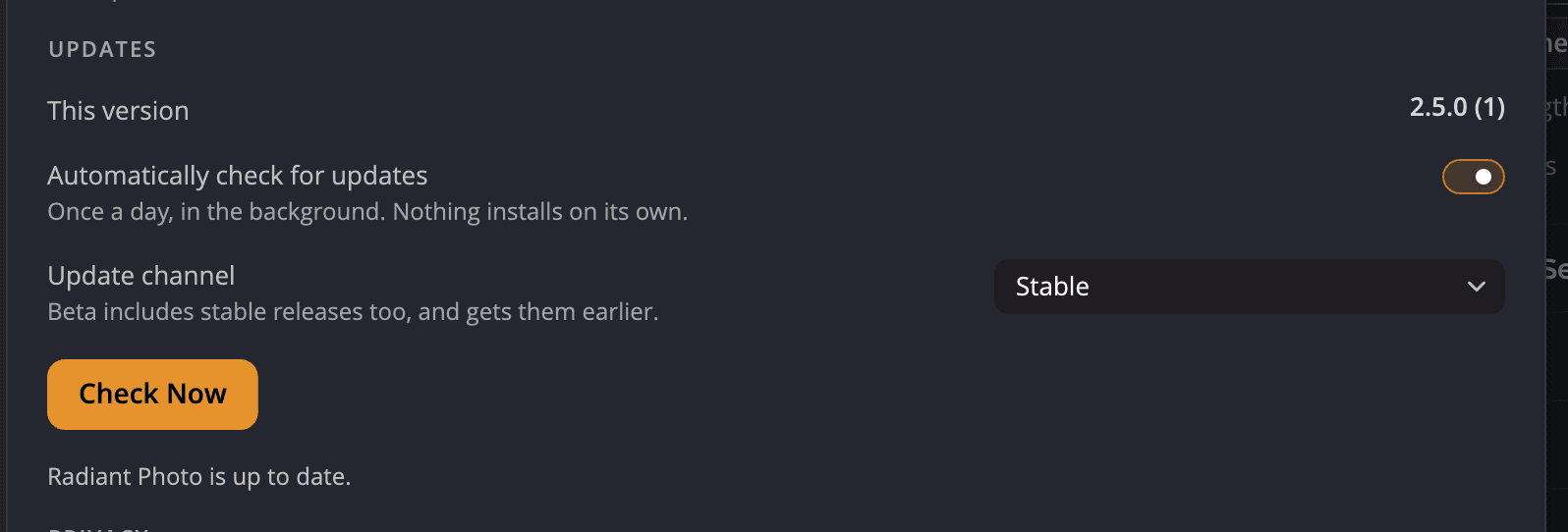
Kapag naka-on ang Awtomatikong tingnan ang mga update, isang beses kada araw na naghahanap ang Radiant Photo sa background. Walang kusang nai-install. Kapag may lumabas na bagong bersyon, sinasabi ng Mga Update sa Mga Setting > Pangkalahatan ang Available na ang bersyong 2.5.1. (kasama ang numero ng bagong bersyon). Pagkatapos mo itong i-download, nakasulat sa linya ang Handa nang i-install ang bersyong 2.5.1.
Maghanap ng update ngayon
- Piliin ang Radiant Photo > Mga Setting… (sa Windows, Edit > Mga Setting…).
- I-click ang Pangkalahatan at hanapin ang Mga Update.
- I-click ang Tingnan Ngayon.
- Kung may available na update, i-click ang I-download ang Update, pagkatapos ang I-install…
Mahalaga
I-save ang trabaho mo bago mo i-click ang I-install…
Pumili ng update channel
| Channel | Ang makukuha mo |
|---|---|
| Stable | Mga nasubukang release. Pinakamainam para sa karamihan. |
| Beta | Mga stable na release rin, at ang mga bagong bersyon nang mas maaga. |
Kung hindi ma-download ang isang update
| Ang nakikita mo | Ang gagawin |
|---|---|
| Hindi maabot ang update server — tingnan ang koneksyon mo. | Tingnan ang koneksyon mo sa internet, pagkatapos i-click ulit ang Tingnan Ngayon. |
| May problema ang update server. Subukan muli mamaya. | Maghintay nang kaunti at subukan ulit. |
| Hindi ma-download ang update. | Subukan ulit. Kung patuloy itong pumapalya, i-download ang installer mula sa Downloads page sa Support sa website namin. |
Tala
Galing sa Radiant Photo 2? Hindi mo na kailangan ang Radiant Manager. Nasa loob na mismo ng Radiant Photo ang activation, mga pagbili at mga update.