
এই অনুবাদটি মেশিনে করা হয়েছে এবং এখনও পর্যালোচনা করা হয়নি।
এই পৃষ্ঠার স্ক্রিনশটে অ্যাপটি ইংরেজিতে দেখানো হয়েছে।
Radiant Photo আপডেট রাখা
আপডেট নতুন ফিচার ও সমাধান নিয়ে আসে। Radiant Photo নিজে থেকেই সেগুলো খোঁজে, আর কখন ইনস্টল করবেন তা আপনি ঠিক করেন।
আপডেট কীভাবে কাজ করে
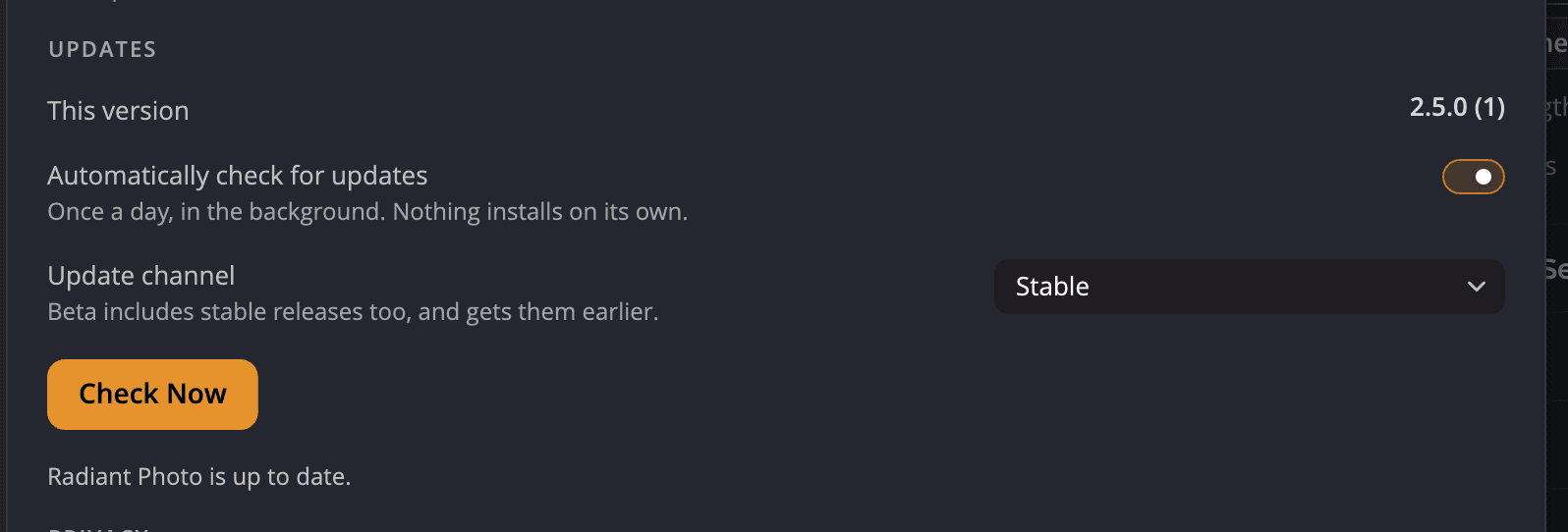
আপডেট স্বয়ংক্রিয়ভাবে দেখুন চালু থাকলে, Radiant Photo পটভূমিতে দিনে একবার খোঁজ করে। কিছুই নিজে থেকে ইনস্টল হয় না। নতুন সংস্করণ বের হলে, সেটিংস > সাধারণ-এর আপডেট বিভাগে লেখা থাকে সংস্করণ 2.5.1 পাওয়া যাচ্ছে। (নতুন সংস্করণ নম্বরসহ)। ডাউনলোড করার পর লাইনটিতে লেখা থাকে সংস্করণ 2.5.1 ইনস্টলের জন্য প্রস্তুত।
এখনই আপডেট খুঁজুন
- Radiant Photo > সেটিংস… বেছে নিন (Windows-এ সম্পাদনা > সেটিংস…)।
- সাধারণ-এ ক্লিক করুন এবং আপডেট খুঁজে নিন।
- এখনই দেখুন-এ ক্লিক করুন।
- আপডেট পাওয়া গেলে, আপডেট ডাউনলোড করুন-এ ক্লিক করুন, তারপর ইনস্টল করুন…-এ।
গুরুত্বপূর্ণ
ইনস্টল করুন…-এ ক্লিক করার আগে আপনার কাজ সংরক্ষণ করুন।
একটি আপডেট চ্যানেল বেছে নিন
| চ্যানেল | আপনি যা পান |
|---|---|
| স্থিতিশীল | পরীক্ষিত রিলিজ। বেশিরভাগ মানুষের জন্য সেরা। |
| Beta | স্থিতিশীল রিলিজও, সঙ্গে নতুন সংস্করণ আরও আগে। |
আপডেট ডাউনলোড না হলে
| আপনি দেখেন | কী করবেন |
|---|---|
| আপডেট সার্ভারে পৌঁছানো যায়নি — আপনার সংযোগ দেখুন। | আপনার ইন্টারনেট সংযোগ দেখুন, তারপর আবার এখনই দেখুন-এ ক্লিক করুন। |
| আপডেট সার্ভারে একটি সমস্যা হয়েছে। পরে আবার চেষ্টা করুন। | একটু অপেক্ষা করে আবার চেষ্টা করুন। |
| আপডেট ডাউনলোড করা যায়নি। | আবার চেষ্টা করুন। বারবার ব্যর্থ হলে, আমাদের ওয়েবসাইটের সহায়তা অংশে ডাউনলোড পেজ থেকে ইনস্টলারটি ডাউনলোড করুন। |
নোট
Radiant Photo 2 থেকে আসছেন? আপনার আর Radiant Manager লাগবে না। সক্রিয়করণ, কেনাকাটা ও আপডেট এখন Radiant Photo অ্যাপের ভেতরেই।