
এই অনুবাদটি মেশিনে করা হয়েছে এবং এখনও পর্যালোচনা করা হয়নি।
এই পৃষ্ঠার স্ক্রিনশটে অ্যাপটি ইংরেজিতে দেখানো হয়েছে।
Radiant Flow দিয়ে ব্রাউজ করা
Radiant Flow আপনার ফোল্ডার ব্রাউজ করার জন্য একটি বিনামূল্যের সঙ্গী অ্যাপ। এটি দিয়ে রেটিং দিন, ফিল্টার করুন এবং আপনার সেরা ছবিগুলো বেছে নিন, তারপর সম্পাদনার জন্য সেগুলো Radiant Photo অ্যাপে পাঠান। Radiant Flow অ্যাপের নিজস্ব ম্যানুয়াল আছে; এই বিষয়টিতে দুটি অ্যাপ কীভাবে একসঙ্গে কাজ করে, তা বলা হয়েছে।
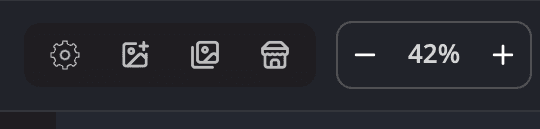
| # | কন্ট্রোল | এটি কী করে |
|---|---|---|
| 1 | দ্রুত সেটিংস | গিয়ার আইকন। দ্রুত টগল, এবং সব সেটিংস…। |
| 2 | ছবি খুলুন… | Radiant Flow ছাড়াই ফাইল খোলে। |
| 3 | Radiant Flow বোতাম | Radiant Flow খোলে। এর টুলটিপে লেখা থাকে Radiant Flow — ছবি ব্রাউজ ও ছাঁটাই করুন, অথবা Flow আগে থেকে খোলা থাকলে Radiant Flow — সামনে আনুন। |
Radiant Flow ইনস্টল করুন
Radiant Flow একটি আলাদা, বিনামূল্যের অ্যাপ্লিকেশন। Radiant Photo অ্যাপের ইনস্টলার এটি যোগ করে, এবং Radiant Photo নিজেই এটি খুঁজে নেয়। এটি ইনস্টল করা না থাকলে, Radiant Photo বলে Radiant Flow ইনস্টল করা নেই। এটি একটি আলাদা, বিনামূল্যের অ্যাপ্লিকেশন — ইনস্টল করুন, Radiant Photo নিজেই এটি খুঁজে নেবে।
Radiant Flow খুলুন
- টুলবারের বাঁ দিকের Radiant Flow বোতামে ক্লিক করুন।
- হোম স্ক্রিনে, ছবি ব্রাউজ করুন-এ ক্লিক করুন।
- ফাইল > ছবি ব্রাউজ করুন… বেছে নিন, অথবা ⇧⌘O চাপুন (Windows-এ Ctrl+Shift+O)।
- macOS-এ, আপনার Photos লাইব্রেরিতে Radiant Flow খুলতে ফাইল > Apple Photos থেকে ইম্পোর্ট করুন… বেছে নিন।
Radiant Flow নিজের উইন্ডোতে খোলে, এবং আপনি Radiant Photo থেকে প্রস্থান করলেও চলতে থাকে।
Radiant Photo অ্যাপে ছবি পাঠান
Radiant Flow অ্যাপে যে ছবিগুলো চান সেগুলো নির্বাচন করুন, তারপর Radiant Photo-তে 12টি খুলুন-এ ক্লিক করুন (সংখ্যাটি হলো আপনি কতগুলো নির্বাচন করেছেন)। ছবিগুলো Radiant Photo অ্যাপের ফিল্মস্ট্রিপে খোলে, ঠিক যেন আপনি এগুলো Finder বা File Explorer থেকে খুলেছেন।
Radiant Flow কোনো Lightroom Classic ক্যাটালগ থেকে যে ছবি পাঠিয়েছে, তার জন্য ফাইল > Lightroom Classic-এ দেখান বেছে নিন। Lightroom Classic ছবিটি নির্বাচন করে সামনে চলে আসে। Lightroom Classic-এ সেই ক্যাটালগ খোলা না থাকলে, Radiant Photo সেটি খোলার প্রস্তাব দেয়। মেনুর এই সারিটি শুধু এমন ছবির জন্যই থাকে।
এমন একটি ছবি Lightroom Classic ক্যাটালগে থাকা রেটিং, ফ্ল্যাগ ও রঙের লেবেল নিয়ে খোলে, যেখানে সেগুলি তার ফাইলের থেকে আলাদা। ছবিটি খুললে ফাইলটি বদলায় না। আপনি যে চিহ্ন বদলান তা ক্যাটালগে যায়। Radiant Photo যখন ফাইলটি বদলাতে পারে, তখন এটি শুধু সেই চিহ্নটিই ফাইলে লেখে। ছবিটি খোলা থাকার সময় অন্য কোনো অ্যাপ ফাইলের কোনো চিহ্ন বদলালে Radiant Photo নতুনটি দেখায়।
Radiant Flow থেকে আসা একটি Job প্রসেস করুন
Job হলো Radiant Flow অ্যাপে ছবির একটি সংরক্ষিত তালিকা। আপনি একটি Job Radiant Photo অ্যাপে পাঠালে, Flow দেয় এখনই খুলুন, যা ছবিগুলো এখানে খোলে, অথবা এটি দিয়ে প্রসেস করুন…, যা Radiant Photo অ্যাপকে একটি কাজ দেয়: প্রতিটি ছবির জন্য একটি Look, একটি রেসিপি বা ওয়ার্কফ্লো, আপনার বেছে নেওয়া একটি ফোল্ডারে সংরক্ষিত। Radiant Photo কাজটি শেয়ার পেজের কাজ-এর অধীনে তালিকাভুক্ত করে এবং পৌঁছানোমাত্র শুরু করে, আগে থেকে চলমান কোনো কাজের পরে। Radiant Flow থেকে আসা কাজ পৌঁছানোমাত্র শুরু করুন বন্ধ থাকলে, আপনি শুরু করুন-এ ক্লিক না করা পর্যন্ত কাজটি সেখানে অপেক্ষা করে। কোনো ছবি খোলা থাকলে শেয়ার পেজ দেখা যায়। দেখুন Radiant Flow থেকে আসা কাজ, এবং Radiant Flow ম্যানুয়ালে Radiant Photo অ্যাপে পাঠান।
চলাকালীন, Radiant Photo তার Looks, রেসিপি ও ওয়ার্কফ্লোর যে তালিকা Flow পড়ে, সেটি সর্বশেষ অবস্থায় রাখে, যাতে Flow শুধু সেগুলোই দেয় যা Radiant Photo প্রয়োগ করতে পারে।
দুটি অ্যাপ যা ভাগ করে নেয়
- ফ্ল্যাগ। সেটিংস > সাধারণ > ফ্ল্যাগ (রঙিন বা একরঙা) ঠিক করে গ্রহণ, প্রত্যাখ্যান ও ফ্ল্যাগ সরানোর চিহ্ন কীভাবে আঁকা হবে। সেটিংটি প্রতিটি Radiant অ্যাপে একই।
- PRISM Photo Score। Radiant Flow আপনার ছবির স্কোর করে, এবং Radiant Photo স্কোরটি দেখাতে পারে (প্রদর্শন > PRISM Photo Score)। সেটিংস > সাধারণ-এর PRISM Photo Score সুইচ Radiant Flow অ্যাপে আপনি যে প্রতিটি ফোল্ডারে যান, সেখানে স্কোরিং চালু বা বন্ধ করে।
- PRISM পরামর্শ। Radiant Flow ইনস্টল থাকলে, Look ব্রাউজার এমন Looks দেখাতে পারে যা PRISM পরামর্শ দেয়।
Radiant Flow ছাড়াও Radiant Photo পুরোপুরি কাজ করে, কিন্তু তখন PRISM Photo Score ও PRISM পরামর্শ থাকে না। সেসব জায়গায় লেখা থাকে PRISM-এর জন্য এই কম্পিউটারে Radiant Flow দরকার।