
Ez a fordítás gépi fordítás, és még nem lektorálták.
Az ezen az oldalon látható képernyőfotókon az alkalmazás angolul jelenik meg.
Böngészés a Radiant Flow alkalmazással
A Radiant Flow ingyenes kísérőalkalmazás a mappák böngészéséhez. Használja a legjobb fotók értékeléséhez, szűréséhez és kiválasztásához, majd küldje el őket szerkesztésre a Radiant Photo alkalmazásba. A Radiant Flow saját kézikönyvvel rendelkezik; ez a témakör azt mutatja be, hogyan működik együtt a két alkalmazás.
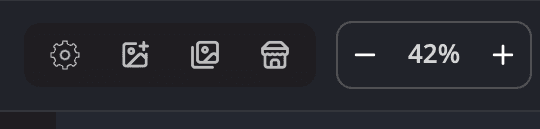
| # | Vezérlő | Mire szolgál |
|---|---|---|
| 1 | Gyorsbeállítások | A fogaskerék. Gyors kapcsolók és az Összes beállítás…. |
| 2 | Fotók megnyitása… | Fájlokat nyit meg a Radiant Flow nélkül. |
| 3 | Radiant Flow gomb | Megnyitja a Radiant Flow alkalmazást. Elemleírása: Radiant Flow — fotók böngészése és válogatása, vagy ha a Flow már nyitva van: Radiant Flow — előrehozás. |
A Radiant Flow telepítése
A Radiant Flow külön, ingyenes alkalmazás. A Radiant Photo telepítője hozzáadja, és a Radiant Photo megtalálja. Ha nincs telepítve, a Radiant Photo ezt írja: A Radiant Flow nincs telepítve. Külön, ingyenes alkalmazás — telepítse, és a Radiant Photo megtalálja.
A Radiant Flow megnyitása
- Kattintson az eszközsáv bal oldalán lévő Radiant Flow gombra.
- A kezdőképernyőn kattintson a Fotók böngészése gombra.
- Válassza a Fájl > Fotók böngészése… menüpontot, vagy nyomja meg a ⇧⌘O (Windows rendszeren a Ctrl+Shift+O) billentyűparancsot.
- macOS rendszeren válassza a Fájl > Importálás a Fotókból… menüpontot, hogy a Radiant Flow a Fotók könyvtárnál nyíljon meg.
A Radiant Flow saját ablakban nyílik meg, és akkor is fut tovább, ha kilép a Radiant Photo alkalmazásból.
Fotók küldése a Radiant Photo alkalmazásba
Jelölje ki a kívánt fotókat a Radiant Flow alkalmazásban, majd kattintson a Radiant Photo: 12 megnyitása gombra (a szám a kijelölt fotók száma). A fotók a Radiant Photo filmszalagján nyílnak meg, pontosan úgy, mintha a Finderből vagy a Fájlkezelőből nyitotta volna meg őket.
Ha egy fotót a Radiant Flow egy Lightroom Classic-katalógusból küldött, válassza a Fájl > Megjelenítés a Lightroom Classicban parancsot. A Lightroom Classic kijelöli a fotót, és előtérbe kerül. Ha a Lightroom Classic alkalmazásban nincs megnyitva az a katalógus, a Radiant Photo felajánlja a megnyitását. Ez a menüsor csak ilyen fotónál jelenik meg.
Egy ilyen fotó azzal az értékeléssel, jelölővel és színcímkével nyílik meg, amely a Lightroom Classic katalógusban van, ha azok eltérnek a fájljában lévőktől. A megnyitás nem változtatja meg a fájlt. Az Ön által módosított jelölés a katalógusba kerül. Ha a Radiant Photo módosíthatja a fájlt, csak azt a jelölést írja bele. Ha egy másik alkalmazás módosít egy jelölést a fájlban, amíg a fotó nyitva van, a Radiant Photo az újat mutatja.
Feladat feldolgozása a Radiant Flow alkalmazásból
A feladat a fotók mentett listája a Radiant Flow alkalmazásban. Amikor elküld egyet a Radiant Photo alkalmazásnak, a Flow felkínálja a Megnyitás most lehetőséget, amely itt nyitja meg a fotókat, vagy a Feldolgozás ezzel… lehetőséget, amely egyetlen feladatot ad át a Radiant Photo alkalmazásnak: egy Lookot, egy receptet vagy a munkafolyamatot minden fotóhoz, egy Ön által választott mappába mentve. A Radiant Photo a feladatot a Megosztás oldal Feladatok részében sorolja fel, és amint megérkezik, elindítja, a már futó feladat után. Ha ez a beállítás ki van kapcsolva: A Radiant Flow-ból érkező feladatok indítása érkezéskor, a feladat ott vár, amíg az Indítás gombra nem kattint. A Megosztás oldal akkor érhető el, ha egy fotó nyitva van. Lásd: Feladatok a Radiant Flow alkalmazásból, valamint Küldés a Radiant Photo alkalmazásba a Radiant Flow kézikönyvében.
Futás közben a Radiant Photo naprakészen tartja a Flow listáját a saját Lookjairól, receptjeiről és munkafolyamatáról, így a Flow csak azt kínálja fel, amit a Radiant Photo alkalmazni tud.
Amin a két alkalmazás osztozik
- Jelölők. A Beállítások > Általános > Jelölők (Színes vagy Monokróm) beállítja, hogyan jelenjenek meg a kiválasztott, az elutasított és a jelöletlen állapot jelei. A beállítás minden Radiant alkalmazásban közös.
- PRISM Photo Score. A Radiant Flow pontozza a fotókat, a Radiant Photo pedig meg tudja jeleníteni a pontszámot (Megjelenítés > PRISM Photo Score). A Beállítások > Általános lap PRISM Photo Score kapcsolója a pontozást a Radiant Flow alkalmazásban meglátogatott összes mappában be- vagy kikapcsolja.
- PRISM-javaslatok. Ha a Radiant Flow telepítve van, a Look-böngésző megjelenítheti a PRISM által javasolt Lookokat.
Radiant Flow nélkül a Radiant Photo teljes értékűen működik, de nincs PRISM Photo Score, és nincsenek PRISM-javaslatok. Ezeken a helyeken ez olvasható: A(z) PRISM használatához Radiant Flow szükséges ezen a számítógépen.