
Cette traduction a été réalisée automatiquement et n’a pas encore été relue.
Les captures d’écran de cette page montrent l’app en anglais.
Parcourir avec Radiant Flow
Radiant Flow est une app compagnon gratuite pour parcourir vos dossiers. Utilisez-la pour noter, filtrer et retenir vos meilleures photos, puis envoyez-les à Radiant Photo pour les retoucher. Radiant Flow a son propre manuel ; cette rubrique explique comment les deux apps fonctionnent ensemble.
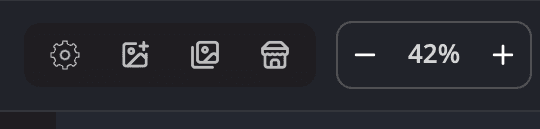
| # | Commande | Ce qu’elle fait |
|---|---|---|
| 1 | Réglages rapides | La roue dentée. Des options rapides, et Tous les réglages…. |
| 2 | Ouvrir des photos… | Ouvre des fichiers sans Radiant Flow. |
| 3 | Bouton Radiant Flow | Ouvre Radiant Flow. Son info-bulle indique Radiant Flow — parcourir et trier les photos, ou Radiant Flow — mettre au premier plan quand Flow est déjà ouvert. |
Installer Radiant Flow
Radiant Flow est une application distincte et gratuite. Le programme d’installation de Radiant Photo l’ajoute, et Radiant Photo la trouve. Si elle n’est pas installée, Radiant Photo indique Radiant Flow n’est pas installé. C’est une application distincte et gratuite — installez-la et Radiant Photo la trouvera.
Ouvrir Radiant Flow
- Cliquez sur le bouton Radiant Flow à gauche de la barre d’outils.
- Sur l’écran d’accueil, cliquez sur Parcourir les photos.
- Choisissez Fichier > Parcourir les photos… ou appuyez sur ⇧⌘O (Ctrl+Shift+O sous Windows).
- Sous macOS, choisissez Fichier > Importer depuis Photos d’Apple… pour ouvrir Radiant Flow sur votre photothèque Photos.
Radiant Flow s’ouvre dans sa propre fenêtre et continue de fonctionner si vous quittez Radiant Photo.
Envoyer des photos à Radiant Photo
Sélectionnez les photos voulues dans Radiant Flow, puis cliquez sur Ouvrir 12 dans Radiant Photo (le nombre correspond aux photos sélectionnées). Les photos s’ouvrent dans la pellicule de Radiant Photo, exactement comme si vous les aviez ouvertes depuis le Finder ou l’Explorateur de fichiers.
Pour une photo que Radiant Flow a envoyée depuis un catalogue Lightroom Classic, choisissez Fichier > Afficher dans Lightroom Classic. Lightroom Classic sélectionne la photo et passe au premier plan. Si Lightroom Classic n’a pas ce catalogue ouvert, Radiant Photo propose de l’ouvrir. Cette ligne du menu n’apparaît que pour une telle photo.
Une telle photo s’ouvre avec la note, le drapeau et l’étiquette de couleur qu’elle a dans le catalogue Lightroom Classic, là où ils diffèrent de ceux de son fichier. L’ouvrir ne modifie pas le fichier. Une marque que vous changez va dans le catalogue. Quand Radiant Photo a le droit de modifier le fichier, il n’y écrit que cette marque. Si une autre app change une marque dans le fichier pendant que la photo est ouverte, Radiant Photo affiche la nouvelle.
Traiter une tâche venue de Radiant Flow
Une tâche est une liste de photos enregistrée dans Radiant Flow. Quand vous en envoyez une à Radiant Photo, Flow propose Ouvrir maintenant, qui ouvre les photos ici, ou Traiter avec…, qui confie une seule tâche à Radiant Photo : un Look, une recette ou le flux de travail pour chaque photo, enregistrées dans un dossier de votre choix. Radiant Photo liste la tâche sous Tâches dans la page Partager et la démarre dès son arrivée, après toute tâche déjà en cours. Avec Démarrer les tâches de Radiant Flow dès leur arrivée désactivé, la tâche y attend que vous cliquiez sur Démarrer. La page Partager est disponible tant qu’une photo est ouverte. Voir Tâches venues de Radiant Flow, et Envoyer à Radiant Photo dans le manuel de Radiant Flow.
Pendant son exécution, Radiant Photo tient à jour la liste de ses Looks, recettes et flux de travail que lit Flow : Flow ne propose ainsi que ce que Radiant Photo peut appliquer.
Ce que les deux apps partagent
- Drapeaux. Réglages > Général > Drapeaux (Couleur ou Monochrome) règle l’affichage des marques Retenir, Rejeter et Sans drapeau. Ce réglage est partagé par toutes les apps Radiant.
- PRISM Photo Score. Radiant Flow note vos photos, et Radiant Photo peut afficher le score (Présentation > PRISM Photo Score). L’option PRISM Photo Score dans Réglages > Général active ou désactive la notation dans chaque dossier que vous visitez dans Radiant Flow.
- Suggestions PRISM. Avec Radiant Flow installé, le Navigateur de Looks peut afficher des Looks suggérés par PRISM.
Sans Radiant Flow, Radiant Photo fonctionne pleinement, mais sans PRISM Photo Score ni suggestions PRISM. Ces endroits indiquent PRISM a besoin de Radiant Flow sur cet ordinateur.