
Esta tradução foi feita automaticamente e ainda não foi revista.
As capturas de ecrã desta página mostram a app em inglês.
Explorar com o Radiant Flow
O Radiant Flow é uma aplicação complementar gratuita para explorar as suas pastas. Use-a para classificar, filtrar e escolher as suas melhores fotografias, e depois envie-as para o Radiant Photo para as editar. O Radiant Flow tem o seu próprio manual; este tópico explica como as duas aplicações funcionam em conjunto.
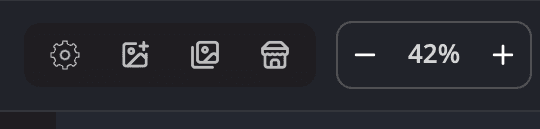
| # | Controlo | O que faz |
|---|---|---|
| 1 | Definições rápidas | A roda dentada. Opções rápidas, e Todas as definições…. |
| 2 | Abrir fotografias… | Abre ficheiros sem o Radiant Flow. |
| 3 | Botão Radiant Flow | Abre o Radiant Flow. A dica diz Radiant Flow — explorar e depurar fotografias, ou Radiant Flow — trazer para a frente quando o Flow já está aberto. |
Instalar o Radiant Flow
O Radiant Flow é uma aplicação separada e gratuita. O instalador do Radiant Photo acrescenta-a, e o Radiant Photo encontra-a. Se não estiver instalada, o Radiant Photo diz O Radiant Flow não está instalado. É uma aplicação separada e gratuita — instale-a e o Radiant Photo vai encontrá-la.
Abrir o Radiant Flow
- Clique no botão Radiant Flow à esquerda da barra de ferramentas.
- No ecrã inicial, clique em Explorar fotografias.
- Escolha Ficheiro > Explorar fotografias… ou prima ⇧⌘O (Ctrl+Shift+O no Windows).
- No macOS, escolha Ficheiro > Importar de Fotografias… para abrir o Radiant Flow na sua Fototeca.
O Radiant Flow abre-se na sua própria janela e continua a funcionar se encerrar o Radiant Photo.
Enviar fotografias para o Radiant Photo
Selecione as fotografias que quer no Radiant Flow e clique em Abrir 12 no Radiant Photo (o número indica quantas selecionou). As fotografias abrem-se na tira de película do Radiant Photo, exatamente como se as tivesse aberto a partir do Finder ou do Explorador de Ficheiros.
Para uma fotografia que o Radiant Flow enviou de um catálogo do Lightroom Classic, escolha Ficheiro > Mostrar no Lightroom Classic. O Lightroom Classic seleciona a fotografia e passa para a frente. Se o Lightroom Classic não tiver esse catálogo aberto, o Radiant Photo propõe abri-lo. A linha do menu só existe para uma fotografia assim.
Uma fotografia assim abre com a classificação, o sinalizador e a etiqueta de cor que tem no catálogo do Lightroom Classic, onde forem diferentes dos do seu ficheiro. Abri-la não altera o ficheiro. Uma marca que alterar vai para o catálogo. Quando o Radiant Photo pode alterar o ficheiro, escreve nele apenas essa marca. Se outra app alterar uma marca no ficheiro enquanto a fotografia está aberta, o Radiant Photo mostra a nova.
Processar uma tarefa do Radiant Flow
Uma tarefa é uma lista guardada de fotografias no Radiant Flow. Quando envia uma para o Radiant Photo, o Flow oferece Abrir agora, que abre as fotografias aqui, ou Processar com…, que entrega ao Radiant Photo uma tarefa: um Look, uma Receita ou o fluxo de trabalho para todas as fotografias, guardadas numa pasta à sua escolha. O Radiant Photo lista a tarefa em Tarefas na página Partilhar e inicia-a assim que chega, depois de qualquer tarefa já em curso. Com Iniciar as tarefas do Radiant Flow à chegada desativado, a tarefa fica à espera até clicar em Iniciar. A página Partilhar está disponível enquanto houver uma fotografia aberta. Consulte Tarefas do Radiant Flow e Enviar para o Radiant Photo no manual do Radiant Flow.
Enquanto está em execução, o Radiant Photo mantém atualizada a lista do Flow com os seus Looks, Receitas e fluxo de trabalho, para que o Flow ofereça apenas o que o Radiant Photo pode aplicar.
O que as duas aplicações partilham
- Sinalizadores. Definições > Geral > Sinalizadores (Cor ou Monocromático) define como são desenhadas as marcas de aprovar, rejeitar e sem sinalizador. A definição é partilhada por todas as aplicações Radiant.
- PRISM Photo Score. O Radiant Flow pontua as suas fotografias, e o Radiant Photo pode mostrar a pontuação (Visualização > PRISM Photo Score). O interruptor PRISM Photo Score em Definições > Geral ativa ou desativa a pontuação em todas as pastas que visita no Radiant Flow.
- Sugestões do PRISM. Com o Radiant Flow instalado, o Navegador de Looks pode mostrar Looks sugeridos pelo PRISM.
Sem o Radiant Flow, o Radiant Photo funciona plenamente, mas não há PRISM Photo Score nem sugestões do PRISM. Esses sítios dizem O PRISM precisa do Radiant Flow neste computador.