
Machine translation ito at hindi pa nare-review.
Ipinapakita ng mga screenshot sa pahinang ito ang app sa Ingles.
Pag-browse gamit ang Radiant Flow
Ang Radiant Flow ay isang libreng kasamang app para sa pag-browse ng mga folder mo. Gamitin ito para mag-rate, mag-filter at pumili ng pinakamahuhusay mong larawan, pagkatapos ipadala ang mga ito sa Radiant Photo para i-edit. May sariling manual ang Radiant Flow; tinatalakay ng paksang ito kung paano nagtutulungan ang dalawang app.
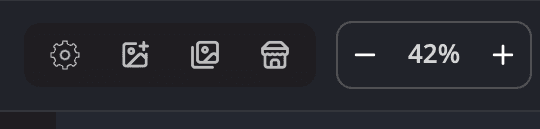
| # | Kontrol | Ano ang ginagawa nito |
|---|---|---|
| 1 | Mga mabilisang setting | Ang gear. Mga mabilisang toggle, at ang Lahat ng Setting…. |
| 2 | Buksan ang mga larawan… | Nagbubukas ng mga file nang walang Radiant Flow. |
| 3 | Button ng Radiant Flow | Binubuksan ang Radiant Flow. Nakasulat sa tooltip nito ang Radiant Flow — mag-browse at mag-cull ng mga larawan, o ang Radiant Flow — dalhin sa harap kapag nakabukas na ang Flow. |
I-install ang Radiant Flow
Hiwalay at libreng application ang Radiant Flow. Idinaragdag ito ng installer ng Radiant Photo, at hinahanap ito ng Radiant Photo. Kung hindi ito naka-install, sinasabi ng Radiant Photo ang Hindi naka-install ang Radiant Flow. Hiwalay at libreng app ito — i-install mo at mahahanap ito ng Radiant Photo.
Buksan ang Radiant Flow
- I-click ang button ng Radiant Flow sa kaliwa ng toolbar.
- Sa Home screen, i-click ang Mag-browse ng Mga Larawan.
- Piliin ang File > Mag-browse ng Mga Larawan… o pindutin ang ⇧⌘O (Ctrl+Shift+O sa Windows).
- Sa macOS, piliin ang File > Mag-import mula sa Apple Photos… para buksan ang Radiant Flow sa Photos library mo.
Bumubukas ang Radiant Flow sa sarili nitong window at patuloy na tumatakbo kahit mag-quit ka sa Radiant Photo.
Ipadala ang mga larawan sa Radiant Photo
Piliin ang mga larawang gusto mo sa Radiant Flow, pagkatapos i-click ang Buksan ang 12 sa Radiant Photo (ang numero ay kung ilan ang pinili mo). Bumubukas ang mga larawan sa filmstrip ng Radiant Photo, eksakto na parang binuksan mo ang mga ito mula sa Finder o File Explorer.
Para sa larawang ipinadala ng Radiant Flow mula sa isang Lightroom Classic catalog, piliin ang File > Ipakita sa Lightroom Classic. Pinipili ng Lightroom Classic ang larawan at lumilipat ito sa harap. Kung hindi nakabukas sa Lightroom Classic ang catalog na iyon, nag-aalok ang Radiant Photo na buksan ito. Para lang sa ganoong larawan lumalabas ang hanay na ito sa menu.
Bumubukas ang ganoong larawan na may rating, flag at label ng kulay na nasa Lightroom Classic catalog, kung saan iba ang mga ito sa nasa file nito. Hindi binabago ng pagbukas nito ang file. Napupunta sa catalog ang markang binago mo. Kapag maaaring baguhin ng Radiant Photo ang file, ang markang iyon lang ang isinusulat nito roon. Kung may ibang app na nagbago ng marka sa file habang nakabukas ang larawan, ipinapakita ng Radiant Photo ang bago.
I-process ang isang Gawain mula sa Radiant Flow
Ang Gawain ay isang naka-save na listahan ng mga larawan sa Radiant Flow. Kapag nagpadala ka nito sa Radiant Photo, iniaalok ng Flow ang Buksan ngayon, na nagbubukas ng mga larawan dito, o ang I-process gamit ang…, na nagbibigay sa Radiant Photo ng isang gawain: isang Look, isang Recipe o ang Workflow para sa bawat larawan, na sine-save sa folder na pipiliin mo. Inililista ng Radiant Photo ang gawain sa ilalim ng Mga Gawain sa page na I-share at sinisimulan ito pagdating na pagdating, pagkatapos ng anumang gawaing tumatakbo na. Kapag naka-off ang Simulan ang mga gawain mula sa Radiant Flow pagdating, naghihintay doon ang gawain hanggang i-click mo ang Simulan. Naroon ang page na I-share habang may nakabukas na larawan. Tingnan ang Mga gawain mula sa Radiant Flow, at ang Ipadala sa Radiant Photo sa manual ng Radiant Flow.
Habang tumatakbo ito, pinapanatiling napapanahon ng Radiant Photo ang listahan ng Flow ng mga Looks, Recipe at Workflow nito, kaya iniaalok lang ng Flow ang kayang ilapat ng Radiant Photo.
Ang pinagsasaluhan ng dalawang app
- Mga Flag. Itinatakda ng Mga Setting > Pangkalahatan > Mga Flag (Kulay o Monochrome) kung paano iginuguhit ang mga markang pick, reject at walang flag. Pinagsasaluhan ng bawat Radiant app ang setting na ito.
- PRISM Photo Score. Sine-score ng Radiant Flow ang mga larawan mo, at puwedeng ipakita ng Radiant Photo ang score (View > PRISM Photo Score). Ino-on o ino-off ng switch na PRISM Photo Score sa Mga Setting > Pangkalahatan ang pag-score sa bawat folder na pinupuntahan mo sa Radiant Flow.
- Mga mungkahi ng PRISM. Kapag naka-install ang Radiant Flow, puwedeng ipakita ng Look Browser ang mga Looks na iminumungkahi ng PRISM.
Kahit walang Radiant Flow, gumagana nang buo ang Radiant Photo, pero walang PRISM Photo Score at walang mga mungkahi ng PRISM. Sinasabi ng mga lugar na iyon ang Kailangan ng PRISM ang Radiant Flow sa computer na ito.