
Bản dịch này do máy thực hiện và chưa được duyệt lại.
Ảnh chụp màn hình trong trang này hiển thị ứng dụng bằng tiếng Anh.
Duyệt ảnh với Radiant Flow
Radiant Flow là một ứng dụng đồng hành miễn phí để duyệt các thư mục của bạn. Hãy dùng nó để xếp hạng, lọc và chọn những ảnh đẹp nhất, rồi gửi chúng sang Radiant Photo để chỉnh sửa. Radiant Flow có sách hướng dẫn riêng; chủ đề này trình bày cách hai ứng dụng làm việc cùng nhau.
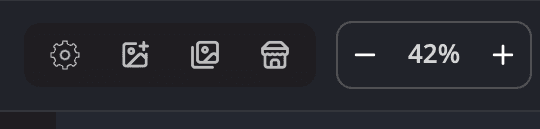
| # | Điều khiển | Công dụng |
|---|---|---|
| 1 | Cài đặt nhanh | Bánh răng. Các nút bật/tắt nhanh, và Tất cả cài đặt…. |
| 2 | Mở ảnh… | Mở tệp mà không cần Radiant Flow. |
| 3 | Nút Radiant Flow | Mở Radiant Flow. Chú giải của nút hiện Radiant Flow — duyệt và sàng lọc ảnh, hoặc Radiant Flow — đưa ra trước khi Flow đã mở. |
Cài đặt Radiant Flow
Radiant Flow là một ứng dụng riêng, miễn phí. Trình cài đặt của Radiant Photo thêm nó vào, và Radiant Photo sẽ tìm thấy nó. Nếu nó chưa được cài, Radiant Photo báo Radiant Flow chưa được cài đặt. Đây là một ứng dụng riêng, miễn phí — cài nó và Radiant Photo sẽ tìm thấy.
Mở Radiant Flow
- Nhấp vào nút Radiant Flow ở bên trái thanh công cụ.
- Trên màn hình chính, nhấp vào Duyệt ảnh.
- Chọn Tệp > Duyệt ảnh… hoặc nhấn ⇧⌘O (Ctrl+Shift+O trên Windows).
- Trên macOS, chọn Tệp > Nhập từ Ảnh… để mở Radiant Flow tại thư viện Ảnh của bạn.
Radiant Flow mở trong cửa sổ riêng và vẫn tiếp tục chạy nếu bạn thoát Radiant Photo.
Gửi ảnh sang Radiant Photo
Hãy chọn các ảnh bạn muốn trong Radiant Flow, rồi nhấp vào Mở 12 trong Radiant Photo (con số là số ảnh bạn đã chọn). Các ảnh mở ra trên dải phim của Radiant Photo, đúng như khi bạn mở chúng từ Finder hoặc File Explorer.
Với một ảnh mà Radiant Flow gửi từ một danh mục Lightroom Classic, hãy chọn Tệp > Hiển thị trong Lightroom Classic. Lightroom Classic chọn ảnh đó và hiện lên phía trước. Nếu Lightroom Classic chưa mở danh mục đó, Radiant Photo đề nghị mở nó. Hàng menu này chỉ có với những ảnh như vậy.
Một ảnh như vậy mở ra với xếp hạng, cờ và nhãn màu mà nó có trong danh mục Lightroom Classic, ở những chỗ chúng khác với tệp của ảnh. Mở ảnh không thay đổi tệp. Dấu bạn thay đổi sẽ được gửi vào danh mục. Khi Radiant Photo được phép thay đổi tệp, ứng dụng chỉ ghi dấu đó vào tệp. Nếu một ứng dụng khác thay đổi một dấu trong tệp khi ảnh đang mở, Radiant Photo hiện dấu mới.
Xử lý một Tác vụ từ Radiant Flow
Một Tác vụ là một danh sách ảnh đã lưu trong Radiant Flow. Khi bạn gửi một tác vụ sang Radiant Photo, Flow đưa ra Mở ngay, để mở các ảnh ở đây, hoặc Xử lý bằng…, để giao cho Radiant Photo một tác vụ: một Look, một Công thức hoặc Quy trình cho mọi ảnh, được lưu vào thư mục bạn chọn. Radiant Photo liệt kê tác vụ đó dưới Tác vụ trên trang Chia sẻ và bắt đầu nó ngay khi tác vụ đến, sau mọi tác vụ đang chạy. Khi Bắt đầu tác vụ từ Radiant Flow ngay khi đến tắt, tác vụ chờ ở đó cho đến khi bạn nhấp vào Bắt đầu. Trang Chia sẻ có mặt khi một ảnh đang mở. Xem Tác vụ từ Radiant Flow, và Gửi sang Radiant Photo trong sách hướng dẫn Radiant Flow.
Trong khi chạy, Radiant Photo luôn cập nhật cho Flow danh sách Looks, Công thức và Quy trình của nó, để Flow chỉ đề xuất những gì Radiant Photo có thể áp dụng.
Hai ứng dụng dùng chung những gì
- Cờ. Cài đặt > Chung > Cờ (Màu hoặc Đơn sắc) đặt cách vẽ các dấu chọn giữ, loại bỏ và bỏ cờ. Cài đặt này được dùng chung cho mọi ứng dụng Radiant.
- PRISM Photo Score. Radiant Flow chấm điểm ảnh của bạn, và Radiant Photo có thể hiện điểm đó (Xem > PRISM Photo Score). Công tắc PRISM Photo Score trong Cài đặt > Chung bật hoặc tắt việc chấm điểm ở mọi thư mục bạn mở trong Radiant Flow.
- Gợi ý của PRISM. Khi đã cài Radiant Flow, Trình duyệt Look có thể hiện các Look do PRISM gợi ý.
Không có Radiant Flow, Radiant Photo vẫn hoạt động đầy đủ, nhưng sẽ không có PRISM Photo Score và không có gợi ý của PRISM. Những chỗ đó hiện PRISM cần có Radiant Flow trên máy tính này.