
この翻訳は機械翻訳で、まだレビューされていません。
このページのスクリーンショットは、英語表示のアプリです。
Radiant Flowで閲覧する
Radiant Flowは、フォルダを閲覧するための無料の連携アプリです。写真のレーティング、絞り込み、ベストショットの選択を行ってから、Radiant Photoに送って編集できます。Radiant Flowには専用のマニュアルがあります。このトピックでは、2つのアプリの連携のしかたを説明します。
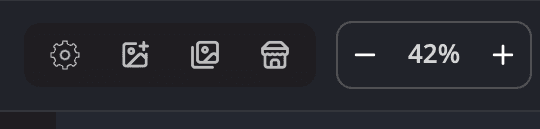
| # | コントロール | 機能 |
|---|---|---|
| 1 | クイック設定 | 歯車のアイコンです。よく使う設定の切り替えと、すべての設定…があります。 |
| 2 | 写真を開く… | Radiant Flowを使わずにファイルを開くときに使います。 |
| 3 | Radiant Flowボタン | Radiant Flowを開くボタンです。ツールチップにはRadiant Flow — 写真の閲覧と選別、Flowがすでに開いているときはRadiant Flow — 前面に移動と表示されます。 |
Radiant Flowをインストールする
Radiant Flowは無料の別アプリケーションです。Radiant Photoのインストーラーで追加され、Radiant Photoが自動的に見つけます。インストールされていない場合、Radiant PhotoにRadiant Flowがインストールされていません。これは無料の別アプリケーションです — インストールすると、Radiant Photoが自動的に見つけます。と表示されます。
Radiant Flowを開く
- ツールバーの左側にあるRadiant Flowボタンをクリックします。
- ホーム画面で写真を閲覧をクリックします。
- ファイル > 写真を閲覧…を選択するか、⇧⌘O(WindowsではCtrl+Shift+O)を押します。
- macOSでは、ファイル > 「写真」から読み込む…を選択すると、Radiant Flowを開くと同時に写真ライブラリが表示されます。
Radiant Flowは専用のウインドウで開き、Radiant Photoを終了しても動作し続けます。
Radiant Photoに写真を送る
Radiant Flowで目的の写真を選択し、12枚をRadiant Photoで開くをクリックします(数字は選択した枚数です)。写真はRadiant Photoのフィルムストリップに開きます。FinderやFile Explorerから開いた場合とまったく同じです。
Radiant FlowがLightroom Classicカタログから送った写真では、ファイル > Lightroom Classicで表示を選びます。Lightroom Classicがその写真を選択し、前面に表示されます。Lightroom Classicでそのカタログが開いていない場合は、Radiant Photoがカタログを開くよう提案します。このメニュー項目は、そのような写真の場合にだけ表示されます。
そのような写真は、Lightroom Classicカタログでのレーティング、フラグ、カラーラベルがファイルのものと異なる場合、カタログの値で開きます。開くだけではファイルは変更されません。変更したマークはカタログに送られます。Radiant Photoがファイルを変更できる場合は、そのマークだけをファイルに書き込みます。写真を開いている間にほかのアプリがファイルのマークを変更すると、Radiant Photoは新しいマークを表示します。
Radiant Flowのジョブを処理する
ジョブとは、Radiant Flowで保存した写真のリストです。ジョブをRadiant Photoに送ると、Flowは今すぐ開く(写真をこちらで開く)と次で処理…(Radiant Photoに1つのジョブを渡す)を提示します。後者では、すべての写真にLook、レシピ、またはワークフローを適用し、選んだフォルダに保存します。Radiant Photoはそのジョブを共有ページのジョブに表示し、届くとすぐに開始します。実行中のジョブがあれば、その後に開始します。Radiant Flowからのジョブを受信時に開始がオフの場合、ジョブは開始をクリックするまでそこで待機します。共有ページは写真を開いている間に表示されます。Radiant Flowからのジョブと、Radiant FlowマニュアルのRadiant Photoに送るを参照してください。
Radiant Photoは、実行中、Flowが持っているLooks、レシピ、ワークフローの一覧を最新に保つので、FlowはRadiant Photoで適用できるものだけを提示します。
2つのアプリで共有されるもの
- フラグ。 設定 > 一般 > フラグ(カラーまたはモノクローム)で、採用、除外、フラグなしのマークの表示方法を設定します。この設定はすべてのRadiantアプリで共有されます。
- PRISM Photo Score。 Radiant Flowが写真のスコアを付け、Radiant Photoでそのスコアを表示できます(表示 > PRISM Photo Score)。設定 > 一般のPRISM Photo Scoreスイッチで、Radiant Flowで開くすべてのフォルダのスコア付けをオンまたはオフにします。
- PRISMの提案。 Radiant Flowがインストールされていれば、LookブラウザにPRISMが提案するLooksを表示できます。
Radiant FlowがなくてもRadiant Photoのすべての機能を使えますが、PRISM Photo ScoreとPRISMの提案は使えません。それらの場所にはPRISMには、このコンピュータにRadiant Flowが必要です。と表示されます。