
Questa traduzione è automatica e non è ancora stata revisionata.
Le istantanee schermo in questa pagina mostrano l’app in inglese.
Sfogliare con Radiant Flow
Radiant Flow è un’app complementare gratuita per sfogliare le tue cartelle. Usala per valutare, filtrare e scegliere le foto migliori, poi inviale a Radiant Photo per modificarle. Radiant Flow ha un proprio manuale; questo argomento spiega come le due app lavorano insieme.
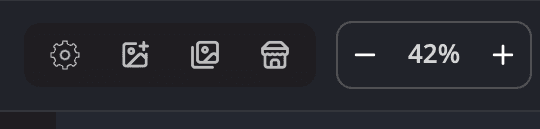
| # | Controllo | Cosa fa |
|---|---|---|
| 1 | Impostazioni rapide | L’ingranaggio. Opzioni rapide e Tutte le impostazioni…. |
| 2 | Apri foto… | Apre i file senza Radiant Flow. |
| 3 | Pulsante Radiant Flow | Apre Radiant Flow. Il suo suggerimento riporta Radiant Flow — sfoglia e fai la cernita delle foto, oppure Radiant Flow — porta in primo piano quando Flow è già aperto. |
Installare Radiant Flow
Radiant Flow è un’applicazione separata e gratuita. Il programma di installazione di Radiant Photo la aggiunge e Radiant Photo la trova. Se non è installata, Radiant Photo riporta Radiant Flow non è installato. È un’applicazione separata e gratuita: installala e Radiant Photo la troverà.
Aprire Radiant Flow
- Fai clic sul pulsante Radiant Flow a sinistra della barra degli strumenti.
- Nella schermata Home, fai clic su Sfoglia foto.
- Scegli Archivio > Sfoglia foto… o premi ⇧⌘O (Ctrl+Shift+O su Windows).
- Su macOS, scegli Archivio > Importa da Foto di Apple… per aprire Radiant Flow sulla tua libreria di Foto.
Radiant Flow si apre in una propria finestra e continua a funzionare anche se esci da Radiant Photo.
Inviare foto a Radiant Photo
Seleziona le foto che vuoi in Radiant Flow, poi fai clic su Apri 12 in Radiant Photo (il numero indica quante ne hai selezionate). Le foto si aprono nella striscia pellicola di Radiant Photo, esattamente come se le avessi aperte dal Finder o da Esplora file.
Per una foto che Radiant Flow ha inviato da un catalogo di Lightroom Classic, scegli Archivio > Mostra in Lightroom Classic. Lightroom Classic seleziona la foto e passa in primo piano. Se Lightroom Classic non ha quel catalogo aperto, Radiant Photo propone di aprirlo. La voce di menu c’è solo per una foto di questo tipo.
Una foto di questo tipo si apre con la valutazione, il contrassegno e l’etichetta colore che ha nel catalogo di Lightroom Classic, dove sono diversi da quelli del suo file. Aprirla non cambia il file. Un contrassegno che cambi va nel catalogo. Quando Radiant Photo può cambiare il file, ci scrive solo quel contrassegno. Se un’altra app cambia un contrassegno nel file mentre la foto è aperta, Radiant Photo mostra quello nuovo.
Elaborare un processo da Radiant Flow
Un processo è un elenco di foto salvato in Radiant Flow. Quando ne invii uno a Radiant Photo, Flow offre Apri ora, che apre le foto qui, oppure Elabora con…, che affida a Radiant Photo un unico processo: un Look, una ricetta o il flusso di lavoro per ogni foto, salvate in una cartella che scegli tu. Radiant Photo elenca il processo in Processi nella pagina Condividi e lo avvia appena arriva, dopo qualsiasi processo già in corso. Con Avvia i processi da Radiant Flow all’arrivo disattivata, il processo resta lì in attesa finché non fai clic su Avvia. La pagina Condividi è disponibile quando c’è una foto aperta. Consulta Processi da Radiant Flow e Inviare a Radiant Photo nel manuale di Radiant Flow.
Mentre è in esecuzione, Radiant Photo mantiene aggiornato l’elenco di Flow dei suoi Looks, delle sue ricette e del flusso di lavoro, così Flow offre solo ciò che Radiant Photo può applicare.
Cosa condividono le due app
- Contrassegni. Impostazioni > Generali > Contrassegni (Colore o Monocromatico) stabilisce come vengono disegnati i contrassegni Approva, Rifiuta e Senza contrassegno. L’impostazione è condivisa da tutte le app Radiant.
- PRISM Photo Score. Radiant Flow assegna un punteggio alle tue foto e Radiant Photo può mostrarlo (Vista > PRISM Photo Score). L’interruttore PRISM Photo Score in Impostazioni > Generali attiva o disattiva il punteggio in ogni cartella che visiti in Radiant Flow.
- Suggerimenti PRISM. Con Radiant Flow installato, il Look Browser può mostrare Looks suggeriti da PRISM.
Senza Radiant Flow, Radiant Photo funziona completamente, ma non ci sono né PRISM Photo Score né suggerimenti PRISM. In quei punti compare PRISM ha bisogno di Radiant Flow su questo computer.