
Diese Übersetzung wurde maschinell erstellt und noch nicht geprüft.
Die Screenshots auf dieser Seite zeigen die App auf Englisch.
Fotos mit Radiant Flow durchsehen
Radiant Flow ist eine kostenlose Begleit-App, mit der du deine Ordner durchsiehst. Darin bewertest, filterst und wählst du deine besten Fotos aus und schickst sie dann zum Bearbeiten an Radiant Photo. Radiant Flow hat ein eigenes Handbuch. Dieses Thema beschreibt, wie die beiden Apps zusammenarbeiten.
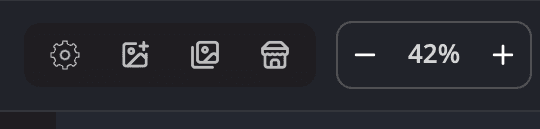
| # | Bedienelement | Funktion |
|---|---|---|
| 1 | Schnelleinstellungen | Das Zahnrad. Schnelle Schalter und Alle Einstellungen…. |
| 2 | Fotos öffnen… | Öffnet Dateien ohne Radiant Flow. |
| 3 | Radiant-Flow-Schaltfläche | Öffnet Radiant Flow. Ihr Tooltip lautet Radiant Flow — Fotos durchsehen und sichten oder, wenn Flow schon geöffnet ist, Radiant Flow — in den Vordergrund holen. |
Radiant Flow installieren
Radiant Flow ist eine separate, kostenlose Anwendung. Das Installationsprogramm von Radiant Photo installiert sie mit, und Radiant Photo findet sie. Ist sie nicht installiert, meldet Radiant Photo Radiant Flow ist nicht installiert. Es ist eine separate, kostenlose Anwendung — installieren Sie sie, dann findet Radiant Photo sie.
Radiant Flow öffnen
- Klicke links in der Werkzeugleiste auf die Radiant-Flow-Schaltfläche.
- Klicke auf dem Startbildschirm auf Fotos durchsehen.
- Wähle Ablage (unter Windows Datei) > Fotos durchsehen … oder drücke ⇧⌘O (unter Windows Ctrl+Shift+O).
- Wähle unter macOS Ablage > Aus Apple Fotos importieren …, um Radiant Flow mit deiner Fotos-Mediathek zu öffnen.
Radiant Flow öffnet sich in einem eigenen Fenster und läuft weiter, wenn du Radiant Photo beendest.
Fotos an Radiant Photo senden
Wähle in Radiant Flow die gewünschten Fotos aus und klicke dann auf 12 in Radiant Photo öffnen (die Zahl ist die Anzahl deiner Auswahl). Die Fotos öffnen sich im Filmstreifen von Radiant Photo, genau so, als hättest du sie im Finder oder im Datei-Explorer geöffnet.
Für ein Foto, das Radiant Flow aus einem Lightroom-Classic-Katalog geschickt hat, wähle Ablage (unter Windows Datei) > In Lightroom Classic anzeigen. Lightroom Classic wählt das Foto aus und kommt nach vorn. Hat Lightroom Classic diesen Katalog nicht geöffnet, bietet Radiant Photo an, ihn zu öffnen. Die Menüzeile gibt es nur bei einem solchen Foto.
Ein solches Foto öffnet sich mit der Bewertung, Markierung und Farbmarkierung, die es im Lightroom-Classic-Katalog hat, wo sie von denen in seiner Datei abweichen. Das Öffnen ändert die Datei nicht. Ein Kennzeichen, das du änderst, geht an den Katalog. Darf Radiant Photo die Datei ändern, schreibt es nur dieses Kennzeichen hinein. Ändert eine andere App ein Kennzeichen in der Datei, während das Foto geöffnet ist, zeigt Radiant Photo das neue.
Einen Job aus Radiant Flow verarbeiten
Ein Job ist eine gespeicherte Liste von Fotos in Radiant Flow. Wenn du einen Job an Radiant Photo sendest, bietet Flow Jetzt öffnen an, das die Fotos hier öffnet, oder Verarbeiten mit…, das Radiant Photo einen Auftrag übergibt: einen Look, ein Preset oder den Workflow für jedes Foto, gespeichert in einem Ordner deiner Wahl. Radiant Photo führt den Auftrag in der Liste Aufträge der Seite Teilen auf und startet ihn, sobald er eintrifft, nach einem bereits laufenden Auftrag. Ist Aufträge aus Radiant Flow bei Eingang starten aus, wartet der Auftrag dort, bis du auf Starten klickst. Die Seite Teilen ist da, solange ein Foto geöffnet ist. Siehe Aufträge aus Radiant Flow und An Radiant Photo senden im Handbuch von Radiant Flow.
Solange Radiant Photo läuft, hält es die Liste seiner Looks, Presets und seines Workflows für Flow aktuell, sodass Flow nur anbietet, was Radiant Photo anwenden kann.
Was die beiden Apps gemeinsam nutzen
- Markierungen. Einstellungen > Allgemein > Markierungen (Farbig oder Monochrom) legt fest, wie Markierungen gezeichnet werden: für markierte Fotos, für aussortierte Fotos und für aufgehobene Markierungen. Die Einstellung gilt für alle Radiant-Apps.
- PRISM Photo Score. Radiant Flow berechnet Scores für deine Fotos, und Radiant Photo kann den Score anzeigen (Darstellung > PRISM Photo Score, unter Windows Ansicht > PRISM Photo Score). Der Schalter PRISM Photo Score unter Einstellungen > Allgemein schaltet die Score-Berechnung in jedem Ordner, den du in Radiant Flow öffnest, ein oder aus.
- PRISM-Vorschläge. Ist Radiant Flow installiert, kann der Look-Browser Looks zeigen, die PRISM vorschlägt.
Ohne Radiant Flow funktioniert Radiant Photo vollständig, aber es gibt keinen PRISM Photo Score und keine PRISM-Vorschläge. An diesen Stellen steht dann PRISM benötigt Radiant Flow auf diesem Computer.