
Radiant 更新 · 故事
云雾森林的一个早晨:Radiant Flow、Radiant Raw 和 Radiant Photo 如何协同工作
跟着一次拍摄,从存储卡一路走到交付的整组照片,看看为什么三款各有专长的 App 胜过一款什么都想做的 App。
本译文由机器翻译,尚未经过审校。
云雾森林里的光每隔几分钟就会变。雾气涌来,云开一道缝,喂食器旁的蜂鸟就像在影棚里一样被照亮三十秒,然后光又没了。所以你会相应地拍:长时间连拍,树冠下用高 ISO,拍下的照片远比最后交付的多。
想象一下,这样一个早晨过后,你带着一张存有 412 张照片的存储卡回到家:蜂鸟、挂满雨珠的西番莲、在围栏横杆上张望的卷尾猴,外加几条鳄鱼。本文会跟着这张存储卡,一直走到整组照片完成并交付,看看 Radiant Flow、Radiant Raw 和 Radiant Photo 是怎样一棒接一棒传递工作的。
为什么是三款 App,而不是一款?
摄影师在脑子里早就把这件事分成了几个阶段。先找出要留下的照片,再冲洗底片,最后完成照片。每个阶段对软件的要求都不一样:挑片最需要速度,显影需要精确掌控原始数据,收尾则需要对人脸、天空和主体的智能理解。
所以 Radiant 为每个阶段都准备了一位专家。Radiant Flow 是快速、免费的浏览器,用来分拣照片。Radiant Raw 是显影软件。Radiant Photo 是 AI 编辑器。每一款单独使用都很完整;一起安装时,每次交接都只需一个命令,你就会带着你的选择、你的标记和你的显影进入下一款 App。
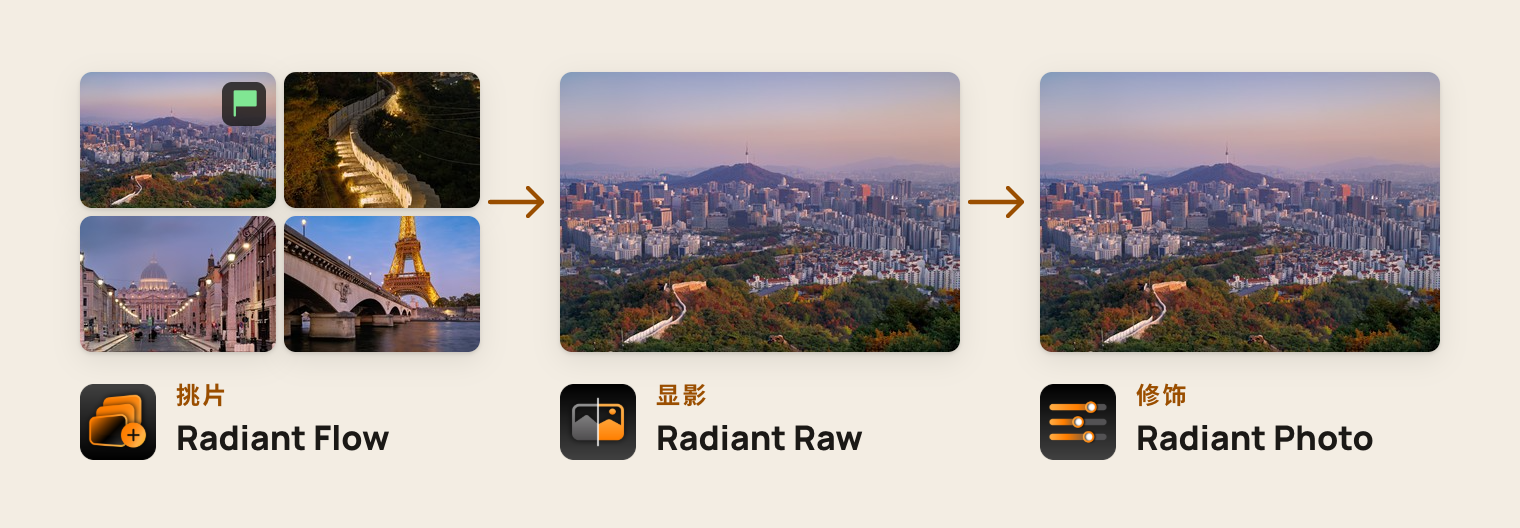
三个阶段,三位专家:在 Radiant Flow 中挑片,在 Radiant Raw 中显影,在 Radiant Photo 中收尾。
1. 从存储卡到 Radiant Flow
插入存储卡,Flow 会显示一条低调的横幅。选择要拷贝的内容、目标位置和用于备份的第二块磁盘,再选择按拍摄日期分文件夹和重命名规则。Flow 会在提出推出存储卡之前校验每一份副本,并在导入时套用你的版权卡片,包括相机名称和递增序号这类逐张照片的值。
没有要建立的目录,也没有要等待的导入。照片就是文件夹里的普通文件,Flow 会立即显示它们,Raw 文件也不例外。
2. 让 PRISM 先过一遍
接下来,为这个文件夹打开 PRISM Photo Score。PRISM 会识别它看到的是哪类照片,例如鸟类、花卉、动物或风光,并按照该场景中最重要的方面,为每张照片打出 0 到 100 分。每张照片都会落进三个区间之一:精选、待定或淘汰。
这会改变你度过这个晚上的方式。因动作模糊的金刚鹦鹉,和在摇晃的船上拍的那张,已经在“淘汰”里了。你筛选出“待定”,把注意力放在真正需要人来判断的照片上。
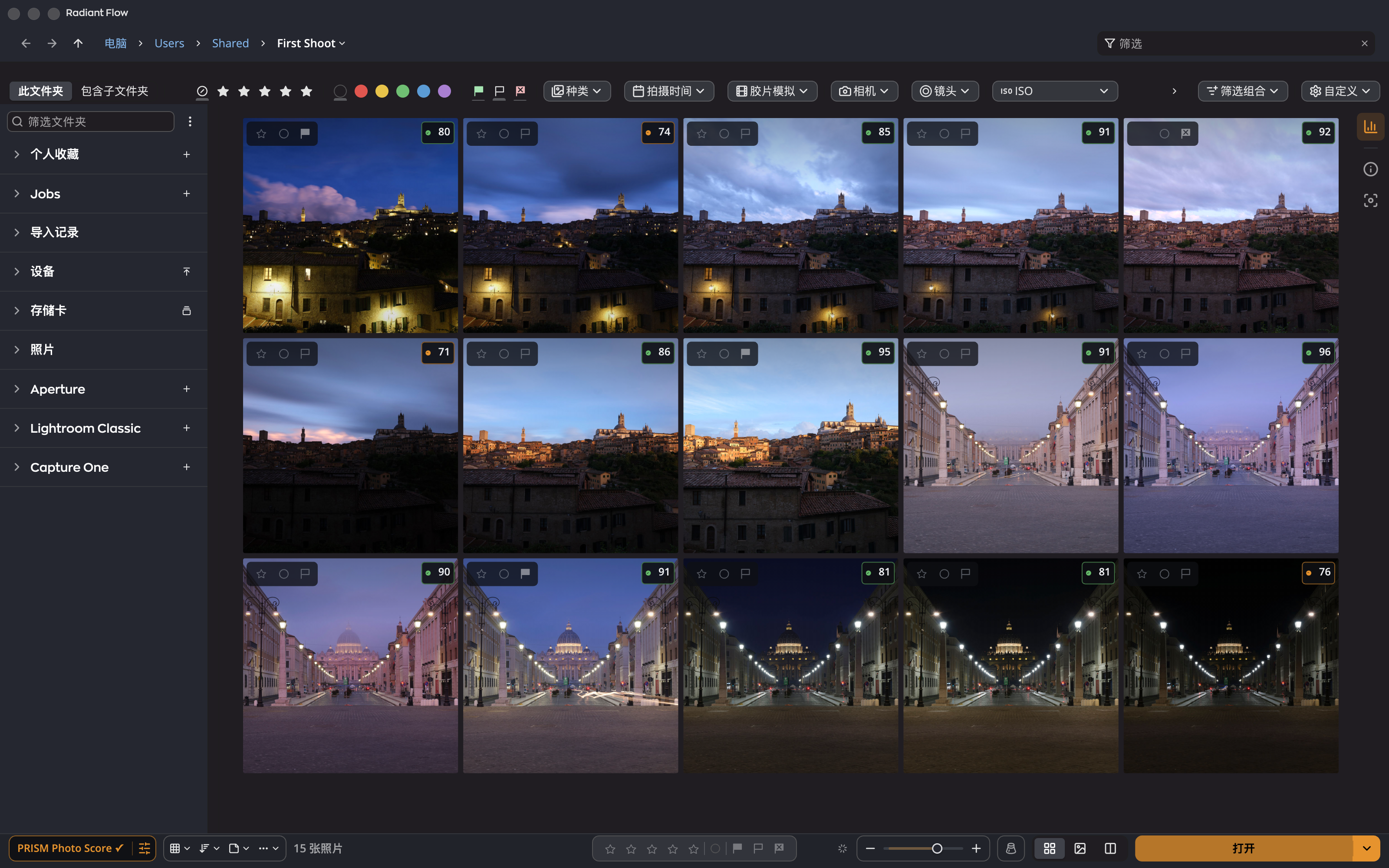
打开了 PRISM Photo Score 的 Radiant Flow。每张缩略图上都有分数,颜色对应所在区间。
对于蜂鸟的连拍,堆叠会把每组连拍收进一个图块。比较功能把你最好的一张固定在一侧,用联动缩放让候选照片依次从旁边经过。按 1 左边的键(美式键盘上是 `),像素镜会以 100% 显示眼睛,并在上面画出相机自己的对焦点。星级、旗标、颜色标签:每一项都只需一个键,而且都会直接写进照片旁边的标准 XMP 附属文件。
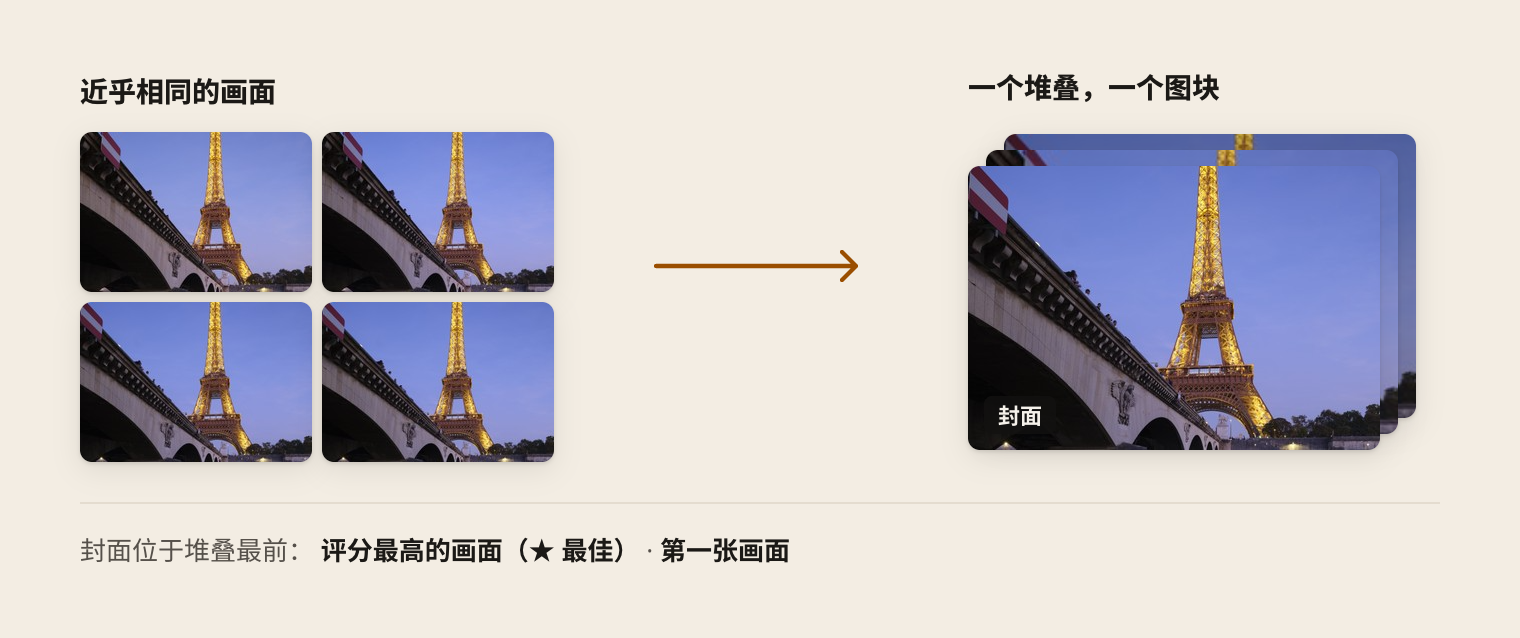
一组连拍变成一个图块。封面排在堆叠的最前面。
到最后,有 41 张照片带着留用旗标。没有任何东西被拷贝到新的地方。
3. 在 Radiant Raw 中显影
选中这 41 张留用的照片,选择在 Radiant Raw 中打开 41 张。它们会作为一条胶片条打开,你在 Flow 中设置的星级和旗标就在每张照片上,因为 Raw 从同一批文件中读取它们。
从“自动”开始。点按一下,它会读取原始数据,平衡曝光和影调,而且它很沉稳:再点一次,得到的是同样的结果,它也永远不会撤销你自己动过的滑块。镜头配置文件会根据拍摄元数据自动匹配。在树冠下的 ISO 3200 时,把降噪设为“轻度”,羽毛会变得干净,又不会像塑料一样。
先显影一张蜂鸟照片,然后把这些设置同步到后面的照片。花和卷尾猴也照此处理。Radiant Raw 从不改动 Raw 文件本身:它会在旁边写下一个小小的配方,所以每一次显影以后都能重新打开。
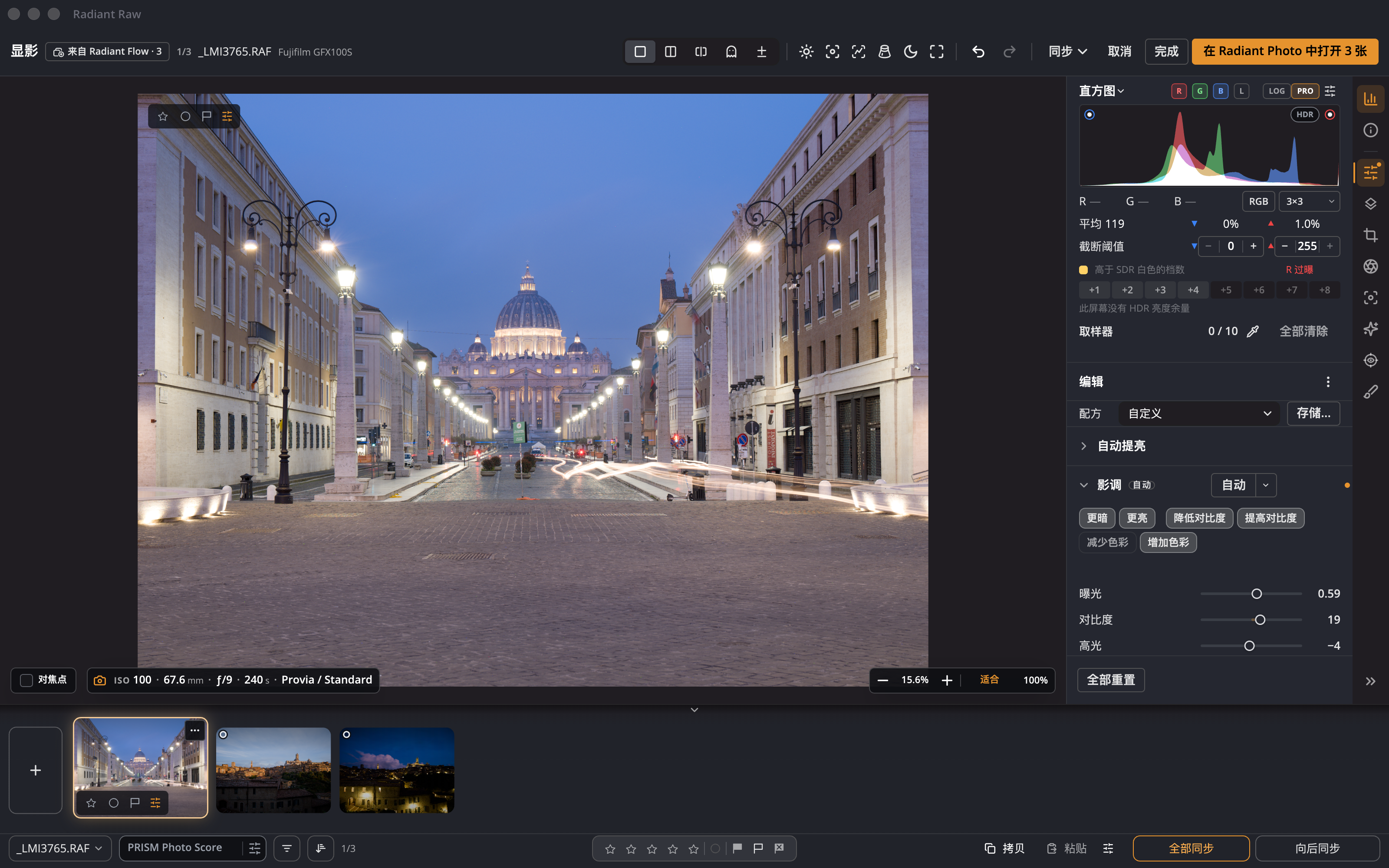
Radiant Raw:“影调”旁边是“自动”,顶部是“完成”,底部是为后面的照片准备的“向后同步”。
从这里开始,你有两个选择。按完成会回到 Flow,缩略图现在会显示显影后的效果。或者把这批照片直接交给编辑器。
4. 在 Radiant Photo 中收尾
选择在 Radiant Photo 中打开 41 张。Radiant Photo 会查看每张照片,并为场景挑选一个工作流程,所以在你碰任何滑块之前,卷尾猴和花就已经得到了不同的处理。通过智能编辑,每一项校正都可以继续调整。
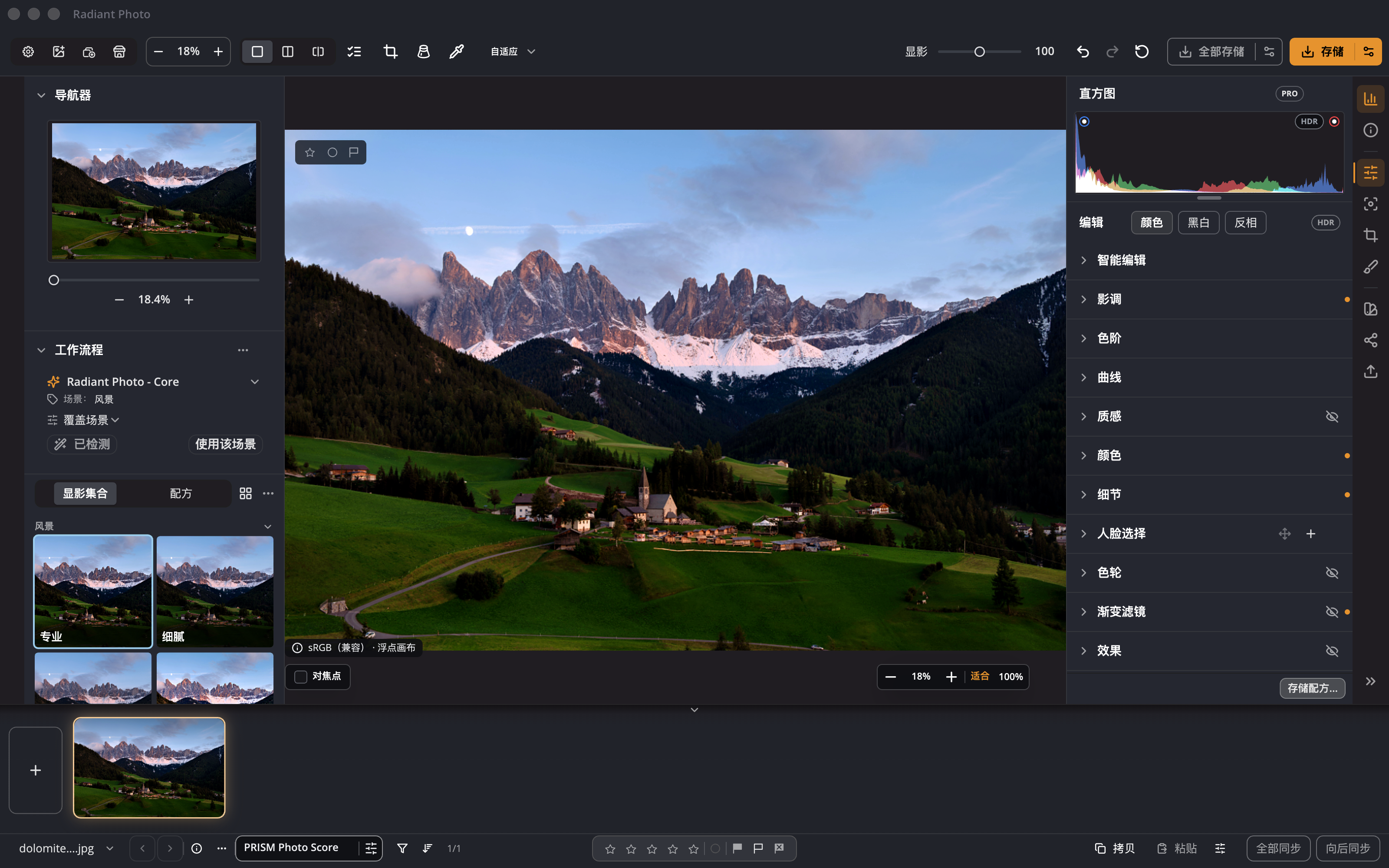
Radiant Photo 已经检测出场景并挑选了工作流程。“编辑”面板最上方是智能编辑。
在窗口底部,PRISM 会推荐一个适合该场景的显影集合。这只是建议;在你按“应用”之前,什么都不会改变。选一个能把整组照片统一起来的 Look,用修复去掉蜂鸟前面一根多余的小树枝,再让自动裁剪围绕主体给出几种取景。
底下的显影可以改变,上面的收尾始终保留。
5. 交付,然后松一口气
“共享”面板会在后台运行批量任务:给要冲印的客户的全分辨率文件、带水印的网页尺寸副本,以及在导出时去掉 GPS 和拍摄数据、用于社交媒体的 SafeShare 副本。它们运行时,你可以继续工作。
一周之后:往返编辑
通常最让人头疼的就是这一步。客户很喜欢那张卷尾猴,但希望它身后明亮的围栏横杆有更多细节。在大多数工作方式里,修饰完成后再改显影,就意味着要重新修饰一遍。
在 Radiant 中,你只需对那一张照片选择在 Radiant Raw 中显影。照片会用你存储的配方从原始 Raw 文件重新打开,你把高光压下来,按完成。新的像素会回到 Radiant Photo 中的同一张照片里,你的 Look 和修饰仍然保留在上面。如果按“取消”,照片会原封不动地回来。
所有东西都在哪里
这个工作流程中,没有任何东西被锁在某个 App 里。看看文件夹,你会找到从未被修改过的原始 Raw 文件;一个带有星级、旗标、标签和版权信息的 XMP 附属文件,大多数照片应用程序都能读取;Radiant Raw 的显影配方;以及 Radiant Photo 的编辑文件。把文件夹移到另一块磁盘,整个历史也会跟着移过去。
你需要哪些 App?
你不需要三款都有。Radiant Flow 是免费的,它随两款付费 App 提供,也可以单独使用。选一个组合,看看它能为你做什么:
三款 App 都能在 Mac 和 Windows 上运行,评分、场景识别和 AI 编辑全部在你自己的电脑上进行。你的照片永远不会被上传。
下次你带着一张拍满的存储卡回家,不妨这样试试:让 Flow 和 PRISM 找出要留下的照片,让 Radiant Raw 显影,让 Radiant Photo 收尾。然后再出门去拍。
More from the blog
Radiant 更新
从 Radiant Photo 2 到 2.5:你应该知道的 25 处变化
从 Radiant Photo 2 过来?从挑片和 Raw 文件去了哪里,到新的编辑、检查和分享工具,这里是开始之前值得了解的 25 处变化。
Radiant 更新
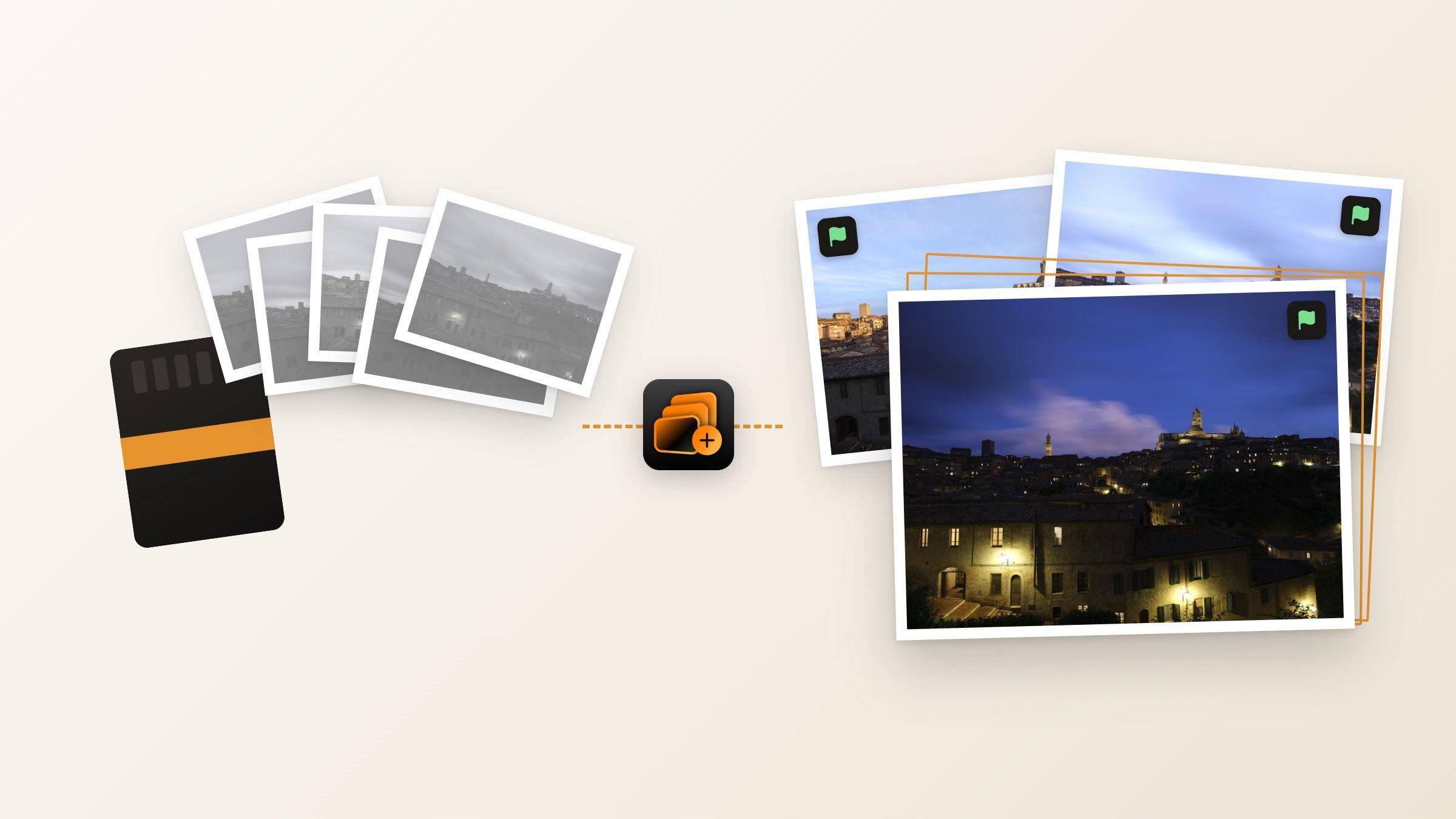
从存储卡到精选:Radiant Flow 如何搞定拍摄后的第一个小时
Radiant Flow 是一款快速的照片浏览器,专为编辑之前的工作而生(浏览、挑选、加标签、拷贝和校验),而且就在你已经在用的照片目录旁边工作。

Radiant 更新
Assistive AI, and a more open way to build Radiant
Our AI suggests and you decide. Starting now, you can also see what we’re building, tell us what to build next, and, as a member, test new features in betas as they open.
Radiant 新闻通讯
每周一封来自 Radiant Imaging Labs 的邮件:新文章、摄影技巧和版本动态。