
Cập nhật từ Radiant · Câu chuyện
Một buổi sáng trong rừng mây: Radiant Flow, Radiant Raw và Radiant Photo phối hợp với nhau thế nào
Theo chân một buổi chụp từ thẻ nhớ đến bộ ảnh hoàn chỉnh, và xem vì sao ba ứng dụng chuyên biệt làm tốt hơn một ứng dụng cố làm mọi thứ.
Bản dịch này do máy thực hiện và chưa được duyệt lại.
Ánh sáng trong rừng mây thay đổi sau mỗi vài phút. Sương mù trôi qua, một khoảng trống mở ra, và trong ba mươi giây, những chú chim ruồi bên máng ăn được chiếu sáng như trong studio. Rồi tất cả biến mất. Bạn chụp cho phù hợp: những loạt chụp dài, ISO cao dưới tán rừng, và nhiều khung hình hơn hẳn số bạn sẽ giao.
Hãy hình dung bạn về nhà sau một buổi sáng như vậy với 412 khung hình trên thẻ nhớ: chim ruồi, một bông hoa lạc tiên đọng hạt mưa, một chú khỉ mũ trắng ngồi nhìn từ thanh hàng rào, thêm vài con cá sấu cho đủ bộ. Bài viết này theo chân chiếc thẻ nhớ đó đến tận bộ ảnh hoàn chỉnh đã giao, và cho thấy Radiant Flow, Radiant Raw và Radiant Photo chuyển công việc cho nhau như thế nào.
Vì sao là ba ứng dụng thay vì một?
Trong đầu, nhiếp ảnh gia vốn đã chia công việc này thành nhiều giai đoạn. Trước hết bạn tìm những bức đáng giữ. Rồi bạn tráng âm bản. Rồi bạn hoàn thiện bức ảnh. Mỗi giai đoạn cần phần mềm làm một việc khác nhau: lọc ảnh cần tốc độ trên hết, tráng ảnh cần điều khiển chính xác trên bản chụp gốc, còn hoàn thiện cần sự thông minh về khuôn mặt, bầu trời và chủ thể.
Vì vậy Radiant giao cho mỗi giai đoạn một chuyên gia riêng. Radiant Flow là trình duyệt nhanh, miễn phí, nơi bạn sắp xếp. Radiant Raw là trình tráng ảnh. Radiant Photo là trình chỉnh sửa AI. Mỗi ứng dụng tự nó đã hoàn chỉnh, và khi được cài cùng nhau, mỗi lần chuyển giao chỉ là một lệnh duy nhất đưa bạn vào ứng dụng tiếp theo, với lựa chọn, dấu đánh và phần tráng ảnh của bạn vẫn nguyên vẹn.
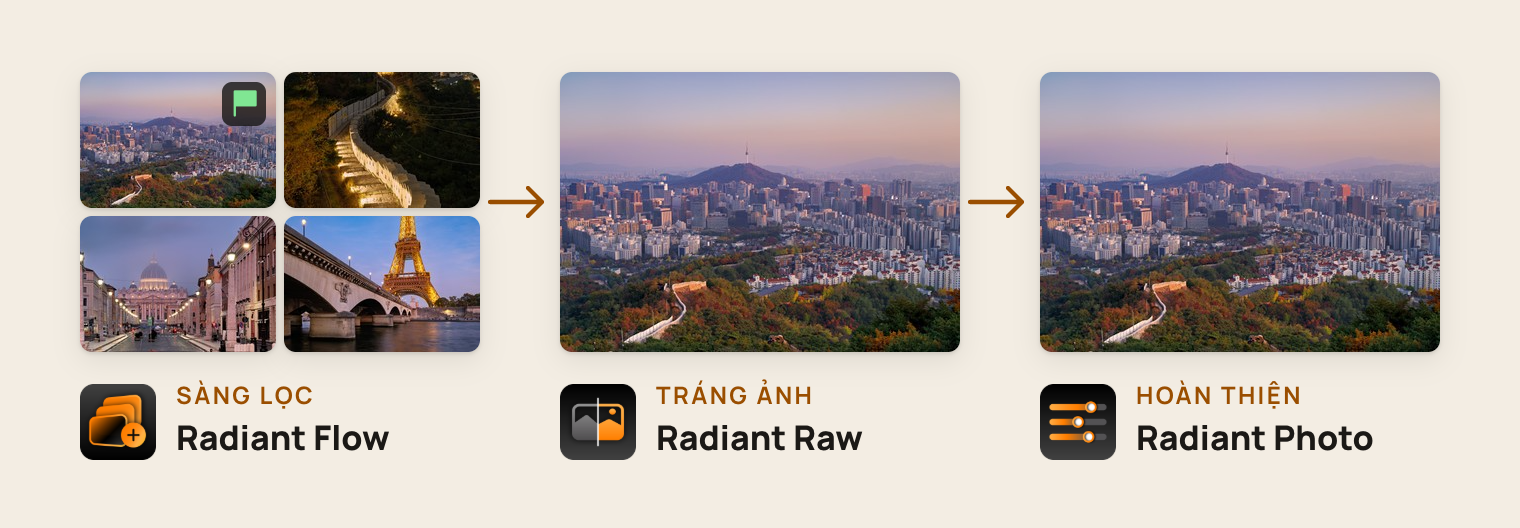
Ba giai đoạn, ba chuyên gia: lọc ảnh trong Radiant Flow, tráng ảnh trong Radiant Raw, hoàn thiện trong Radiant Photo.
1. Từ thẻ nhớ vào Radiant Flow
Cắm thẻ nhớ vào và Flow hiện một biểu ngữ nhẹ nhàng. Chọn những gì cần sao chép, một nơi lưu và một ổ đĩa thứ hai cho bản sao dự phòng, một thư mục cho mỗi ngày chụp và một mẫu đổi tên. Flow xác minh mọi bản sao trước khi đề nghị đẩy thẻ nhớ ra, và thẻ bản quyền của bạn được áp dụng ngay trên đường vào, với các giá trị riêng cho từng ảnh như tên máy ảnh và số thứ tự chạy liên tục.
Không có danh mục nào phải dựng và không có lần nhập nào phải chờ. Ảnh chỉ đơn giản là các tệp trong thư mục, và Flow hiển thị chúng ngay lập tức, kể cả tệp Raw.
2. Để PRISM làm lượt đầu tiên
Tiếp theo, bật PRISM Photo Score cho thư mục. PRISM nhận ra loại ảnh nó đang xem, như chim, hoa, động vật hay phong cảnh, và chấm điểm từng khung hình từ 0 đến 100 theo những gì quan trọng với cảnh đó. Mỗi khung hình rơi vào một trong ba nhóm: Nên giữ, Cần xem lại hoặc Nên loại.
Điều đó thay đổi cách bạn dùng buổi tối. Chú vẹt đuôi dài bị nhòe chuyển động và khung hình bạn chụp từ chiếc thuyền chòng chành đã nằm sẵn trong Nên loại. Bạn lọc theo Cần xem lại và dành sự chú ý cho những khung hình mà quyết định của con người thực sự quan trọng.
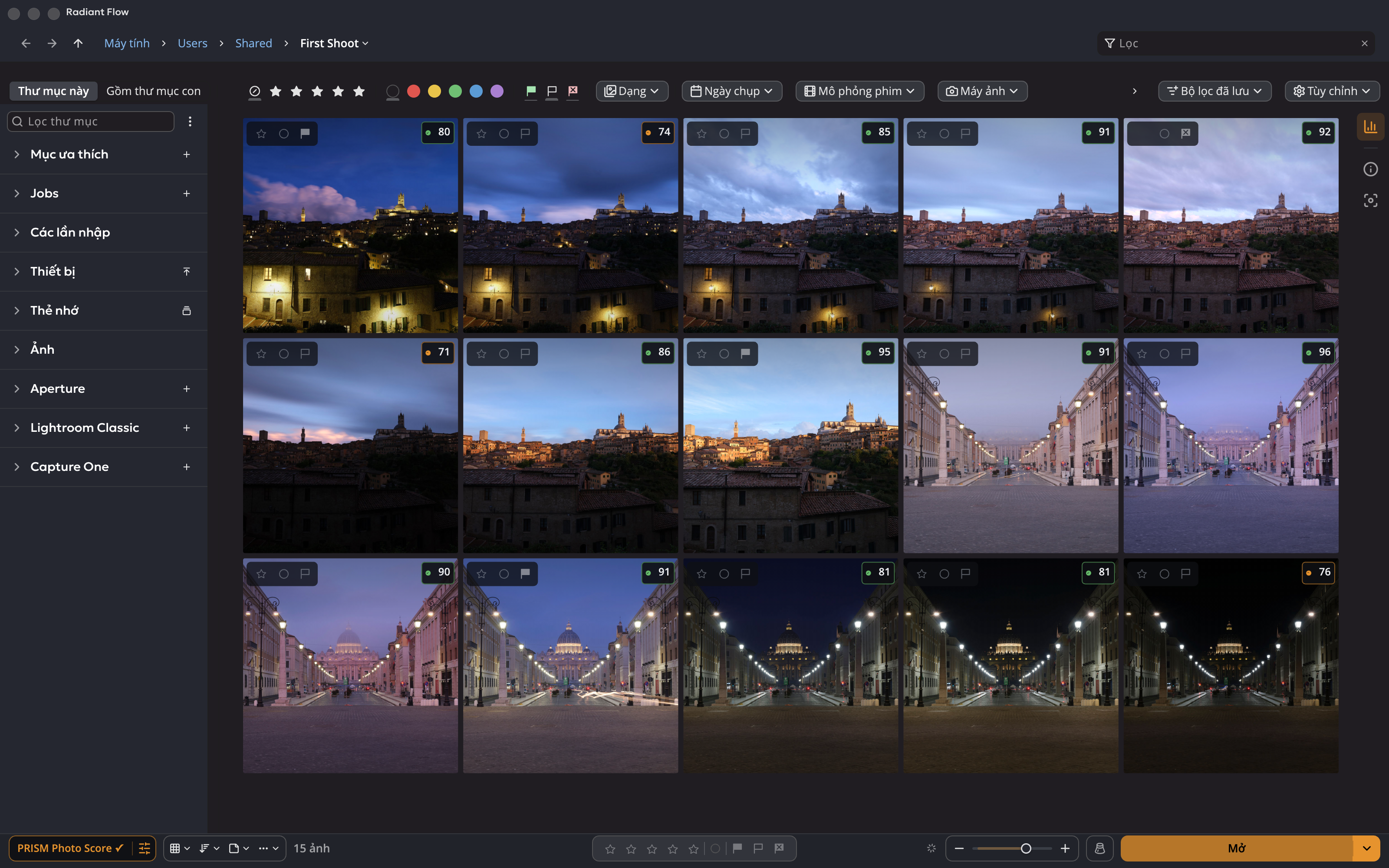
Radiant Flow với PRISM Photo Score đang bật. Điểm nằm trên mỗi ảnh thu nhỏ, tô màu theo nhóm.
Với các loạt chụp chim ruồi, chồng ảnh gộp mỗi loạt thành một ô. So sánh giữ khung hình tốt nhất của bạn ở một bên và lần lượt đưa các ứng viên qua cạnh nó với thu phóng liên kết. Nhấn phím bên trái phím 1 (` trên bàn phím Mỹ) và Kính phóng đại hiện con mắt ở 100 phần trăm, với chính điểm lấy nét của máy ảnh được vẽ lên trên. Một ngôi sao, một lá cờ, một nhãn màu: mỗi thứ chỉ là một phím, và mỗi thứ được ghi thẳng vào một tệp đi kèm XMP chuẩn bên cạnh bức ảnh.
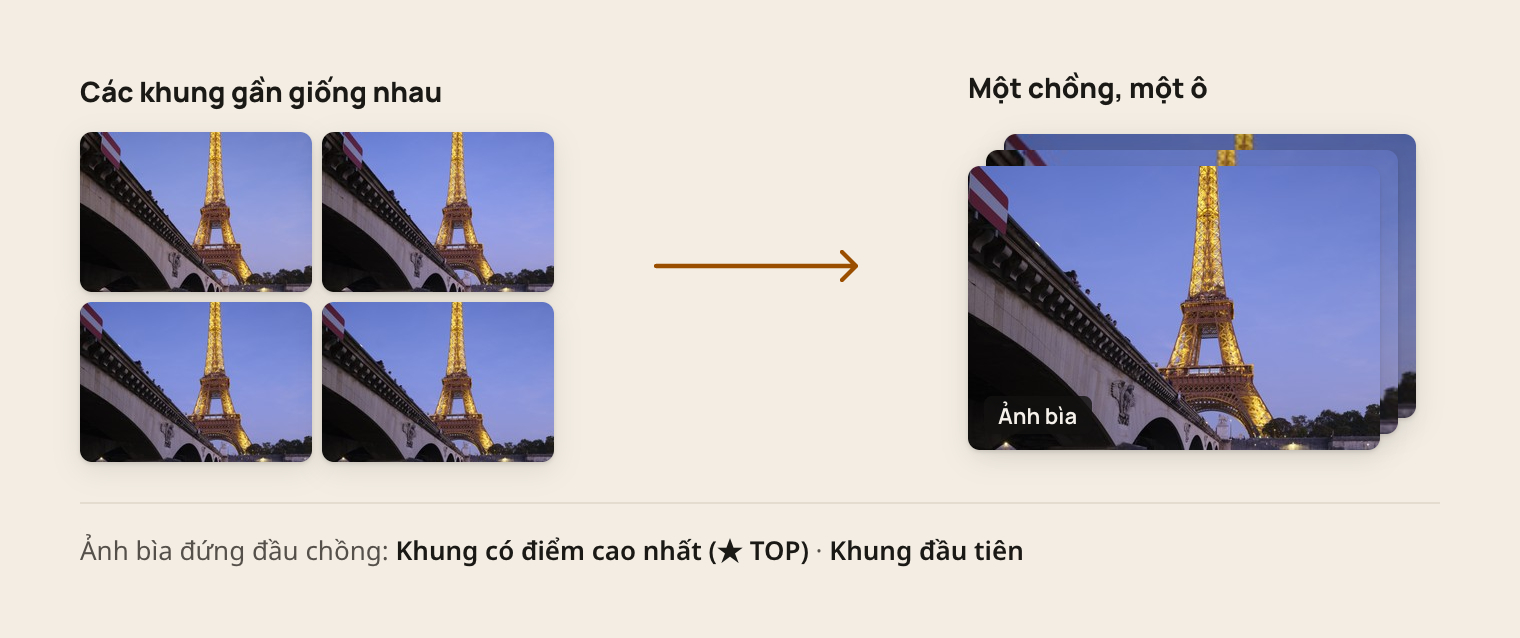
Một loạt chụp trở thành một ô. Ảnh bìa đứng đầu chồng ảnh.
Đến cuối, 41 khung hình mang cờ chọn giữ. Chưa có gì bị sao chép sang chỗ mới.
3. Tráng ảnh trong Radiant Raw
Chọn 41 ảnh đã chọn giữ và chọn Mở 41 trong Radiant Raw. Chúng đến dưới dạng một dải phim, và những ngôi sao, lá cờ bạn đặt trong Flow có ngay trên từng khung hình, vì Raw đọc chúng từ chính các tệp đó.
Bắt đầu với Tự động. Một cú nhấp đọc bản chụp gốc và cân bằng phơi sáng cùng tông màu, và nó làm điều đó một cách điềm tĩnh: nhấp lại lần nữa bạn sẽ nhận cùng kết quả, và nó không bao giờ hoàn tác một thanh trượt bạn đã tự kéo. Hồ sơ ống kính được khớp từ siêu dữ liệu của bản chụp. Dưới tán rừng ở ISO 3200, khử nhiễu ở mức Nhẹ làm sạch bộ lông mà không biến nó thành nhựa.
Tráng một khung hình chim ruồi, rồi Đồng bộ các cài đặt đó sang những khung hình tiếp theo. Làm tương tự cho bông hoa và chú khỉ mũ trắng. Radiant Raw không bao giờ thay đổi chính tệp Raw: nó ghi một công thức nhỏ bên cạnh, nên mọi lần tráng ảnh đều có thể mở lại sau này.
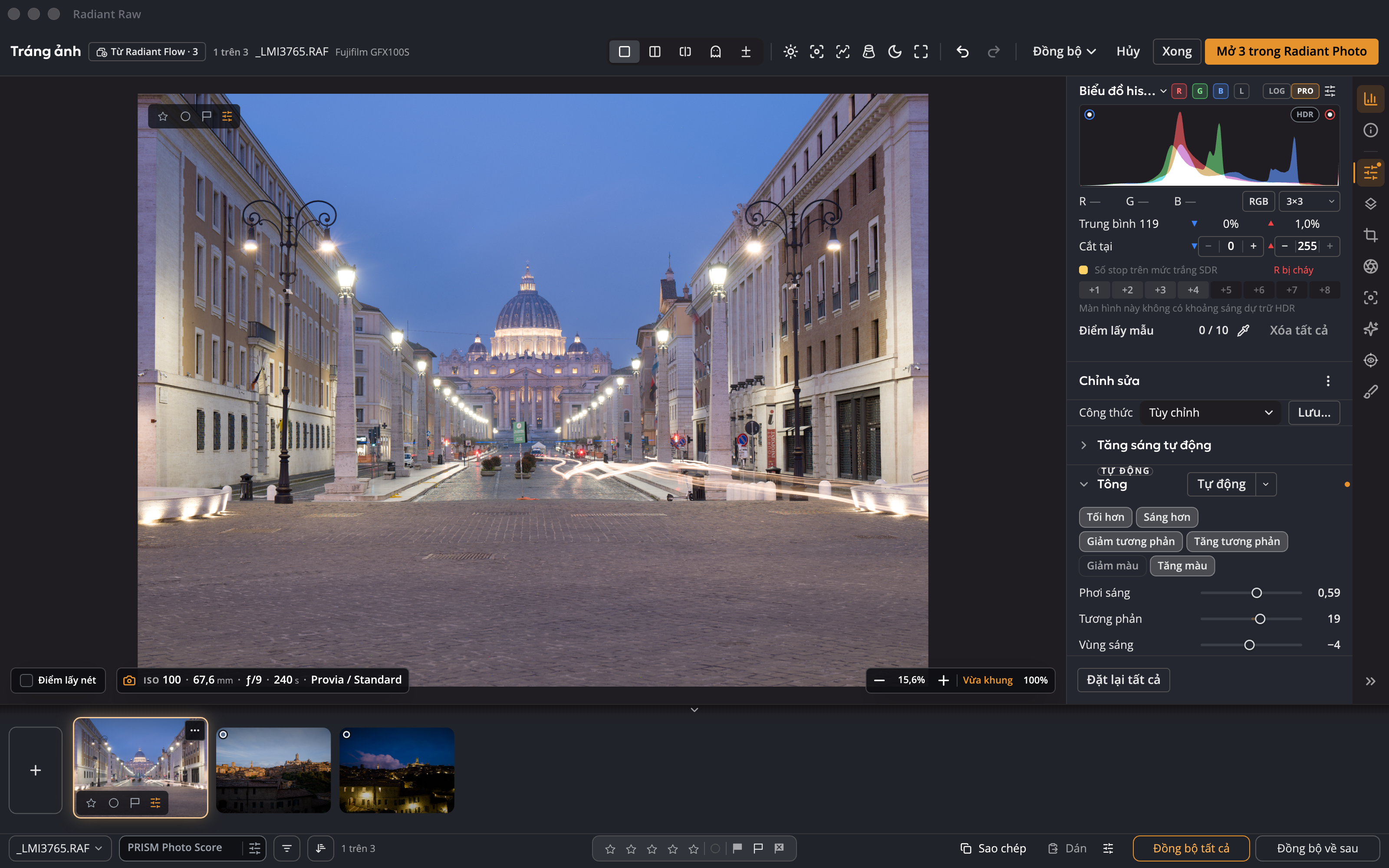
Radiant Raw: Tự động bên cạnh Tông, Xong ở trên cùng, và Đồng bộ về sau ở dưới cùng cho những khung hình tiếp theo.
Từ đây bạn có hai lựa chọn. Nhấn Xong và bạn trở lại Flow, nơi các ảnh thu nhỏ giờ hiển thị diện mạo đã tráng. Hoặc mang cả lô đi thẳng sang trình chỉnh sửa.
4. Hoàn thiện trong Radiant Photo
Chọn Mở 41 trong Radiant Photo. Radiant Photo xem từng khung hình và chọn một quy trình cho cảnh đó, nên chú khỉ mũ trắng được xử lý khác với bông hoa trước cả khi bạn chạm vào một thanh trượt. Mọi hiệu chỉnh vẫn điều chỉnh được qua Chỉnh sửa thông minh.
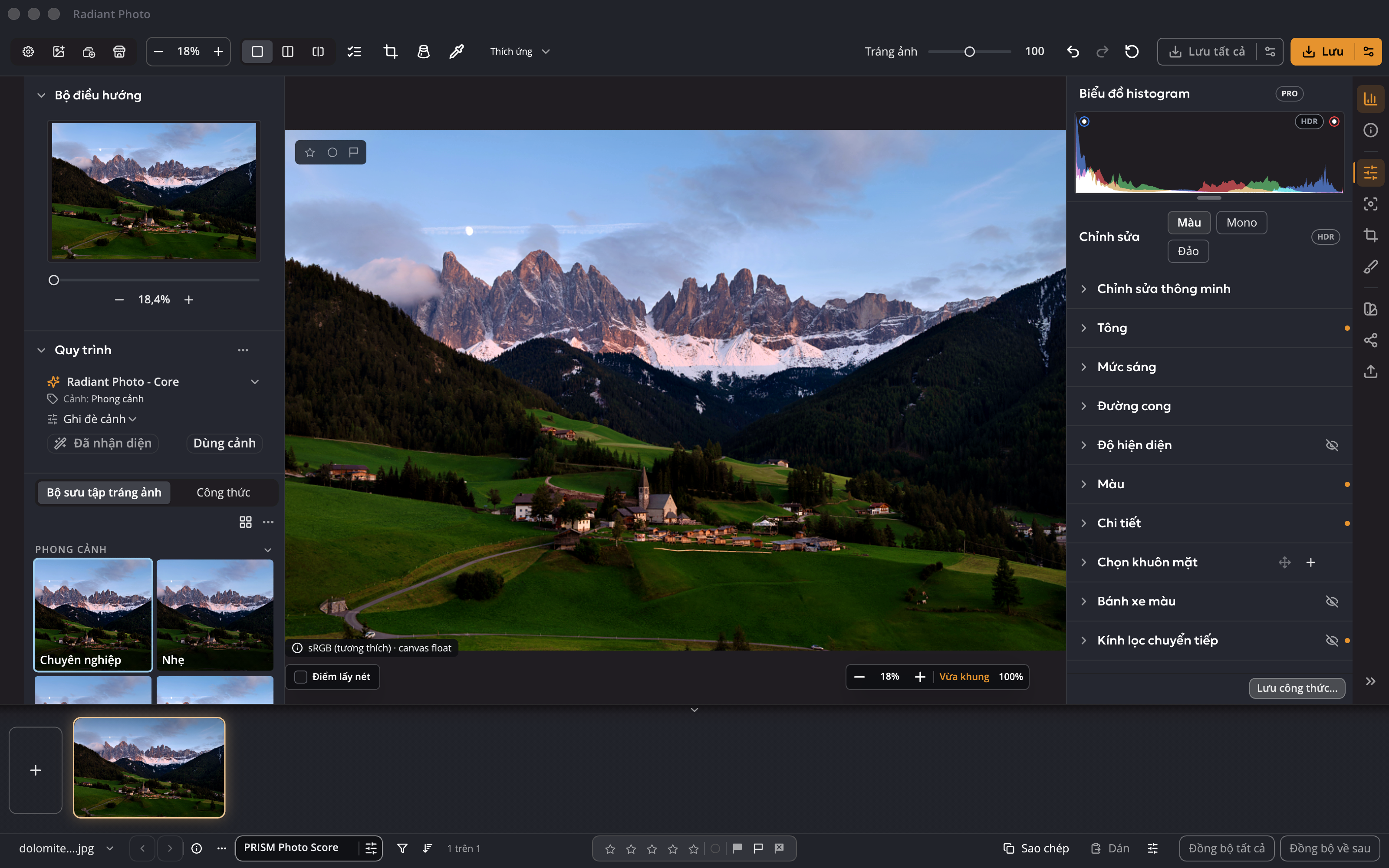
Radiant Photo đã nhận diện cảnh và chọn quy trình cho nó. Chỉnh sửa thông minh đứng đầu bảng Chỉnh sửa.
Dọc đáy cửa sổ, PRISM gợi ý một bộ sưu tập tráng ảnh hợp với cảnh. Đó chỉ là gợi ý; không có gì thay đổi cho đến khi bạn nhấn Áp dụng. Chọn một Look để gắn kết cả bộ ảnh, dùng Làm lành để xóa một nhánh cây lạc trước chú chim ruồi, và để Cắt ảnh tự động đề xuất các khung hình quanh chủ thể.
Phần tráng ảnh thay đổi ở bên dưới. Phần hoàn thiện vẫn nằm ở trên.
5. Giao ảnh, rồi thở phào
Bảng Chia sẻ chạy các tác vụ hàng loạt ở chế độ nền: tệp độ phân giải đầy đủ cho khách hàng in ảnh, bản sao cỡ web có hình mờ của bạn, và bản sao SafeShare cho mạng xã hội, loại bỏ GPS và dữ liệu chụp trên đường ra. Bạn có thể tiếp tục làm việc trong khi chúng chạy.
Một tuần sau: chuyến khứ hồi
Đây là phần thường gây đau đầu. Khách hàng rất thích chú khỉ mũ trắng, nhưng muốn thêm chi tiết ở thanh hàng rào sáng phía sau nó. Trong hầu hết các thiết lập, thay đổi phần tráng ảnh sau khi đã chỉnh sửa có nghĩa là phải làm lại phần chỉnh sửa từ đầu.
Trong Radiant, bạn chọn Tráng ảnh trong Radiant Raw trên đúng bức ảnh đó. Bức ảnh mở lại từ tệp Raw gốc với công thức bạn đã lưu, bạn kéo vùng sáng xuống, và nhấn Xong. Các điểm ảnh mới quay về chính bức ảnh đó trong Radiant Photo, và Look cùng phần chỉnh sửa của bạn vẫn nằm ở trên. Nếu nhấn Hủy, bức ảnh sẽ trở về nguyên vẹn.
Mọi thứ nằm ở đâu
Không có gì trong quy trình làm việc này bị khóa bên trong một ứng dụng. Nhìn vào thư mục, bạn sẽ thấy tệp Raw gốc, không bao giờ bị sửa đổi; một tệp đi kèm XMP với sao, cờ, nhãn và bản quyền, mà hầu hết ứng dụng ảnh đều đọc được; công thức tráng ảnh từ Radiant Raw; và tệp chỉnh sửa của Radiant Photo. Chuyển thư mục sang ổ đĩa khác và toàn bộ lịch sử đi theo nó.
Bạn cần những ứng dụng nào?
Bạn không cần cả ba. Radiant Flow miễn phí, và đi kèm cả hai ứng dụng trả phí hoặc dùng riêng. Chọn một tổ hợp để xem nó mang lại gì cho bạn:
Cả ba ứng dụng đều chạy trên Mac và Windows, và việc chấm điểm, nhận diện cảnh cùng chỉnh sửa AI đều diễn ra ngay trên máy tính của bạn. Ảnh của bạn không bao giờ được tải lên.
Lần tới khi bạn về nhà với một thẻ nhớ đầy, hãy thử theo cách này: để Flow và PRISM tìm những bức đáng giữ, để Radiant Raw tráng chúng, và để Radiant Photo hoàn thiện chúng. Rồi lại ra ngoài và chụp tiếp.
More from the blog
Cập nhật từ Radiant
25 thay đổi từ Radiant Photo 2 lên 2.5 mà bạn nên biết
Bạn đến từ Radiant Photo 2? Đây là 25 thay đổi đáng biết trước khi bắt đầu, từ chuyện việc lọc ảnh và tệp Raw đã chuyển đi đâu, đến các công cụ mới để chỉnh sửa, kiểm tra và chia sẻ.
Cập nhật từ Radiant
Từ thẻ nhớ đến những bức đáng giữ: Radiant Flow lo giờ đầu tiên sau buổi chụp như thế nào
Radiant Flow là trình duyệt ảnh nhanh cho những việc cần làm trước khi chỉnh sửa (xem, chọn, gắn nhãn, sao chép và kiểm tra), và nó nằm ngay bên cạnh danh mục ảnh mà bạn đang dùng.

Cập nhật từ Radiant
Assistive AI, and a more open way to build Radiant
Our AI suggests and you decide. Starting now, you can also see what we’re building, tell us what to build next, and, as a member, test new features in betas as they open.
Bản tin Radiant
Email hằng tuần từ Radiant Imaging Labs: bài viết mới, mẹo chụp ảnh và tin tức về các phiên bản.