
Actualizaciones de Radiant · Historias
Una mañana en el bosque nuboso: así trabajan juntos Radiant Flow, Radiant Raw y Radiant Photo
Sigue una sesión desde la tarjeta de memoria hasta la serie terminada y descubre por qué tres apps especializadas rinden más que una que intenta hacerlo todo.
Esta traducción es automática y aún no se ha revisado.
La luz de un bosque nuboso cambia cada pocos minutos. La niebla pasa, se abre un claro y, durante treinta segundos, los colibríes del comedero quedan iluminados como en un estudio. Luego desaparece. Así que disparas en consecuencia: ráfagas largas, ISO alta bajo el dosel y muchos más fotogramas de los que vas a entregar nunca.
Imagina que vuelves de una de esas mañanas con 412 fotogramas en la tarjeta: colibríes, una pasionaria cubierta de gotas de lluvia, un capuchino que observa desde la barandilla de una valla y, ya puestos, unos cuantos cocodrilos. Este artículo sigue esa tarjeta hasta la serie terminada y entregada, y muestra cómo Radiant Flow, Radiant Raw y Radiant Photo se van pasando el trabajo.
¿Por qué tres apps en lugar de una?
Los fotógrafos ya dividen este trabajo en etapas mentalmente. Primero encuentras las fotos que valen la pena. Después revelas el negativo. Después rematas la imagen. Cada etapa pide algo distinto al software: el descarte pide velocidad por encima de todo, el revelado pide un control preciso sobre la captura original y el acabado pide inteligencia sobre rostros, cielos y sujetos.
Por eso Radiant da a cada etapa su propio especialista. Radiant Flow es el explorador rápido y gratuito donde ordenas. Radiant Raw es el revelador. Radiant Photo es el editor con IA. Cada una es completa por sí sola y, cuando están instaladas juntas, cada traspaso es un solo comando que te lleva a la app siguiente con tu selección, tus marcas y tu revelado intactos.
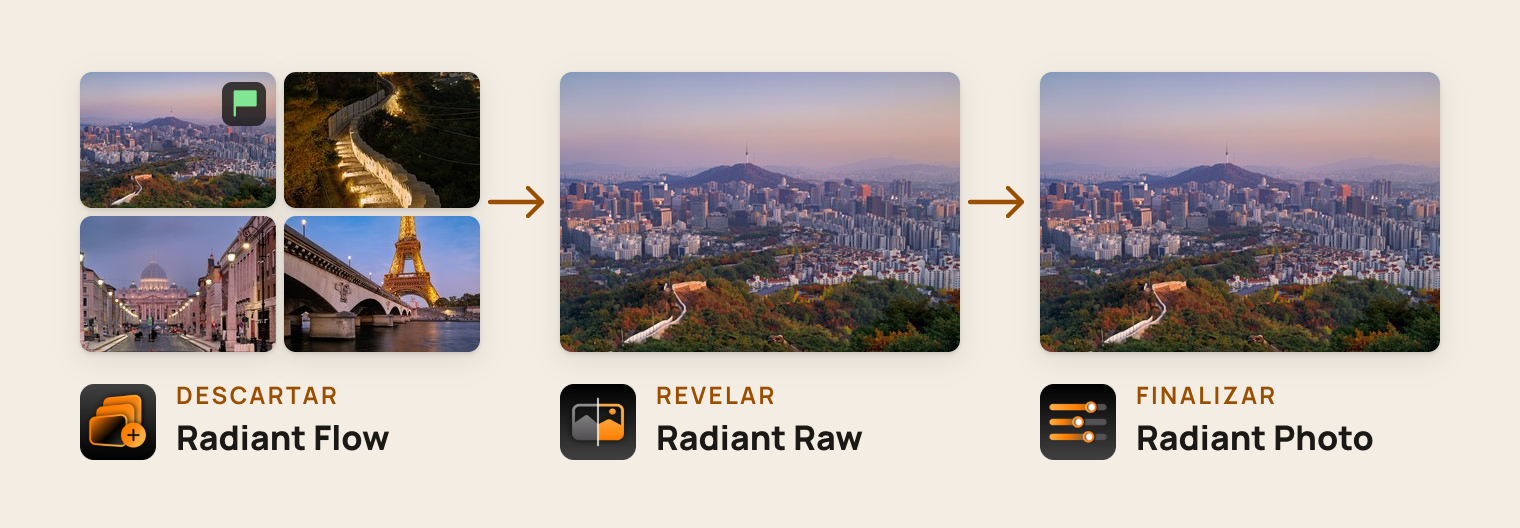
Tres etapas, tres especialistas: descarta en Radiant Flow, revela en Radiant Raw y remata en Radiant Photo.
1. De la tarjeta a Radiant Flow
Inserta la tarjeta y Flow muestra un aviso discreto. Elige qué copiar, un destino y un segundo disco para una copia de seguridad, una carpeta por día de sesión y un patrón de nombres. Flow verifica cada copia antes de ofrecerte expulsar la tarjeta, y tu ficha de copyright se aplica al entrar, con valores propios de cada foto, como el nombre de la cámara y un número de secuencia correlativo.
No hay ningún catálogo que crear ni ninguna importación que esperar. Las fotos son simplemente archivos en carpetas, y Flow las muestra al instante, archivos raw incluidos.
2. Deja que PRISM haga la primera pasada
A continuación, activa PRISM Photo Score para la carpeta. PRISM reconoce qué tipo de foto está mirando, como aves, flores, animales o paisajes, y puntúa cada fotograma de 0 a 100 según lo que importa en esa escena. Cada fotograma cae en una de tres franjas: A conservar, A revisar o A desechar.
Eso cambia cómo pasas la tarde. El guacamayo movido y el fotograma que disparaste desde una barca que se balanceaba ya están en A desechar. Filtras por A revisar y dedicas tu atención a los fotogramas en los que una decisión humana importa de verdad.
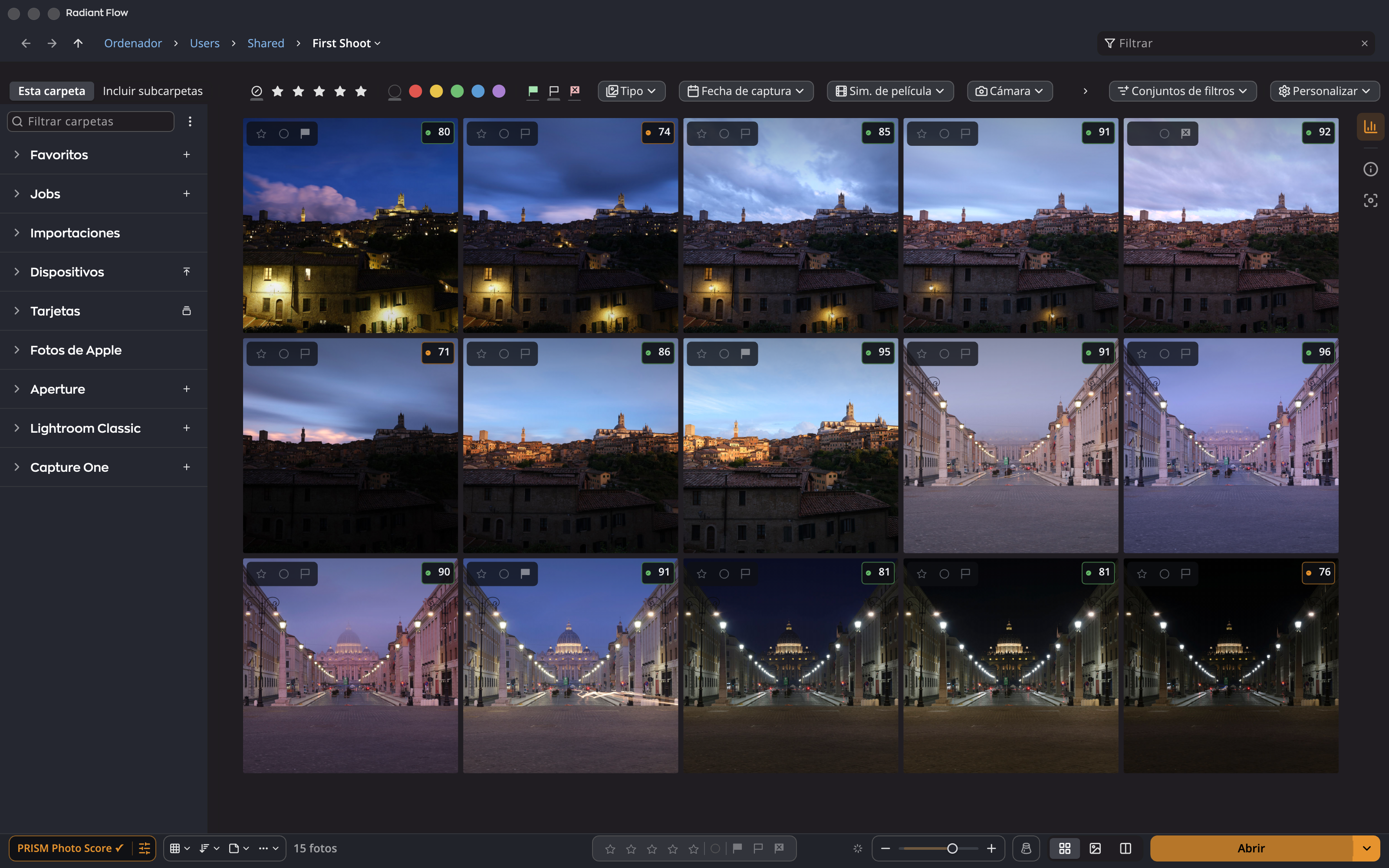
Radiant Flow con PRISM Photo Score activado. La puntuación aparece en cada miniatura, con el color de su franja.
Para las ráfagas de colibríes, las pilas pliegan cada ráfaga en una sola miniatura. Comparar deja tu mejor fotograma a un lado y va pasando los candidatos junto a él con el zoom vinculado. Pulsa la tecla a la izquierda del 1 (` en un teclado estadounidense) y el Ampliador muestra el ojo al 100 %, con el punto de enfoque de la propia cámara dibujado encima. Una estrella, un indicador, una etiqueta de color: cada uno es una sola tecla, y cada uno se escribe directamente en un archivo complementario XMP estándar junto a la foto.
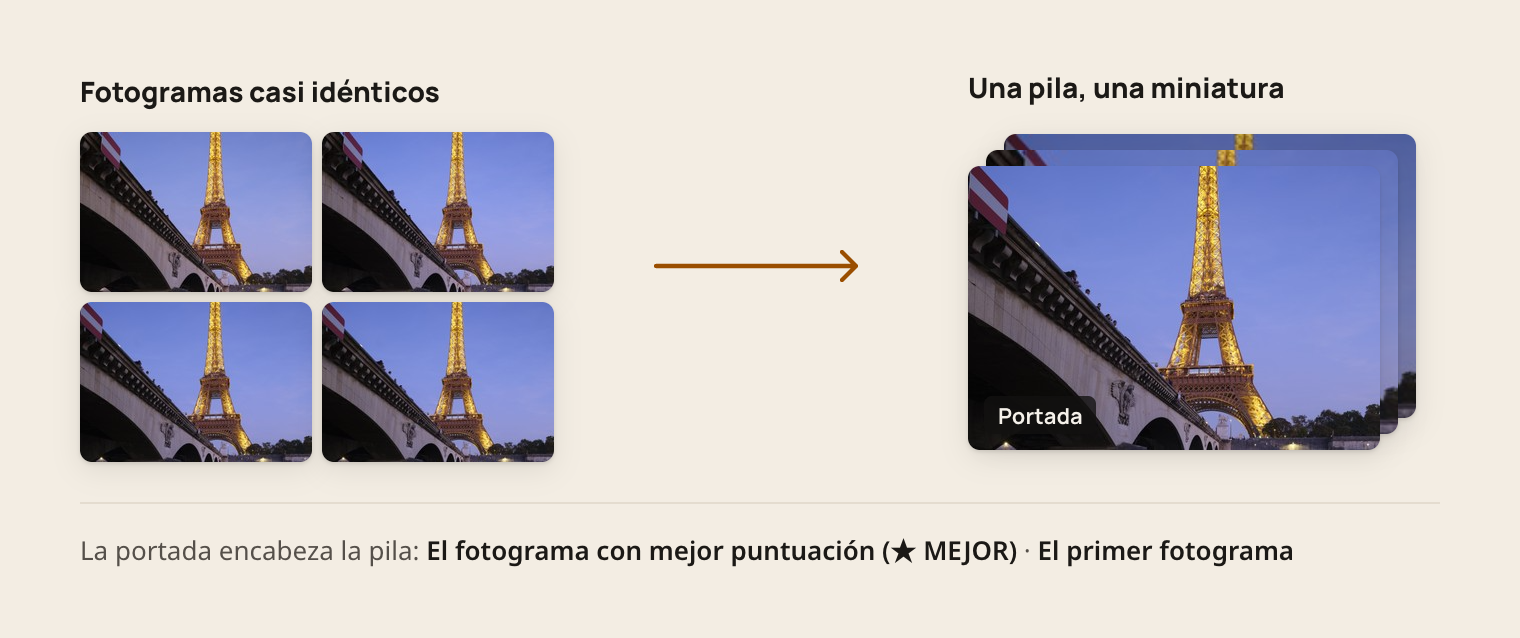
Una ráfaga se convierte en una sola miniatura. La portada encabeza la pila.
Al final, 41 fotogramas llevan el indicador de aprobada. No se ha copiado nada a ningún sitio nuevo.
3. Revela en Radiant Raw
Selecciona las 41 aprobadas y elige Abrir 41 en Radiant Raw. Llegan como una sola tira de imágenes, y las estrellas y los indicadores que pusiste en Flow están ahí, en cada fotograma, porque Raw los lee de los mismos archivos.
Empieza por Auto. Un clic lee la captura original y equilibra la exposición y el tono, y lo hace con calma: haz clic otra vez y obtendrás la misma respuesta, y nunca deshace un regulador que hayas movido tú. Los perfiles de objetivo se eligen a partir de los metadatos de la captura. Bajo el dosel, a ISO 3200, la reducción de ruido en Ligera limpia las plumas sin dejarlas como de plástico.
Revela un fotograma de colibrí y luego sincroniza esos ajustes con los fotogramas siguientes. Haz lo mismo con la flor y con el capuchino. Radiant Raw nunca modifica el propio archivo raw: escribe una pequeña receta a su lado, así que cada revelado se puede volver a abrir más adelante.
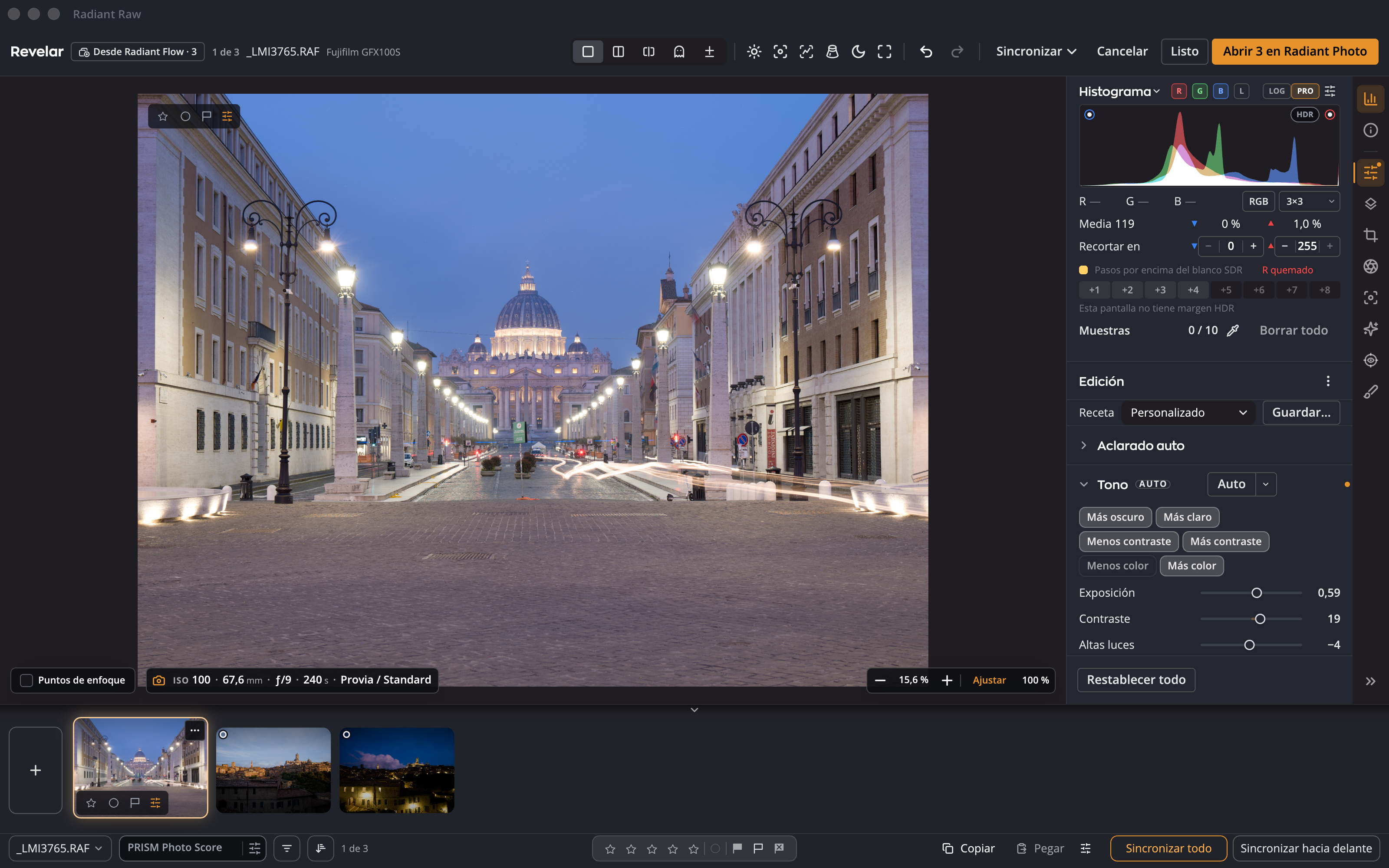
Radiant Raw: Auto junto a Tono, Listo arriba y Sincronizar hacia delante abajo para los fotogramas siguientes.
A partir de aquí tienes dos opciones. Pulsa Listo y vuelves a Flow, donde las miniaturas ya muestran el aspecto revelado. O lleva el lote directamente al editor.
4. Remata en Radiant Photo
Elige Abrir 41 en Radiant Photo. Radiant Photo examina cada fotograma y elige un flujo de trabajo para la escena, así que el capuchino recibe un tratamiento distinto del de la flor antes de que hayas tocado un regulador. Cada corrección sigue siendo ajustable mediante la Edición inteligente.
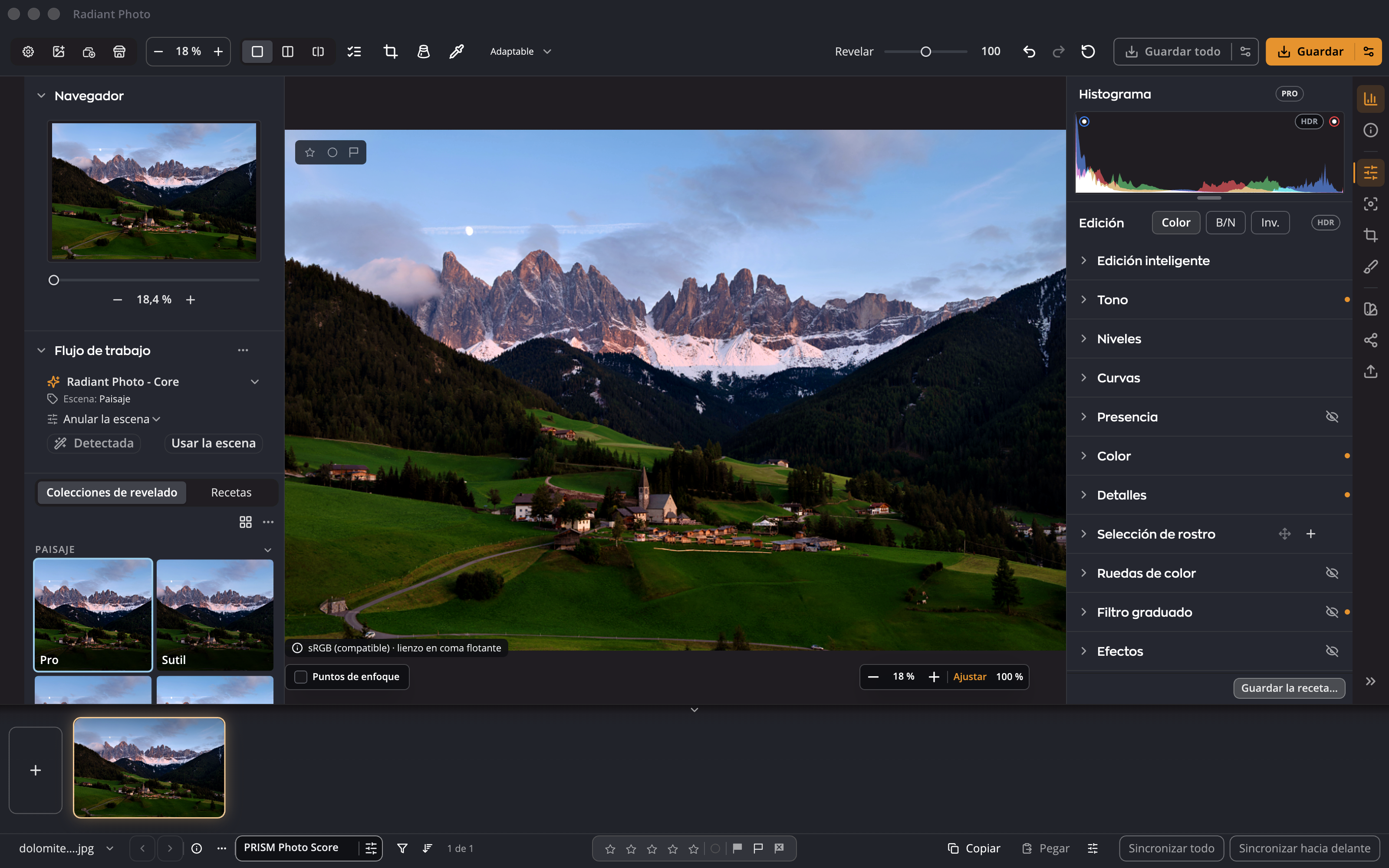
Radiant Photo ha detectado la escena y ha elegido su flujo de trabajo. Edición inteligente encabeza el panel Edición.
A lo largo de la parte inferior de la ventana, PRISM sugiere una colección de revelado que encaja con la escena. Es solo una sugerencia; nada cambia hasta que pulsas Aplicar. Elige un Look que dé unidad a la serie, usa Corregir para quitar una ramita suelta delante del colibrí y deja que Recorte automático proponga encuadres en torno al sujeto.
El revelado cambia por debajo. El acabado se queda encima.
5. Entrega y respira
El panel Compartir ejecuta trabajos por lotes en segundo plano: archivos a resolución completa para el cliente de impresión, copias en tamaño web con tu marca de agua y copias SafeShare para las redes sociales que eliminan el GPS y los datos de captura al salir. Puedes seguir trabajando mientras se ejecutan.
Una semana después: el viaje de ida y vuelta
Esta es la parte que suele doler. Al cliente le encanta el capuchino, pero quiere más detalle en la barandilla luminosa que tiene detrás. En la mayoría de los flujos, cambiar el revelado después de haber retocado obliga a empezar el retoque de nuevo.
En Radiant, eliges Revelar en Radiant Raw en esa foto. La foto se vuelve a abrir desde el raw original con la receta que guardaste, bajas las altas luces y pulsas Listo. Los píxeles nuevos vuelven a la misma foto en Radiant Photo, y tu Look y tu retoque se quedan encima. Con Cancelar, habría vuelto sin cambios.
Dónde vive cada cosa
Nada de este flujo de trabajo queda encerrado dentro de una app. Mira en la carpeta y encontrarás el raw original, nunca modificado; un archivo complementario XMP con las estrellas, los indicadores, las etiquetas y el copyright, que la mayoría de las aplicaciones de fotografía pueden leer; la receta de revelado de Radiant Raw, y el archivo de edición de Radiant Photo. Mueve la carpeta a otro disco y todo el historial se mueve con ella.
¿Qué apps necesitas?
No necesitas las tres. Radiant Flow es gratis, y viene con las dos apps de pago o por separado. Elige una combinación para ver lo que te ofrece:
Las tres apps funcionan en Mac y Windows, y la puntuación, el reconocimiento de escenas y la edición con IA se hacen en tu propio ordenador. Tus fotos nunca se suben a ningún sitio.
La próxima vez que vuelvas a casa con la tarjeta llena, prueba a hacerlo así: deja que Flow y PRISM encuentren las fotos que valen la pena, que Radiant Raw las revele y que Radiant Photo las remate. Y luego vuelve a salir a fotografiar.
More from the blog
Actualizaciones de Radiant
25 cambios de Radiant Photo 2 a 2.5 que conviene conocer
¿Vienes de Radiant Photo 2? Aquí tienes 25 cambios que conviene conocer antes de empezar, desde adónde se han ido el descarte y los archivos raw hasta las nuevas herramientas para editar, revisar y compartir.
Actualizaciones de Radiant
De la tarjeta a las fotos buenas: cómo resuelve Radiant Flow la primera hora después de una sesión
Radiant Flow es un explorador de fotos rápido para el trabajo que va antes de la edición (mirar, elegir, etiquetar, copiar y comprobar), y se coloca justo al lado del catálogo de fotos que ya usas.

Actualizaciones de Radiant
Assistive AI, and a more open way to build Radiant
Our AI suggests and you decide. Starting now, you can also see what we’re building, tell us what to build next, and, as a member, test new features in betas as they open.
El boletín de Radiant
Un correo semanal de Radiant Imaging Labs: nuevos artículos, consejos de fotografía y novedades de cada versión.