
Aggiornamenti Radiant · Storie
Una mattina nella foresta nebulosa: come lavorano insieme Radiant Flow, Radiant Raw e Radiant Photo
Segui una sessione dalla scheda di memoria alla serie finita, e scopri perché tre app specializzate funzionano meglio di una sola che cerca di fare tutto.
Questa traduzione è automatica e non è ancora stata revisionata.
La luce in una foresta nebulosa cambia ogni pochi minuti. La nebbia passa, si apre uno squarcio e per trenta secondi i colibrì alla mangiatoia sono illuminati come in uno studio. Poi è finita. Scatti di conseguenza: raffiche lunghe, ISO alti sotto la volta degli alberi e molti più scatti di quanti ne consegnerai mai.
Immagina di tornare a casa da una mattina così con 412 scatti sulla scheda: colibrì, una passiflora coperta di gocce di pioggia, una scimmia cappuccina che osserva da una staccionata, e qualche coccodrillo per completare il quadro. Questo articolo segue quella scheda fino a una serie finita e consegnata, e mostra come Radiant Flow, Radiant Raw e Radiant Photo si passano il lavoro.
Perché tre app invece di una?
Chi fotografa divide già questo lavoro in fasi, nella propria testa. Prima trovi gli scatti da tenere. Poi sviluppi il negativo. Poi rifinisci l’immagine. Ogni fase chiede qualcosa di diverso al software: la cernita vuole soprattutto velocità, lo sviluppo vuole un controllo preciso sullo scatto originale e la rifinitura vuole intelligenza su volti, cieli e soggetti.
Per questo Radiant dà a ogni fase il suo specialista. Radiant Flow è l’esploratore veloce e gratuito in cui fai ordine. Radiant Raw è il programma di sviluppo. Radiant Photo è l’editor con l’IA. Ognuna è completa da sola, e quando sono installate insieme, ogni passaggio è un solo comando che ti porta nell’app successiva con la tua selezione, i tuoi segni e il tuo sviluppo intatti.
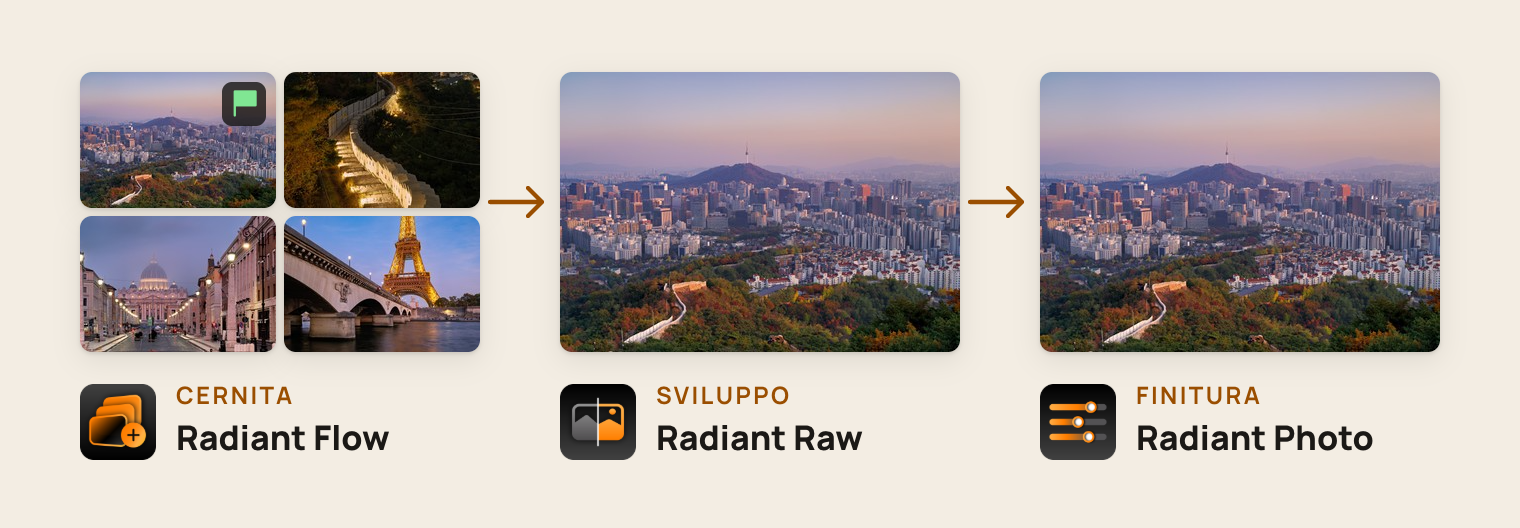
Tre fasi, tre specialisti: cernita in Radiant Flow, sviluppo in Radiant Raw, rifinitura in Radiant Photo.
1. Dalla scheda a Radiant Flow
Inserisci la scheda e Flow mostra un avviso discreto. Scegli cosa copiare, una destinazione e un secondo disco per una copia di backup, una cartella per ogni giorno di sessione e uno schema per rinominare. Flow verifica ogni copia prima di proporti di espellere la scheda, e i tuoi dati di copyright vengono applicati già durante l’importazione, con valori per ogni foto come il nome della fotocamera e un numero progressivo.
Non c’è un catalogo da costruire né un’importazione da aspettare. Le foto sono semplicemente file nelle cartelle, e Flow le mostra subito, file raw compresi.
2. Lascia a PRISM il primo passaggio
Poi attiva PRISM Photo Score per la cartella. PRISM riconosce che tipo di foto ha davanti, come uccelli, fiori, animali o paesaggi, e dà a ogni scatto un punteggio da 0 a 100 su ciò che conta per quella scena. Ogni scatto finisce in una di tre fasce: Da tenere, Da rivedere o Da scartare.
Questo cambia come passi la serata. L’ara mossa e lo scatto fatto da una barca che dondolava sono già in Da scartare. Filtri su Da rivedere e dedichi la tua attenzione agli scatti in cui una decisione umana conta davvero.
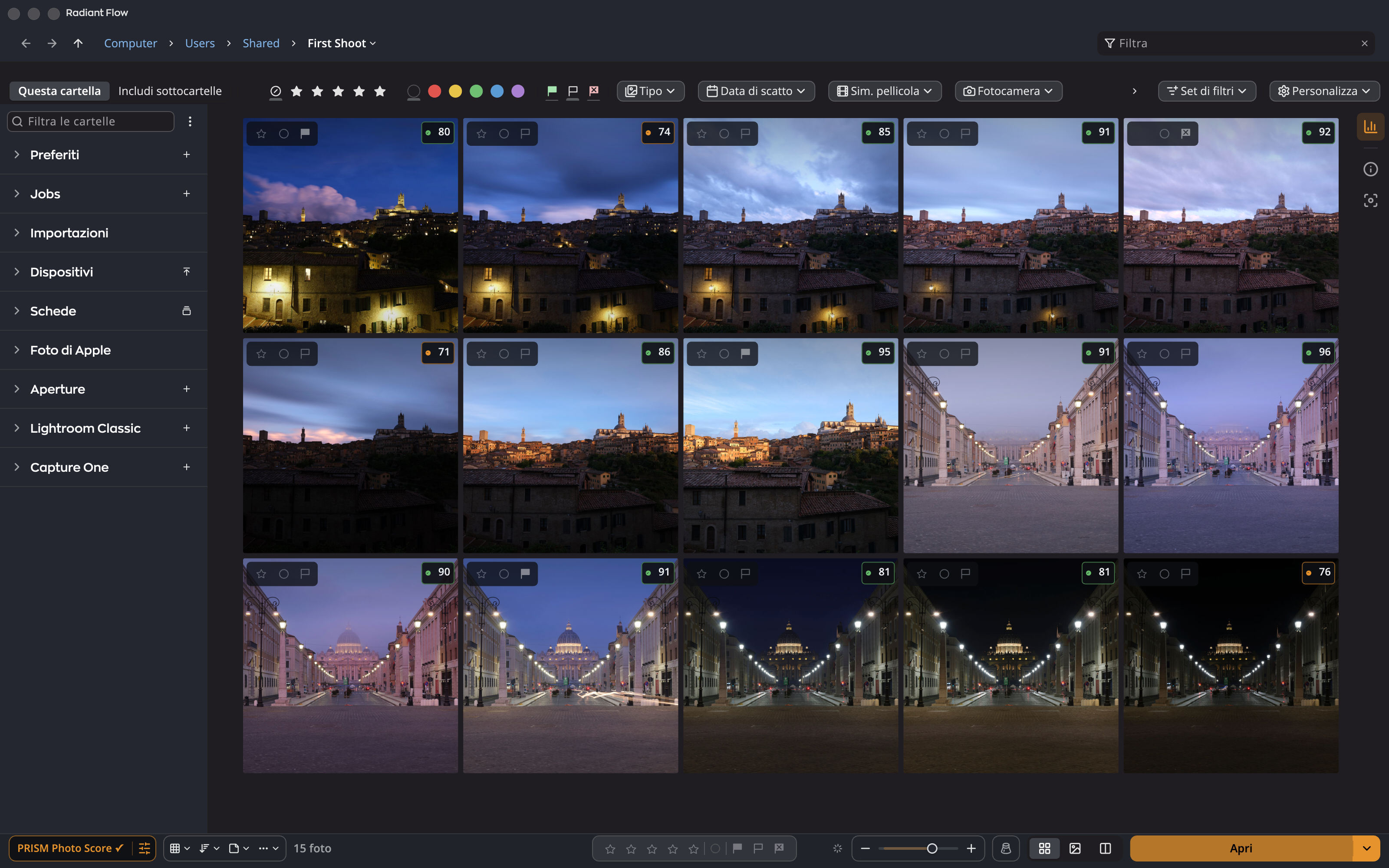
Radiant Flow con PRISM Photo Score attivo. Il punteggio è su ogni miniatura, colorato secondo la sua fascia.
Per le raffiche dei colibrì, le pile raccolgono ogni raffica in un solo riquadro. Il Confronto tiene il tuo scatto migliore da un lato e ci fa scorrere accanto i candidati con lo zoom collegato. Premi il tasto a sinistra dell’1 (` su una tastiera statunitense) e l’Ingranditore mostra l’occhio al 100 per cento, con sopra il punto di messa a fuoco della fotocamera stessa. Una stella, un contrassegno, un’etichetta colore: ognuno è un solo tasto, e ognuno viene scritto direttamente in un file collaterale XMP standard accanto alla foto.
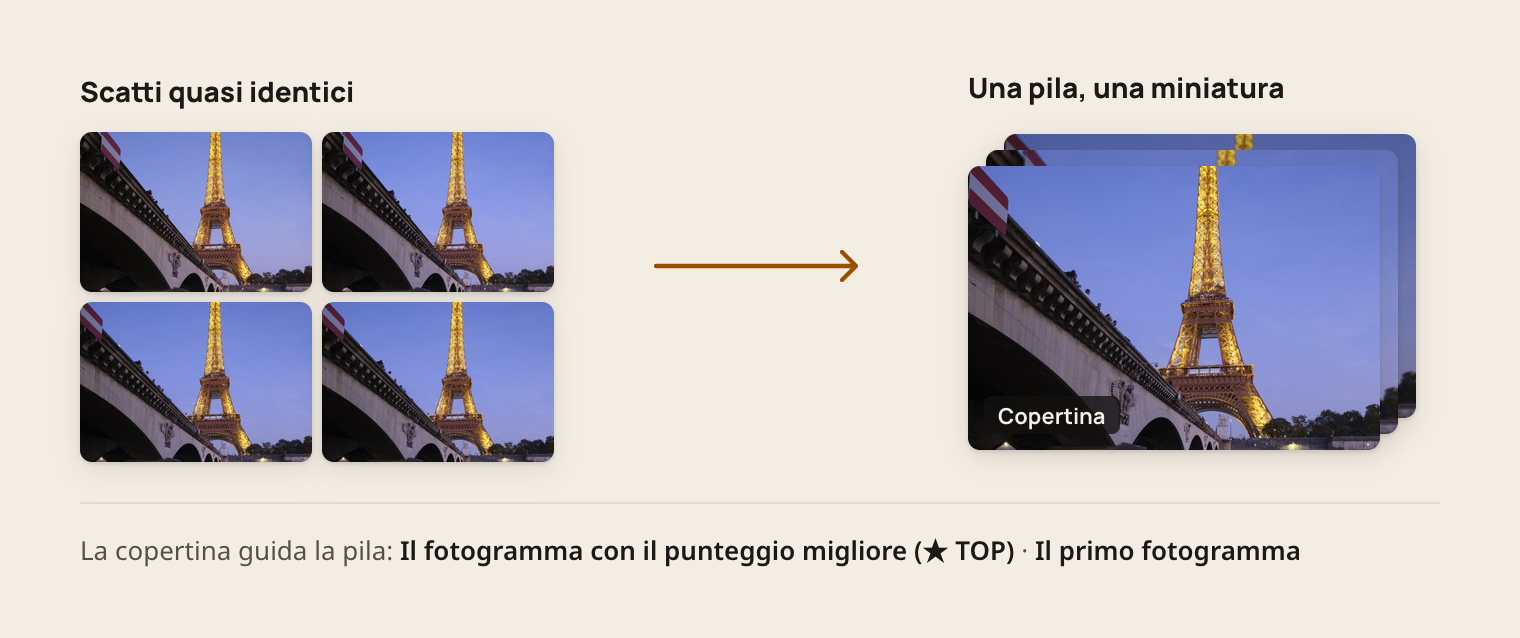
Una raffica diventa un riquadro. La copertina apre la pila.
Alla fine, 41 scatti hanno il contrassegno di approvazione. Non è stato copiato niente in un posto nuovo.
3. Sviluppa in Radiant Raw
Seleziona i 41 scatti approvati e scegli Apri 41 in Radiant Raw. Arrivano come un’unica striscia pellicola, e le stelle e i contrassegni che hai messo in Flow sono lì su ogni scatto, perché Raw li legge dagli stessi file.
Comincia con Auto. Un clic legge lo scatto originale e bilancia esposizione e tono, e lo fa con calma: fai di nuovo clic e ottieni la stessa risposta, e non annulla mai un cursore che hai spostato tu. I profili obiettivo vengono abbinati dai metadati dello scatto. Sotto la volta degli alberi a ISO 3200, la riduzione del rumore su Leggera pulisce le piume senza trasformarle in plastica.
Sviluppa uno scatto del colibrì, poi sincronizza quelle impostazioni con gli scatti che seguono. Fai lo stesso per il fiore e per la cappuccina. Radiant Raw non cambia mai il file raw: scrive accanto un piccolo file con le impostazioni, così ogni sviluppo si può riaprire in seguito.
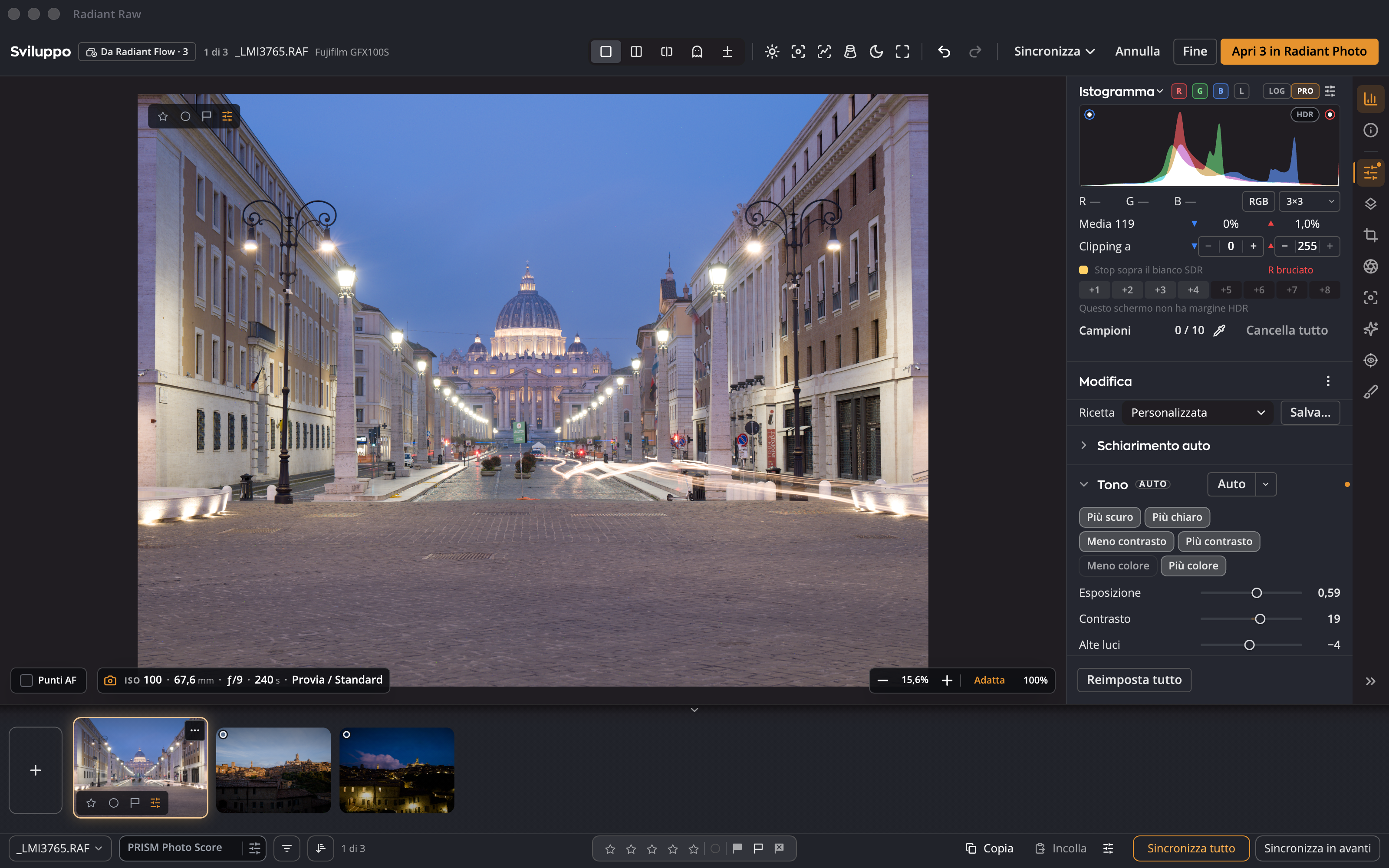
Radiant Raw: Auto accanto a Tono, Fine in alto e, in basso, Sincronizza in avanti per gli scatti che seguono.
Da qui hai due possibilità. Premi Fine e torni in Flow, dove le miniature ora mostrano il risultato dello sviluppo. Oppure porta il gruppo direttamente all’editor.
4. Rifinisci in Radiant Photo
Scegli Apri 41 in Radiant Photo. Radiant Photo esamina ogni scatto e sceglie un flusso di lavoro per la scena, così la cappuccina riceve un trattamento diverso dal fiore prima ancora che tu tocchi un cursore. Ogni correzione resta regolabile tramite Modifica intelligente.
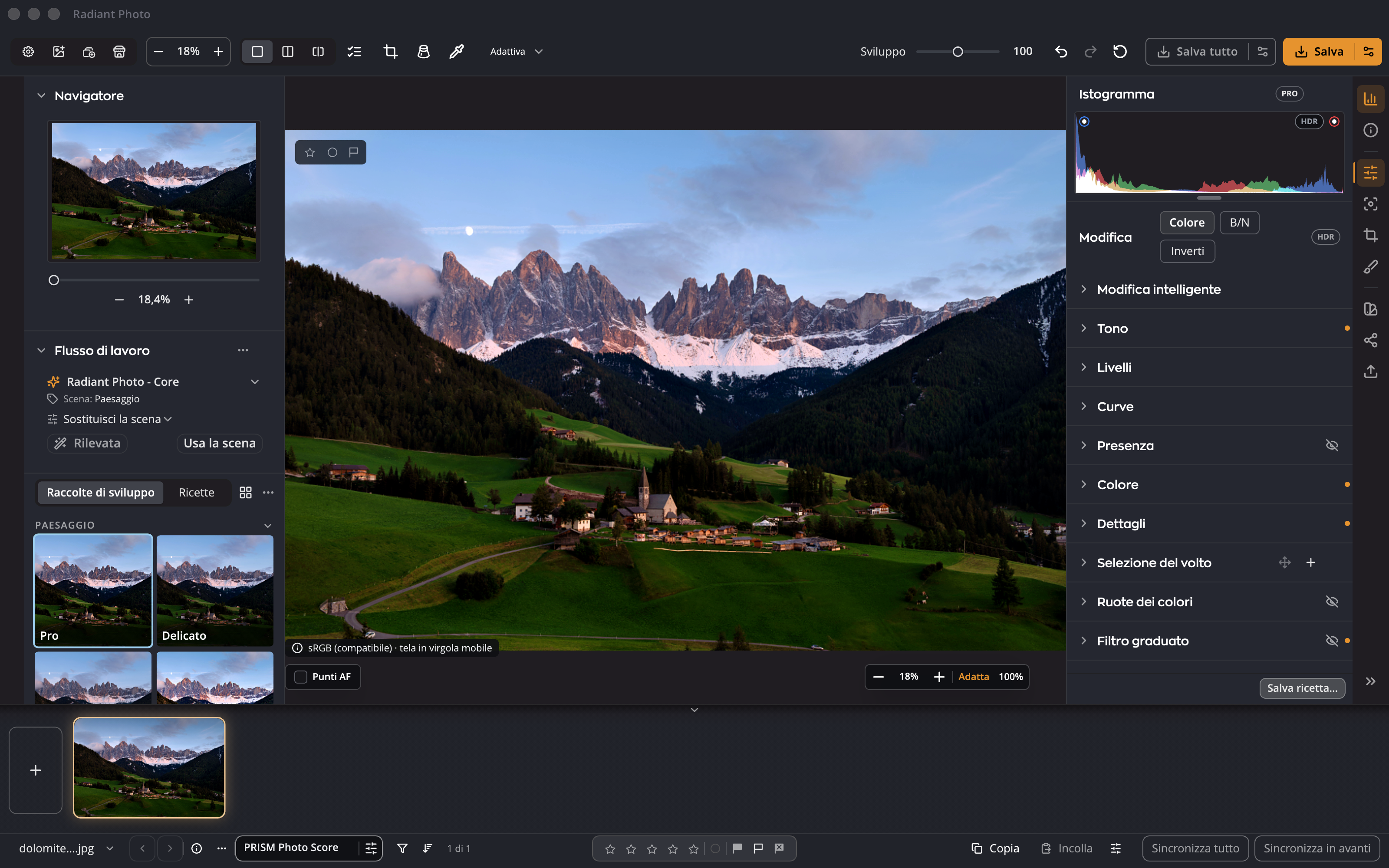
Radiant Photo ha rilevato la scena e scelto il suo flusso di lavoro. Modifica intelligente è in cima al pannello Modifica.
Lungo il bordo inferiore della finestra, PRISM suggerisce una raccolta di sviluppo adatta alla scena. È solo un suggerimento; non cambia nulla finché non premi Applica. Scegli un Look che dia unità alla serie, usa Correggi per togliere un rametto davanti al colibrì e lascia che Ritaglio automatico proponga inquadrature attorno al soggetto.
Lo sviluppo cambia sotto. La rifinitura resta sopra.
5. Consegna, poi respira
Il pannello Condividi esegue lavori in lotto in background: file a piena risoluzione per il cliente che stampa, copie per il web con la tua filigrana e copie SafeShare per i social media, che in uscita perdono il GPS e i dati di scatto. Puoi continuare a lavorare mentre vanno avanti.
Una settimana dopo: andata e ritorno
Ecco la parte che di solito fa male. Al cliente piace moltissimo la cappuccina, ma vorrebbe più dettaglio nella staccionata chiara alle sue spalle. Nella maggior parte dei flussi di lavoro, cambiare lo sviluppo dopo il ritocco significa ricominciare il ritocco da capo.
In Radiant, scegli Sviluppa in Radiant Raw su quella sola foto. La foto si riapre dal file raw originale con le impostazioni che hai salvato, abbassi le alte luci e premi Fine. I nuovi pixel tornano nella stessa foto in Radiant Photo, e il tuo Look e il tuo ritocco restano sopra. Annulla l’avrebbe restituita intatta.
Dove si trova tutto
Niente in questo flusso di lavoro è chiuso dentro un’app. Guarda nella cartella e troverai il file raw originale, mai modificato; un file collaterale XMP con stelle, contrassegni, etichette e copyright, che la maggior parte delle app di fotografia sa leggere; le impostazioni di sviluppo di Radiant Raw; e il file di modifica di Radiant Photo. Sposta la cartella su un altro disco e tutta la storia si sposta con lei.
Di quali app hai bisogno?
Non ti servono tutte e tre. Radiant Flow è gratuito, ed è incluso con entrambe le app a pagamento oppure disponibile da solo. Scegli una combinazione per vedere cosa ti offre:
Tutte e tre le app funzionano su Mac e Windows, e punteggio, riconoscimento della scena e modifica con l’IA avvengono tutti sul tuo computer. Le tue foto non vengono mai caricate online.
La prossima volta che torni a casa con una scheda piena, prova così: lascia che Flow e PRISM trovino gli scatti da tenere, che Radiant Raw li sviluppi e che Radiant Photo li rifinisca. Poi torna fuori a fotografare.
More from the blog
Aggiornamenti Radiant
25 cambiamenti da Radiant Photo 2 a 2.5 che dovresti conoscere
Arrivi da Radiant Photo 2? Ecco 25 cambiamenti da conoscere prima di iniziare, da dove sono finiti la cernita e i file raw fino ai nuovi strumenti per modificare, controllare e condividere.
Aggiornamenti Radiant
Dalla scheda alle foto da tenere: come Radiant Flow gestisce la prima ora dopo una sessione di scatto
Radiant Flow è un esploratore di foto veloce per il lavoro che viene prima del fotoritocco (guardare, scegliere, etichettare, copiare e controllare), e si affianca al catalogo di foto che usi già.

Aggiornamenti Radiant
Assistive AI, and a more open way to build Radiant
Our AI suggests and you decide. Starting now, you can also see what we’re building, tell us what to build next, and, as a member, test new features in betas as they open.
La newsletter di Radiant
Un’email settimanale da Radiant Imaging Labs: nuovi articoli, consigli fotografici e novità sulle versioni.