
Radiant আপডেট · গল্প
মেঘবনে এক সকাল: Radiant Flow, Radiant Raw আর Radiant Photo কীভাবে একসঙ্গে কাজ করে
মেমরি কার্ড থেকে তৈরি সেট পর্যন্ত একটি শুটের সঙ্গে চলুন, আর দেখুন কেন সবকিছু করতে চাওয়া একটি অ্যাপের চেয়ে নির্দিষ্ট কাজের তিনটি অ্যাপ ভালো।
এই অনুবাদটি মেশিনে করা হয়েছে এবং এখনও পর্যালোচনা করা হয়নি।
মেঘবনের আলো কয়েক মিনিট পরপরই বদলে যায়। কুয়াশা গড়িয়ে আসে, একটা ফাঁক খুলে যায়, আর তিরিশ সেকেন্ডের জন্য ফিডারের হামিংবার্ডগুলো যেন স্টুডিওর আলোয় আলোকিত হয়ে ওঠে। তারপর সেটা মিলিয়ে যায়। আপনি সেই অনুযায়ী শুট করেন: লম্বা বার্স্ট, গাছের চাঁদোয়ার নিচে উঁচু ISO, আর যত ফ্রেম আপনি কখনও ক্লায়েন্টকে দেবেন, তার চেয়ে অনেক বেশি ফ্রেম।
ভাবুন, এমন এক সকালের পর আপনি কার্ডে ৪১২টি ফ্রেম নিয়ে বাড়ি ফিরেছেন: হামিংবার্ড, বৃষ্টির ফোঁটায় সাজানো একটি প্যাশন ফ্লাওয়ার, বেড়ার রেলিং থেকে তাকিয়ে থাকা একটি ক্যাপুচিন বানর, আর সঙ্গে কয়েকটি কুমির। এই লেখা সেই কার্ডটিকে অনুসরণ করে একেবারে তৈরি, হস্তান্তর করা সেট পর্যন্ত, আর দেখায় Radiant Flow, Radiant Raw আর Radiant Photo কীভাবে কাজটি একে অপরের হাতে তুলে দেয়।
একটির বদলে তিনটি অ্যাপ কেন?
ফটোগ্রাফাররা মনে মনে এই কাজকে আগে থেকেই কয়েকটি ধাপে ভাগ করে নেন। প্রথমে আপনি রাখার মতো ছবিগুলো খুঁজে বের করেন। তারপর নেগেটিভ ডেভেলপ করেন। তারপর ছবিটিতে ফিনিশিং দেন। প্রতিটি ধাপ সফটওয়্যারের কাছে আলাদা কিছু চায়: ছাঁটাই চায় সবার আগে গতি, ডেভেলপ চায় মূল ক্যাপচারের ওপর নিখুঁত নিয়ন্ত্রণ, আর ফিনিশিং চায় মুখ, আকাশ আর বিষয় সম্পর্কে বুদ্ধিমত্তা।
তাই Radiant প্রতিটি ধাপকে দেয় তার নিজের বিশেষজ্ঞ। Radiant Flow দ্রুত, বিনামূল্যের ব্রাউজার, যেখানে আপনি বাছাই করেন। Radiant Raw হলো ডেভেলপার। Radiant Photo হলো AI এডিটর। প্রতিটি নিজে নিজেই সম্পূর্ণ, আর একসঙ্গে ইনস্টল করা থাকলে প্রতিটি হস্তান্তর একটিমাত্র কমান্ড, যা আপনার বাছাই, আপনার চিহ্ন আর আপনার ডেভেলপ অক্ষত রেখে আপনাকে পরের অ্যাপে পৌঁছে দেয়।
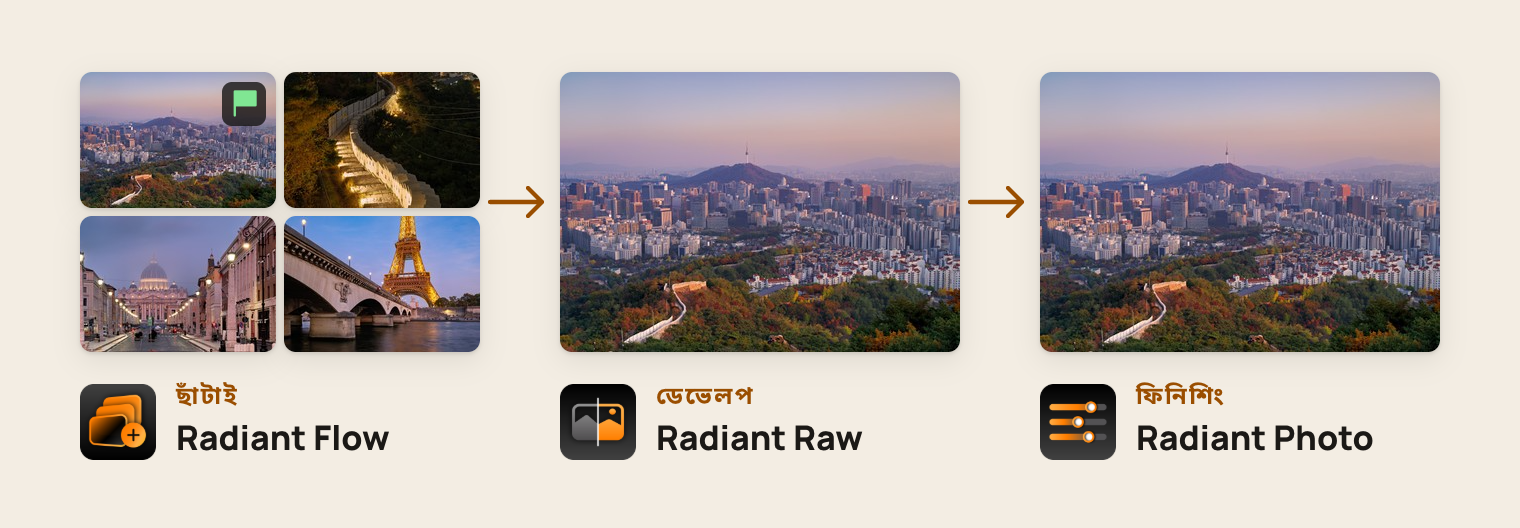
তিনটি ধাপ, তিন বিশেষজ্ঞ: Radiant Flow-এ ছাঁটাই, Radiant Raw-এ ডেভেলপ, Radiant Photo-তে ফিনিশিং।
১. কার্ড থেকে Radiant Flow-এ
কার্ড ঢোকান, আর Flow একটি শান্ত ব্যানার দেখায়। বেছে নিন কী কপি করবেন, একটি গন্তব্য আর ব্যাকআপ কপির জন্য একটি দ্বিতীয় ড্রাইভ, প্রতিটি শুটের দিনের জন্য একটি ফোল্ডার আর নাম বদলের একটি প্যাটার্ন। কার্ড বের করে দেওয়ার প্রস্তাব দেওয়ার আগে Flow প্রতিটি কপি যাচাই করে, আর ভেতরে আসার পথেই আপনার কপিরাইট কার্ড বসিয়ে দেওয়া হয়, প্রতিটি ছবির নিজস্ব মানসহ, যেমন ক্যামেরার নাম আর একটি চলমান ক্রমিক নম্বর।
কোনো ক্যাটালগ তৈরি করতে হয় না, কোনো ইম্পোর্টের জন্য অপেক্ষা করতে হয় না। ছবিগুলো কেবল ফোল্ডারের ভেতরের ফাইল, আর Flow সেগুলো সঙ্গে সঙ্গে দেখায়, Raw ফাইলসহ।
২. প্রথম দফার কাজ PRISM-কে করতে দিন
এরপর ফোল্ডারটির জন্য PRISM Photo Score চালু করুন। PRISM চিনে নেয় এটি কী ধরনের ছবি দেখছে, যেমন পাখি, ফুল, প্রাণী বা ল্যান্ডস্কেপ, আর সেই দৃশ্যের জন্য যা গুরুত্বপূর্ণ তার ভিত্তিতে প্রতিটি ফ্রেমকে ০ থেকে ১০০ স্কোর দেয়। প্রতিটি ফ্রেম তিনটি ব্যান্ডের একটিতে পড়ে: রক্ষণীয়, পুনর্বিবেচনা বা বর্জন।
এতে বদলে যায় আপনার সন্ধ্যা কাটানোর ধরন। গতির কারণে ঝাপসা ম্যাকাও আর দোলায়মান নৌকা থেকে তোলা ফ্রেমটি আগে থেকেই বর্জন-এ আছে। আপনি পুনর্বিবেচনা দিয়ে ফিল্টার করেন আর মনোযোগ দেন সেই ফ্রেমগুলোতে, যেখানে মানুষের সিদ্ধান্ত সত্যিই গুরুত্বপূর্ণ।
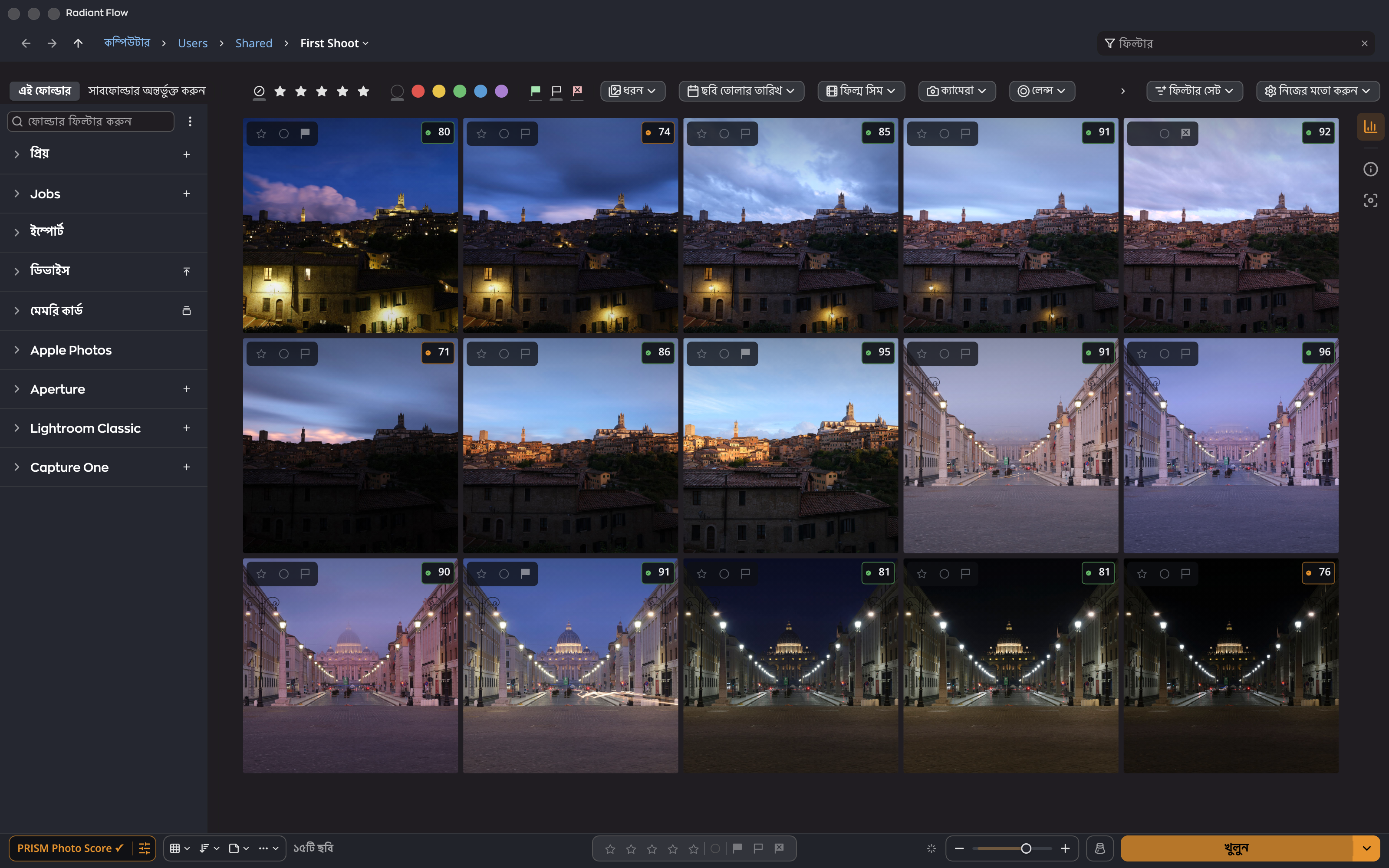
PRISM Photo Score চালু থাকা Radiant Flow। স্কোর প্রতিটি থাম্বনেইলে বসে থাকে, তার ব্যান্ডের রঙে।
হামিংবার্ডের বার্স্টগুলোর জন্য স্ট্যাক প্রতিটি বার্স্টকে একটি টাইলে গুটিয়ে আনে। তুলনা আপনার সেরা ফ্রেমটি এক পাশে রাখে আর লিঙ্ক করা জুমের সঙ্গে প্রার্থীদের একে একে তার পাশ দিয়ে নিয়ে যায়। 1-এর বাঁ দিকের কী চাপুন (US কীবোর্ডে `), আর বিবর্ধক চোখটিকে ১০০ শতাংশে দেখায়, ওপরে আঁকা থাকে ক্যামেরার নিজের ফোকাস পয়েন্ট। একটি তারকা, একটি ফ্ল্যাগ, একটি রঙের লেবেল: প্রতিটি একটিমাত্র কী, আর প্রতিটি সরাসরি লেখা হয় ছবির পাশের একটি প্রমিত XMP সহযোগী ফাইলে।
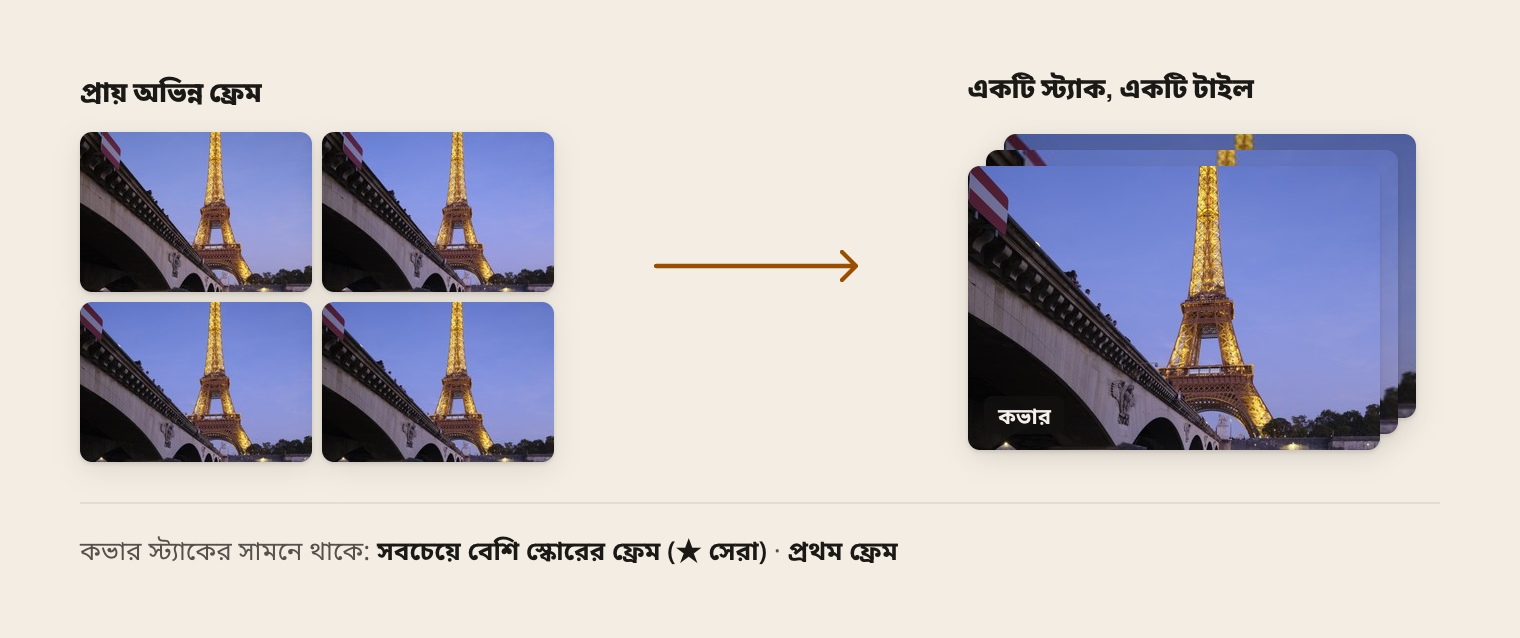
একটি বার্স্ট হয়ে যায় একটি টাইল। কভার থাকে স্ট্যাকের সামনে।
শেষে ৪১টি ফ্রেমে গ্রহণের ফ্ল্যাগ। কোনো কিছুই নতুন কোথাও কপি হয়নি।
৩. Radiant Raw-এ ডেভেলপ করুন
গৃহীত ৪১টি ছবি বাছাই করুন আর Radiant Raw-এ ৪১টি খুলুন বেছে নিন। সেগুলো আসে একটি ফিল্মস্ট্রিপ হিসেবে, আর Flow-এ দেওয়া তারকা ও ফ্ল্যাগ প্রতিটি ফ্রেমে সেখানেই থাকে, কারণ Raw সেগুলো একই ফাইল থেকে পড়ে।
অটো দিয়ে শুরু করুন। একটি ক্লিক মূল ক্যাপচার পড়ে এক্সপোজার আর টোন ভারসাম্যে আনে, আর কাজটা করে শান্তভাবে: আবার ক্লিক করলে একই ফল পাবেন, আর আপনি নিজে যে স্লাইডার সরিয়েছেন, সেটি এটি কখনও ফিরিয়ে দেয় না। লেন্স প্রোফাইল মেলানো হয় ক্যাপচারের মেটাডেটা থেকে। গাছের চাঁদোয়ার নিচে ISO 3200-এ, হালকা মাত্রার নয়েজ রিডাকশন পালকগুলো প্লাস্টিকের মতো না করেই পরিষ্কার করে।
হামিংবার্ডের একটি ফ্রেম ডেভেলপ করুন, তারপর সেই সেটিংস পরের ফ্রেমগুলোতে সিঙ্ক করুন। ফুল আর ক্যাপুচিনের জন্যও একই কাজ করুন। Radiant Raw কখনও Raw ফাইলটি নিজে বদলায় না: এটি তার পাশে একটি ছোট রেসিপি লিখে রাখে, তাই প্রতিটি ডেভেলপ পরে আবার খোলা যায়।
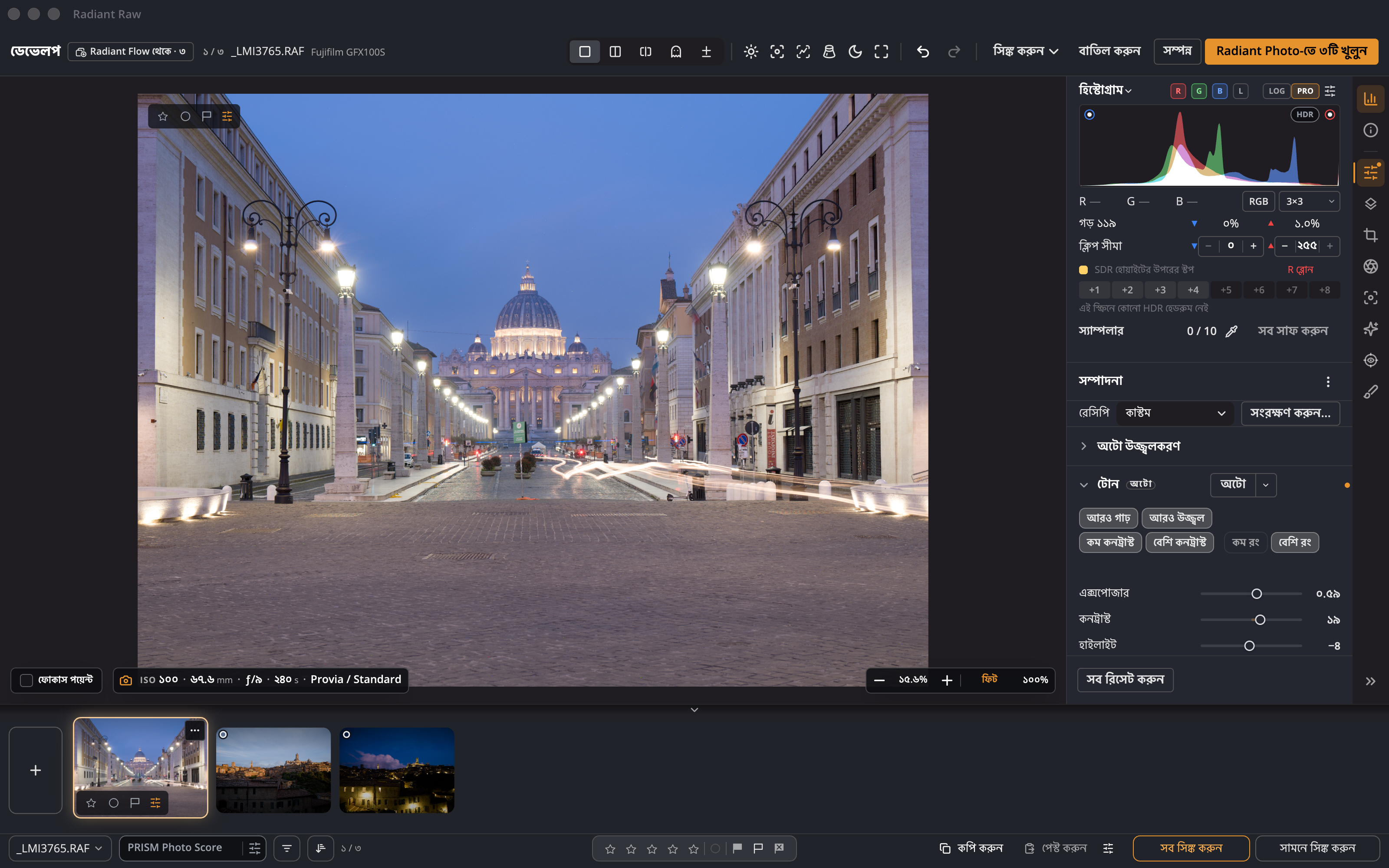
Radiant Raw: টোনের পাশে অটো, ওপরে সম্পন্ন, আর পরের ফ্রেমগুলোর জন্য নিচে সামনে সিঙ্ক করুন।
এখান থেকে আপনার সামনে দুটি পথ। সম্পন্ন চাপুন, আপনি ফিরে যাবেন Flow-এ, যেখানে থাম্বনেইলগুলো এখন ডেভেলপ করা রূপ দেখায়। অথবা পুরো ব্যাচটি সোজা এডিটরে নিয়ে যান।
৪. Radiant Photo-তে ফিনিশিং দিন
Radiant Photo-তে ৪১টি খুলুন বেছে নিন। Radiant Photo প্রতিটি ফ্রেম দেখে দৃশ্যের জন্য একটি ওয়ার্কফ্লো বেছে নেয়, তাই আপনি কোনো স্লাইডার ছোঁয়ার আগেই ক্যাপুচিন ফুলের চেয়ে আলাদা ট্রিটমেন্ট পায়। প্রতিটি সংশোধন স্মার্ট সম্পাদনার মাধ্যমে সমন্বয়যোগ্য থাকে।
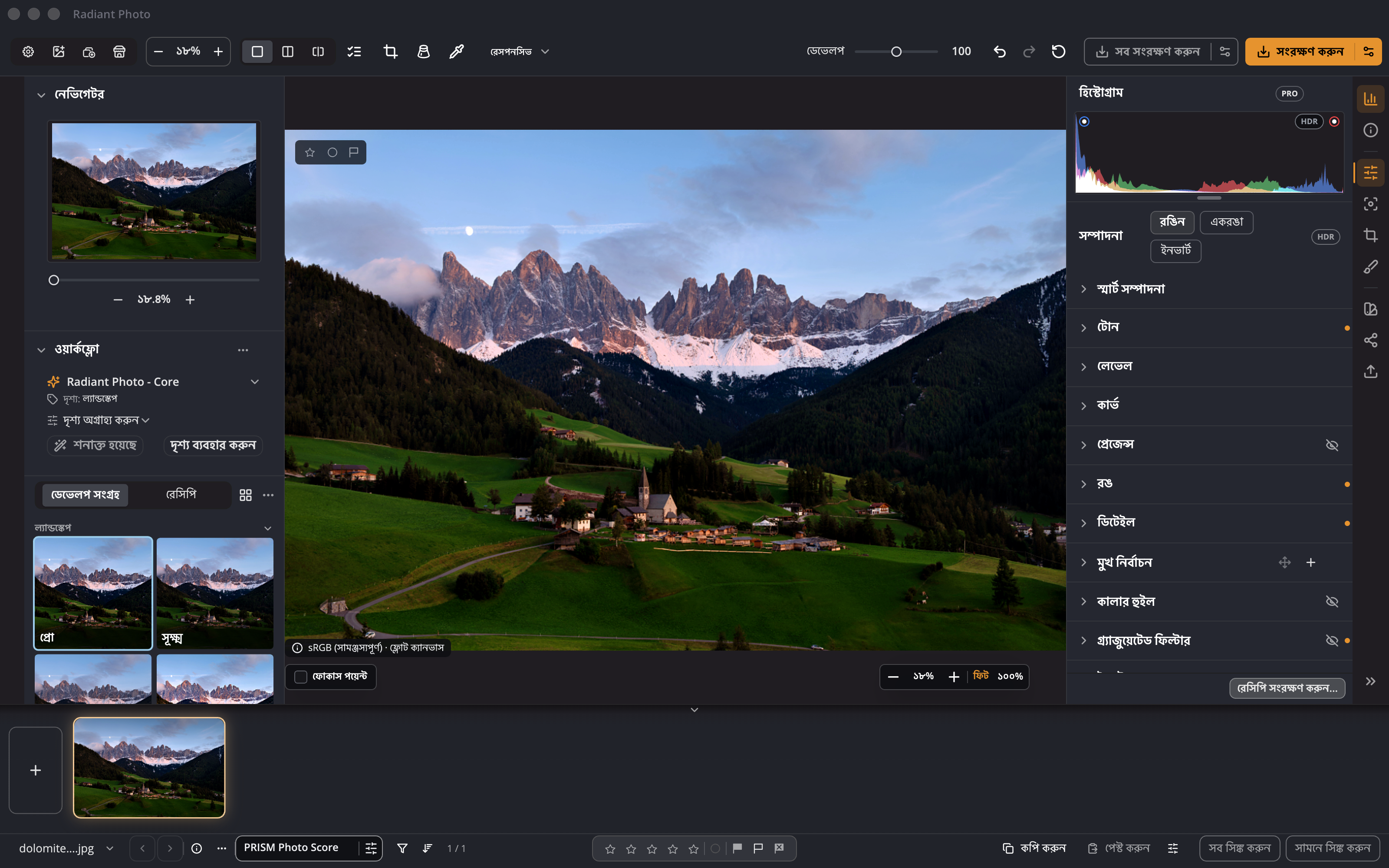
Radiant Photo দৃশ্যটি শনাক্ত করে তার ওয়ার্কফ্লো বেছে নিয়েছে। সম্পাদনা প্যানেলের শীর্ষে স্মার্ট সম্পাদনা।
উইন্ডোর নিচের দিকে PRISM দৃশ্যের সঙ্গে মানানসই একটি ডেভেলপ সংগ্রহ প্রস্তাব করে। এটি শুধুই একটি প্রস্তাব; আপনি প্রয়োগ করুন না চাপা পর্যন্ত কিছুই বদলায় না। পুরো সেটকে এক সুতোয় বাঁধে এমন একটি Look বেছে নিন, হামিংবার্ডের সামনের একটি বেখাপ্পা ডাল সরাতে হিল ব্যবহার করুন, আর অটো ক্রপকে বিষয়ের চারপাশে ফ্রেমিং প্রস্তাব করতে দিন।
ডেভেলপ বদলায় নিচে। ফিনিশিং থাকে ওপরে।
৫. হস্তান্তর করুন, তারপর স্বস্তির নিঃশ্বাস ফেলুন
শেয়ার প্যানেল ব্যাচের কাজ ব্যাকগ্রাউন্ডে চালায়: প্রিন্টের ক্লায়েন্টের জন্য পূর্ণ রেজোলিউশনের ফাইল, আপনার ওয়াটারমার্কসহ ওয়েবের মাপের কপি, আর সোশ্যাল মিডিয়ার জন্য SafeShare কপি, যা বেরোনোর পথে GPS আর ক্যাপচারের ডেটা মুছে দেয়। সেগুলো চলার সময় আপনি কাজ চালিয়ে যেতে পারেন।
এক সপ্তাহ পরে: ফিরতি যাত্রা
এই অংশটাই সাধারণত কষ্ট দেয়। ক্লায়েন্টের ক্যাপুচিনটি খুব পছন্দ, কিন্তু তার পেছনের উজ্জ্বল বেড়ার রেলিংয়ে আরও ডিটেইল চান। বেশিরভাগ ব্যবস্থায় রিটাচিংয়ের পরে ডেভেলপ বদলানো মানে রিটাচিং আবার শুরু করা।
Radiant-এ আপনি শুধু সেই ছবিটিতে Radiant Raw-এ ডেভেলপ করুন বেছে নেন। ছবিটি আপনার সংরক্ষিত রেসিপিসহ মূল Raw থেকে আবার খোলে, আপনি হাইলাইট নামিয়ে আনেন, আর সম্পন্ন চাপেন। নতুন পিক্সেল Radiant Photo-তে সেই একই ছবিতে ফিরে আসে, আর আপনার Look ও রিটাচিং ওপরে থেকে যায়। বাতিল করুন চাপলে ছবিটি অপরিবর্তিত অবস্থায় ফিরত।
সবকিছু কোথায় থাকে
এই ওয়ার্কফ্লোর কোনো কিছুই কোনো অ্যাপের ভেতরে আটকে নেই। ফোল্ডারে তাকালে আপনি পাবেন মূল Raw, যা কখনও বদলানো হয়নি; তারকা, ফ্ল্যাগ, লেবেল আর কপিরাইটসহ একটি XMP সহযোগী ফাইল, যা বেশিরভাগ ফটো অ্যাপ পড়তে পারে; Radiant Raw-এর ডেভেলপ রেসিপি; আর Radiant Photo-র সম্পাদনার ফাইল। ফোল্ডারটি অন্য ড্রাইভে সরান, পুরো ইতিহাস তার সঙ্গেই চলে যায়।
আপনার কোন অ্যাপগুলো দরকার?
তিনটিই আপনার দরকার নেই। Radiant Flow বিনামূল্যের, আর এটি দুটি পেইড অ্যাপের সঙ্গেই আসে, অথবা আলাদাভাবেও পাওয়া যায়। একটি জোড় বেছে নিন আর দেখুন সেটি আপনাকে কী দেয়:
তিনটি অ্যাপই Mac আর Windows-এ চলে, আর স্কোরিং, দৃশ্য শনাক্তকরণ ও AI সম্পাদনা, সবই হয় আপনার নিজের কম্পিউটারে। আপনার ছবি কখনও আপলোড করা হয় না।
পরের বার ভরা কার্ড নিয়ে বাড়ি ফিরলে এভাবে চেষ্টা করে দেখুন: Flow আর PRISM-কে রাখার মতো ছবিগুলো খুঁজে দিতে দিন, Radiant Raw-কে সেগুলো ডেভেলপ করতে দিন, আর Radiant Photo-কে ফিনিশিং দিতে দিন। তারপর আবার বাইরে গিয়ে শুট করুন।
More from the blog
Radiant আপডেট
Radiant Photo 2 থেকে 2.5: যে ২৫টি পরিবর্তন আপনার জানা উচিত
Radiant Photo 2 থেকে আসছেন? শুরু করার আগে জানার মতো ২৫টি পরিবর্তন এখানে, ছাঁটাই আর Raw ফাইল কোথায় গেল থেকে শুরু করে সম্পাদনা, যাচাই আর শেয়ার করার নতুন টুল পর্যন্ত।
Radiant আপডেট
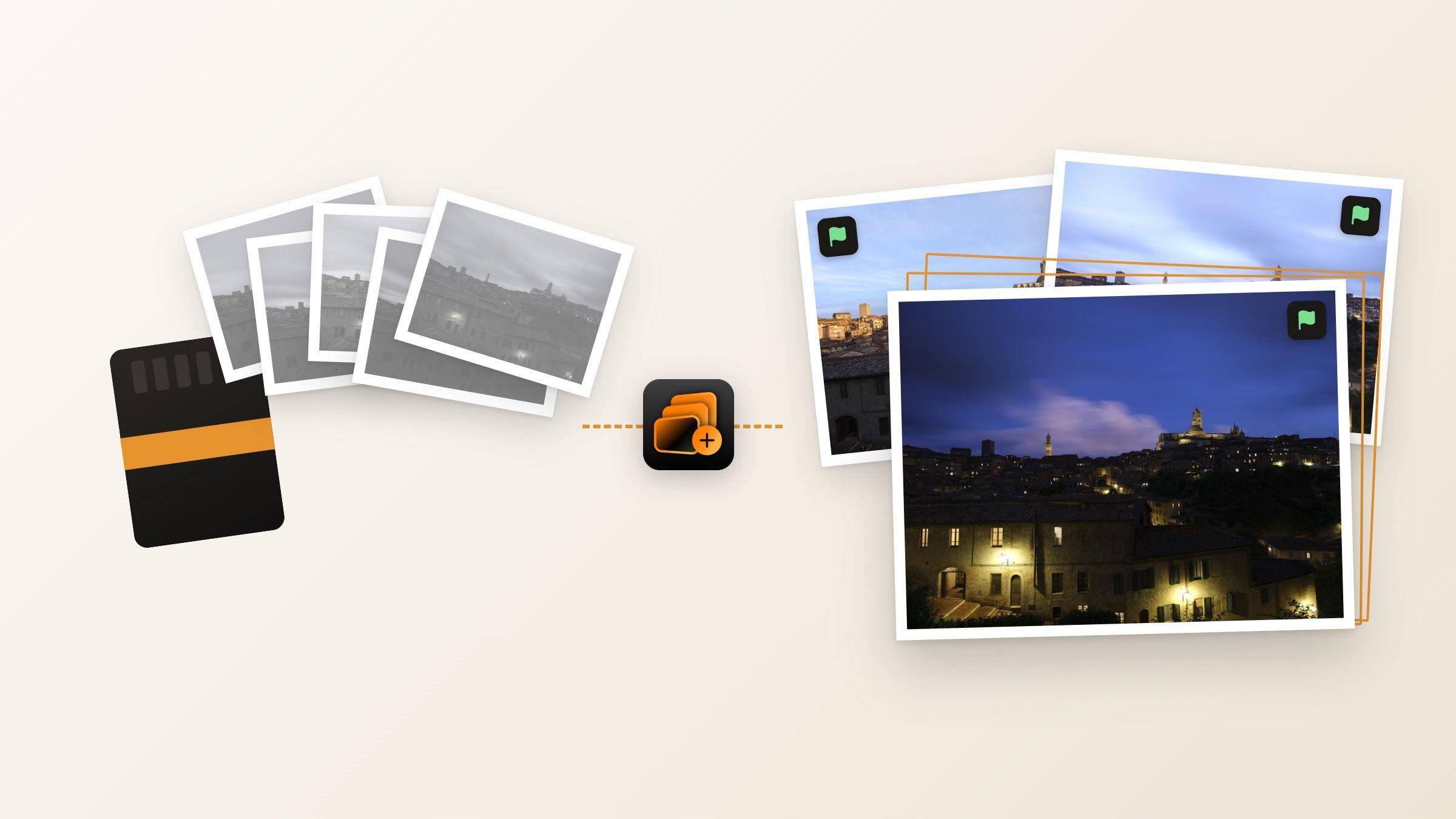
কার্ড থেকে রাখার মতো ছবি: শুটের পরের প্রথম ঘণ্টা Radiant Flow কীভাবে সামলায়
Radiant Flow হলো সম্পাদনার আগের কাজের (দেখা, বাছাই, লেবেল দেওয়া, কপি করা আর যাচাই করা) জন্য একটি দ্রুত ফটো ব্রাউজার, আর এটি কাজ করে আপনার এখনকার ফটো ক্যাটালগের ঠিক পাশেই।

Radiant আপডেট
Assistive AI, and a more open way to build Radiant
Our AI suggests and you decide. Starting now, you can also see what we’re building, tell us what to build next, and, as a member, test new features in betas as they open.
Radiant নিউজলেটার
Radiant Imaging Labs থেকে সাপ্তাহিক ইমেল: নতুন নিবন্ধ, ছবির টিপস আর সংস্করণের খবর।